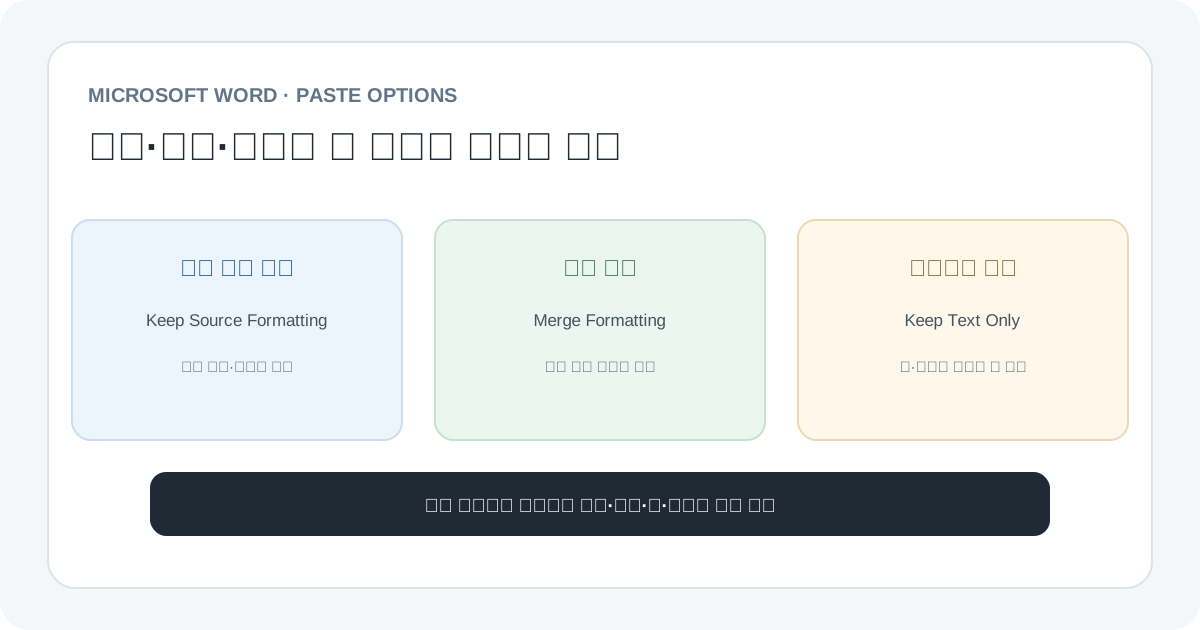
Word에 붙여넣은 뒤 서식이 달라졌다면 전체 문서의 글꼴이나 스타일을 다시 바꾸기 전에, 붙여넣기 직후 뜨는 옵션에서 결과를 골라 보세요. 원래 모양이 필요하면 원본 서식 유지, 현재 문서의 문단 모양에 맞추면서 굵게·기울임은 남기려면 서식 병합, 텍스트만 가져오려면 텍스트만 유지를 선택합니다. 표·그림·차트가 있으면 텍스트만 유지 시 사라지거나 문단으로 풀릴 수 있으므로, 먼저 복사본에서 시험하세요.
먼저 Ctrl+Z 또는 ⌘+Z로 잘못 붙인 작업을 되돌릴 수 있는지 확인합니다. 문서 전체를 선택한 뒤 서식을 지우거나 Normal 스타일을 다시 적용하면 제목 계층, 자동 목록, 페이지 모양까지 달라질 수 있습니다. 원본은 별도 보관하고 편집용 사본 또는 새 빈 문서에서 테스트하세요.
먼저 붙여넣은 위치와 내용 종류를 확인합니다
‘Word에서 서식이 깨졌다’는 말은 여러 상황을 포함합니다. 인터넷 글을 붙였는데 글자 크기·색이 따라온 경우, 다른 Word 문서의 제목이 현재 문서와 다르게 보이는 경우, Excel 표가 그림처럼 들어온 경우, 번호 목록이 다시 1부터 시작하는 경우는 원인과 해결 메뉴가 다릅니다. 한 번에 파일 전체를 손대기보다 문제가 생긴 범위를 한 문단이나 표 하나로 좁히세요.
| 붙여넣기 출처 | 주로 원하는 결과 | 먼저 고를 옵션 | 확인할 점 |
|---|---|---|---|
| 웹페이지·메일·메신저 | 대상 Word 문서와 같은 본문 모양 | 서식 병합 또는 텍스트만 유지 | 링크·굵게·기울임이 필요한지 |
| 다른 Word 문서 | 원본의 제목·목록을 그대로 가져오기 | 원본 서식 유지 | 같은 이름의 스타일 정의가 서로 다른지 |
| 다른 Word 문서 | 현재 문서의 글꼴·문단 흐름에 맞추기 | 서식 병합 | 제목·목록 스타일을 대상 문서에서 다시 지정해야 하는지 |
| Excel 셀 범위 | Word에서 수정 가능한 표 | 붙여넣기 옵션에서 표/스타일 선택 | 수정·연결·정적 그림 중 필요한 결과 |
| 표·그림·차트 | 원본 모양을 유지하거나 업데이트 | 원본 서식·그림·연결 등 형식 비교 | 텍스트만 유지하면 표 구조·그림이 보존되지 않을 수 있음 |
| 번호·글머리표 | 기존 목록에서 번호 계속 또는 별도 목록 | 목록 옵션의 이어서/새 목록 | 문단 번호인지 직접 입력한 숫자인지 |
붙여넣기 전에 커서를 놓은 위치도 중요합니다. 기존 문단 중간에 넣었는지, 새 문단의 시작에 넣었는지, 표 셀 안에 있는지 기록하세요. Word의 서식 병합은 커서가 놓인 문단의 스타일과 그 앞 글자에 적용된 직접 서식 영향을 받을 수 있습니다. 같은 원본을 다른 빈 문단에 붙였을 때 결과가 달라진다면 붙여넣기 옵션만이 아니라 대상 문단의 스타일도 확인해야 합니다.
세 가지 옵션은 ‘원본·대상·텍스트’ 중 무엇을 우선하는지 다릅니다
붙여넣기 옵션 이름은 비슷해 보이지만 보존 대상이 다릅니다. 원본 서식 유지는 복사한 내용에 적용된 모양과 연결된 스타일 정의를 가져오고, 서식 병합은 대부분의 직접 서식을 버리면서 일부 굵게·기울임 같은 강조를 남겨 대상 문단에 맞춥니다. 텍스트만 유지는 글자를 대상 문단 모양으로 가져오되 그림 같은 비텍스트 요소와 표 구조까지 제거할 수 있습니다.
| 옵션 | 남는 것 | 잘 맞는 작업 | 주의할 결과 |
|---|---|---|---|
| 원본 서식 유지 Keep Source Formatting | 원본의 글꼴·색·문단 모양과 적용된 스타일 | 브랜드 양식이나 승인된 문서 블록을 같은 모습으로 가져오기 | 다른 문서의 Heading 스타일 정의까지 들어오면 대상 문서의 일관된 모양을 흐릴 수 있음 |
| 서식 병합 Merge Formatting | 대상 문단의 모양에 맞추고 부분 강조는 일부 유지 | 다른 문서·웹에서 본문 문장을 가져와 현재 문서에 이어 쓰기 | 선택한 문단 자체의 글꼴·간격이 이미 달라 있으면 그 모양을 따라갈 수 있음 |
| 텍스트만 유지 Keep Text Only | 글자와 기본적인 목록 번호·글머리표 설정 | 웹에서 문장만 가져와 대상 문서의 스타일로 다시 정리하기 | 그림은 빠지고 표는 일련의 문단으로 바뀔 수 있음. 하이퍼링크·강조·레이아웃을 검수해야 함 |
예시: 웹에서 안내 문단과 링크를 가져와 회사 보고서 본문에 넣는다면 먼저 서식 병합을 사용해 보고, 결과에 광고 배경색·큰 제목·불필요한 글꼴이 남으면 텍스트만 유지로 다시 붙여 넣은 뒤 필요한 링크와 강조를 복구합니다. 반대로 서명된 양식의 안내 상자를 승인된 모양대로 유지해야 한다면 원본 서식 유지 또는 별도 개체 삽입을 검토합니다.
텍스트만 유지한 다음 표와 이미지를 복원해야 하는 상황이라면 이미 전체 서식을 잃은 텍스트를 다시 꾸미기보다 실행 취소하고 다른 옵션으로 재시도하는 편이 빠릅니다. 붙여넣기 후 버튼이 사라졌다면 즉시 실행 취소한 다음 같은 내용을 다시 붙여 넣어 옵션을 고르세요.
붙여넣기 옵션 버튼이 안 보이면 표시 설정부터 확인합니다
Word 데스크톱에서는 붙여넣기 직후 내용 옆에 작은 Paste Options 버튼이 나타날 수 있습니다. 이 버튼은 결과를 바꾸는 메뉴이지 별도 서식 창이 아닙니다. 옵션 이름 위에 마우스를 올리거나 방향키로 옮기면 어떤 모양으로 들어오는지 미리 볼 수 있고, 선택하면 붙여넣기 결과가 바뀝니다. 버튼이 나타나지 않아도 리본의 붙여넣기 메뉴에서 같은 옵션을 고를 수 있습니다.
- 원본 내용을 다시 복사합니다. 붙여넣은 결과가 잘못됐다면 먼저 Ctrl+Z(Mac은 ⌘+Z)를 눌러 되돌립니다.
- Word 문서의 대상 문단 시작에 커서를 놓고 기본 붙여넣기를 합니다.
- 나타난 Paste Options 화살표를 열어 원본 서식 유지·서식 병합·텍스트만 유지의 미리보기를 비교합니다.
- 팝업이 보이지 않으면 Windows는 파일 → 옵션 → 고급 → 잘라내기, 복사 및 붙여넣기에서 옵션 버튼 표시를 확인합니다.
- Mac Word는 Word → Preferences → Authoring and Proofing Tools → Edit에서 Cut and Paste Options의 표시 설정을 확인합니다.
옵션 버튼은 순수 텍스트를 메모장처럼 서식 정보가 없는 곳에서 복사하면 표시되지 않을 수 있습니다. 또한 붙여넣은 뒤 다른 문장을 입력하거나 문서를 이동하면 버튼이 닫힐 수 있습니다. 실수로 닫았다면 다시 붙여 넣을 필요 없이 Windows 리본의 붙여넣기 메뉴에서 붙여넣기 형식을 선택하거나 즉시 실행 취소 후 다시 시도하세요. 버튼을 잠깐 닫으려면 Esc를 누르면 됩니다.
Windows 데스크톱 기본 동작은 붙여넣기 출처별로 바꿀 수 있습니다
매번 붙여넣기 옵션을 다시 고르기 번거롭다면 Windows 데스크톱 Word에서 기본값을 지정할 수 있습니다. 이 설정은 같은 문서 안에서 붙이기, 다른 Word 문서에서 붙이기, 스타일 정의가 충돌하는 문서에서 붙이기, Word 밖의 프로그램에서 붙이기를 각각 분리합니다. 하나의 기본값이 모든 복사 경로에 적용된다고 생각하지 마세요.
- 파일 → 옵션 → 고급으로 이동합니다.
- 잘라내기, 복사 및 붙여넣기 구역까지 내립니다.
- 바꾸려는 출처의 메뉴를 선택합니다. 예를 들어 브라우저에서 복사한 문장은 다른 프로그램에서 붙여넣기, 별도 Word 문서 내용은 문서 간 붙여넣기를 고릅니다.
- 원본 서식 유지, 서식 병합, 텍스트만 유지 중 필요한 기본값을 선택하고 확인합니다.
- 새 빈 문서에서 브라우저·다른 Word 파일 등 실제 출처별로 시험하고, 표·하이퍼링크·목록까지 남는지 확인합니다.
기본 설정을 바꿔도 문서마다 필요한 결과가 달라집니다. 보고서 본문은 서식 병합, 승인 양식은 원본 서식 유지, 메일에서 가져온 간단한 문장은 텍스트만 유지를 쓰고 싶을 수 있습니다. 특정 문서에만 잘못된 서식이 있다면 전역 기본값 변경보다 그 문단에서 옵션을 한 번 선택하세요.
고급 붙여넣기 설정을 함께 확인할 때: Word의 Smart Cut and Paste 설정에는 문장·단어 사이 공백 조정, 붙여넣은 문단 간격, 기존 표 안에 복사한 행을 넣을지 중첩 표를 만들지 조정하는 항목이 있습니다. 표가 자꾸 한 셀 안에 또 들어가거나 문단 사이 빈 줄이 생길 때만 해당 항목을 시험하고, 설정을 한 번에 여러 개 바꾸지 마세요.
Mac과 Word 웹은 Windows 고급 옵션 경로와 구분합니다
Word for Mac도 붙여넣은 내용 근처에 Paste Options 버튼을 제공하지만, Windows 데스크톱의 파일 → 옵션 → 고급 기본값 메뉴를 Mac이나 웹에도 그대로 적용하면 안 됩니다. Mac에서 버튼이 보이지 않는 문제라면 Word → Preferences → Authoring and Proofing Tools → Edit의 표시 설정을 확인하고, 필요한 결과는 붙여넣은 다음 버튼이나 리본 메뉴에서 선택합니다.
Word for the web은 브라우저 권한과 편집 상태에 따라 붙여넣기 동작이 달라집니다. 문서를 읽기 전용으로 보고 있다면 Word 안에서 붙여넣는 편집 작업이 되지 않으므로 먼저 브라우저에서 편집 모드인지 확인합니다. 외부 프로그램에서 Word 웹 문서로 가져올 때는 원본 서식 유지 또는 텍스트만 붙여넣기 등 웹에서 지원되는 선택지를 사용하세요.
- Windows·Mac의 Chrome, Firefox, Chromium 기반 Edge에서는 Word 웹에서 Ctrl+Shift+V 또는 Mac의 ⌘+Shift+V로 텍스트만 붙여넣을 수 있습니다. 브라우저·확장 프로그램·클립보드 권한에 따라 리본 메뉴 사용 가능 여부가 다를 수 있습니다.
- 웹페이지에서 복사한 그림이 붙지 않으면 복사 버튼을 반복해서 누르기보다 이미지를 파일로 저장한 뒤 Word 웹에서 삽입 → 그림으로 넣습니다.
- 표의 테두리나 셀 색이 웹에서 달라질 수 있고 목록 들여쓰기도 바뀔 수 있습니다. 결과에서 표와 번호를 확인한 뒤 Word 웹의 표·번호 메뉴로 보정하세요.
Word 데스크톱과 웹은 파일이 같아도 가능한 옵션이 다릅니다. 웹에서 안 보이는 Paste Special 형식을 반복해서 찾지 말고, 해당 브라우저의 공식 지원 범위에 맞는 선택지를 고르세요. 고급 표 개체나 Excel 차트를 손봐야 한다면 편집 권한이 있는 Windows 데스크톱 Word에서 사본으로 여는 방법도 있습니다.
글꼴은 맞는데 문단 간격·들여쓰기가 다르면 대상 스타일을 확인합니다
글자 크기와 색을 맞췄는데도 문단 사이 간격, 줄 간격, 첫 줄 들여쓰기가 다르면 문단에 연결된 스타일이나 단락 서식이 다를 수 있습니다. Word의 제목 스타일과 본문 스타일은 글자 모양만 저장하는 것이 아니라 문단 정렬·들여쓰기·간격 같은 속성도 관리합니다. 서식 병합을 눌렀는데 주변 모양과 여전히 다르면 서식 지우기보다 대상 문단을 조사하세요.
- 붙여넣은 문단 한 곳에 커서를 둡니다. 선택 범위 전체가 아니라 문제가 생긴 한 문단부터 봅니다.
- 홈 탭의 스타일 갤러리에서 문단에 적용된 스타일 이름을 확인합니다. 본문이면 일반/Normal, 제목이면 해당 수준의 제목 스타일을 선택합니다.
- 문단 간격·줄 간격·들여쓰기만 다르면 홈 탭의 단락 설정에서 문제 속성만 확인합니다. 제목·목록까지 한꺼번에 지우지 않습니다.
- 다른 문서의 제목을 가져온 경우 제목 문구만 붙인 뒤 대상 문서의 제목 스타일을 다시 적용해 목차에서 인식되는지 확인합니다.
앞 문단이 직접 굵게 또는 다른 글꼴로 바뀌어 있으면 그 바로 뒤에서 서식 병합을 해도 일부 속성이 이어질 수 있습니다. 본문 문단 중간에 붙였을 때만 문제가 생기면 새 빈 문단의 시작 위치에서도 시험합니다. 스타일과 직접 서식이 섞여 있는 문서를 통째로 표준화하려면 원본을 보존하고 스타일 적용 범위를 작은 구역으로 나눠 진행하세요.
번호·글머리표가 계속되거나 다시 시작하면 붙여넣기 목록 옵션을 고릅니다
번호 목록을 다른 위치에 붙인 뒤 4 다음에 1이 나오거나, 서로 다른 목록이 하나로 이어지는 경우는 문단 번호와 목록 연결 상태 문제일 수 있습니다. 텍스트만 유지로 붙여도 Word는 기본 설정상 번호와 글머리표를 남길 수 있지만, 목록의 연결·시작 값이 항상 기대대로 유지되는 것은 아닙니다.
- 기존 번호 목록 뒤에 붙여 번호를 이어야 하면 붙여넣기 옵션에서 목록 계속(Continue List)을 고릅니다.
- 새로운 목록으로 번호를 다시 매기려면 새 목록(New List)을 선택합니다.
- 원래 글머리표나 번호 모양을 남기려면 원본 서식 유지, 대상 목록 모양에 맞추려면 서식 병합 결과를 확인합니다.
- 번호가 잘못 시작되면 숫자를 직접 고치기 전에 문단의 자동 번호와 직접 입력한 숫자를 구분합니다.
목록 번호가 중간에서 다시 시작하거나 여러 단계 제목 번호가 흐트러진 경우에는 목록 스타일을 재정의하는 절차가 필요합니다. 이런 문제는 붙여넣기 옵션만으로 해결되지 않을 수 있습니다. 자세한 번호 복구 순서는 Word 번호 목록 이어 가기·다시 시작·다단계 번호 가이드를 참고하세요.
표가 문단이나 중첩 표로 바뀌면 다시 붙이기 전에 목적을 정합니다
표가 있는 범위를 텍스트만 유지로 붙이면 표의 행·열 구조가 문단으로 풀릴 수 있습니다. 목적지가 기존 Word 표 안이면 스마트 붙여넣기 옵션에 따라 붙인 표가 기존 표 안의 행으로 들어가거나 중첩 표가 될 수도 있습니다. 표 모양이 다르다는 이유로 셀을 하나씩 다시 나누기 전에 무엇을 편집하고 싶은지 먼저 정하세요.
- 수정 가능한 Word 표가 필요하면 원본 서식 유지나 대상 스타일에 맞추는 선택지를 작은 표에서 비교합니다.
- 기존 표의 행을 늘리려면 붙여 넣는 위치를 표 밖의 새 문단이 아니라 추가할 행의 위치로 옮기고 결과가 중첩 표인지 새 행인지 확인합니다.
- 모양만 보이면 되고 셀 값을 바꿀 필요가 없다면 그림 형식을 고려할 수 있습니다. 다만 그림은 셀·글자를 Word 표처럼 직접 편집하거나 표로 검색하기 어렵습니다.
- 텍스트로만 가져올 경우 행과 열이 문단·탭으로 풀리는지 확인합니다. 다시 표로 바꾸기 전에 셀 경계를 잃지 않았는지 대조합니다.
Word에서 표가 다음 페이지로 넘어가지 않거나 제목 행이 반복되지 않는 문제는 붙여넣기 형식과 다른 표 페이지 나눔 문제입니다. 표가 삽입된 뒤 페이지에서 잘린다면 Word 표 행 분할·제목 행 반복 가이드에서 표 속성과 페이지 흐름을 별도로 확인하세요.
Excel 표·차트는 편집·연결·그림 중 필요한 결과를 고릅니다
Excel에서 범위를 복사해 Word에 붙이면 같은 화면 모양이라도 결과물은 달라질 수 있습니다. Word 표나 일반 텍스트로 들어오면 Word에서 수정할 수 있고, Excel 통합 문서와 연결하면 원본이 바뀔 때 업데이트를 기대할 수 있으며, 그림으로 붙이면 표·차트 모양을 고정하는 대신 값을 직접 수정하지 못합니다.
| 필요한 결과 | 선택 방향 | 저장·전달 전 점검 |
|---|---|---|
| Word 안에서 행·셀을 계속 편집 | Excel 셀 데이터를 Word 표로 붙이기 | 열 너비·날짜·숫자 표시·빈 셀 확인 |
| Excel 원본이 바뀌면 문서 값도 갱신 | Excel 데이터/차트를 연결하여 붙이기 | 원본 파일 위치·파일 권한·링크 업데이트 상태 |
| 제출본의 모양만 일정하게 유지 | 그림으로 붙이기 | 확대 시 글자 선명도·대체 텍스트·인쇄 크기 |
| 가져온 셀을 문장 형태로 사용 | 텍스트로 붙이고 탭·행 구분 확인 | 표의 열 경계가 문장 속에서 읽히는지 |
연결된 Excel 차트는 원본 위치를 옮기거나 파일을 전달할 때 경로·권한이 끊길 수 있습니다. 다른 사람에게 문서를 보내기 전 연결된 데이터가 열리는지와 최신 값인지 확인하세요. 차트가 단순 그림으로 들어왔다면 Excel 원본에서 다시 복사해 편집 가능한 개체 또는 연결 형식을 골라야 할 수 있습니다. 반대로 수신자가 값을 바꾸면 안 되는 제출용 표라면 그림으로 고정하되, 읽을 수 있을 정도의 크기와 설명을 준비합니다.
Excel 안에서 값·수식·셀 서식만 복사하려는 과업은 Excel 붙여넣기 옵션 가이드에서 선택하세요. 이 Word 글은 가져온 뒤 Word 문서에서 어떤 형식으로 유지할지에 집중합니다.
잘못 붙인 서식만 되돌리고 필요한 범위에서 지웁니다
잘못 붙인 직후라면 실행 취소가 가장 안전합니다. 시간을 많이 두고 여러 편집을 했다면 먼저 문서 사본을 만들고, 문제가 생긴 범위만 선택해 서식을 고칩니다. 홈 탭의 모든 서식 지우기(Clear All Formatting)는 글자 모양을 기본 서식으로 돌리는 데 쓸 수 있지만, 선택한 텍스트의 굵게·색·크기 같은 의도된 강조도 제거합니다. 표 테두리·이미지·페이지 레이아웃까지 복구하는 범용 되돌리기 버튼은 아닙니다.
- 먼저 문제가 생긴 단어 또는 한 문단만 선택하고 나머지 제목·목록은 선택하지 않습니다.
- 글자 모양만 문제면 글꼴·크기·색을 조정하고, 문단 간격·정렬 문제면 단락 설정을 확인합니다.
- 문단 스타일 자체가 잘못됐으면 해당 문단에 본문 또는 제목 스타일을 다시 적용합니다. 페이지 번호와 섹션 연결은 별도 설정이므로 함께 초기화하지 않습니다.
- 표가 깨졌다면 표 구조·셀 병합·테두리를 확인하고, 그림이라면 Word가 개체·링크·그림 중 어떤 형식으로 넣었는지 확인합니다.
- 저장 후 닫았다 다시 열어 서식과 페이지 흐름이 유지되는지 확인합니다.
모든 문단을 선택해 한 번에 표준 서식을 입히면 문서 전체의 스타일 구조가 바뀔 수 있습니다. 제목·본문·목록·표 셀은 각각 용도가 다르므로 필요한 범위에만 조치하세요. 여러 사람이 검토한 문서라면 Word 변경 내용 추적 최종본 만들기에서 승인된 제안과 실제 서식 변경을 분리하는 방법을 볼 수 있습니다.
공유하거나 제출하기 전 사본을 다시 열어 검수합니다
붙여넣기 직후 화면에서 보기 좋다고 결과가 완성된 것은 아닙니다. 제목 스타일·목록 연결·표 너비·하이퍼링크·그림 선명도와 페이지 분할은 다른 기기나 PDF 변환에서 달라질 수 있습니다. 특히 서식을 합친 뒤 문서의 제목 스타일이 일반 본문으로 바뀌면 목차나 탐색 창에서 빠질 수 있습니다.
- 저장하기 전에 Word의 탐색 창에서 제목 계층이 필요한 대목을 찾을 수 있는지 확인합니다.
- 번호 목록은 시작 번호, 이어지는 번호, 하위 항목 들여쓰기를 한 번씩 확인합니다.
- 표·그림·차트는 페이지 경계, 글자 크기, 연결 원본이 있는지 확인하고 필요한 경우 다른 기기에서 파일을 엽니다.
- 하이퍼링크를 눌러 대상 주소와 설명 문구가 맞는지 시험합니다.
- PDF로 전달한다면 PDF를 새 창에서 다시 열어 페이지 수, 표 잘림, 줄바꿈, 글자 선택 가능 여부를 확인합니다.
- 최종 편집본은 안전한 저장 위치에 남기고, 외부 수신자에게는 올바른 파일만 첨부합니다.
편집 권한과 붙여넣기 서식 문제는 서로 다릅니다. 파일이 보기 전용이어서 붙여넣기 자체가 안 되거나 공유 권한 경고가 나오는 경우에는 서식을 지우려 하지 말고 Word 읽기 전용·편집 불가 진단에서 현재 모드와 소유자 권한을 먼저 분류하세요.
자주 묻는 질문
Word에서 인터넷 문장을 붙이면 글자 크기와 색이 따라옵니다. 무엇을 골라야 하나요?
대상 문서의 본문 모양을 따르게 하려면 서식 병합부터 시험하세요. 글자와 링크 텍스트만 필요하고 서식이 계속 섞인다면 텍스트만 유지를 선택한 뒤 링크와 강조를 필요한 만큼 다시 적용합니다.
텍스트만 유지로 붙였더니 표와 그림이 없어졌어요.
텍스트만 유지 옵션은 텍스트가 아닌 요소를 함께 보존하지 않습니다. 그림은 빠지고 표는 문단으로 풀릴 수 있으므로 실행 취소 후 원본 서식 유지, Paste Special, 그림·개체 붙여넣기 중 원하는 결과를 다시 선택하세요.
서식 병합을 골라도 원래 문단과 간격이 다릅니다.
붙여넣기 위치에 적용된 문단 스타일과 앞 글자의 직접 서식이 결과에 영향을 줄 수 있습니다. 새 문단 시작점에서 시험하고, 필요하면 해당 문단에 본문 스타일을 다시 적용한 뒤 단락 간격·들여쓰기만 확인하세요.
Windows에서 웹·Word 문서별 기본값을 따로 설정할 수 있나요?
Windows 데스크톱 Word의 파일 → 옵션 → 고급 → 잘라내기, 복사 및 붙여넣기에서 같은 문서·다른 Word 문서·스타일 충돌 문서·다른 프로그램의 기본값을 각각 선택할 수 있습니다.
Mac Word에도 Windows의 고급 붙여넣기 기본값 메뉴가 있나요?
여기 소개한 파일 → 옵션 → 고급 경로는 Windows 데스크톱용 Microsoft 공식 안내입니다. Mac에서는 붙여넣은 뒤 Paste Options를 선택하고, 옵션 버튼이 나타나지 않으면 Word Preferences의 Edit 설정에서 버튼 표시를 확인합니다.
Word 웹에서 단축키로 서식 없이 붙이는 방법이 있나요?
Microsoft 안내 기준으로 지원 브라우저에서 Windows는 Ctrl+Shift+V, Mac은 ⌘+Shift+V를 사용할 수 있습니다. 브라우저·클립보드 권한에 따라 버튼이나 메뉴 사용 범위가 달라질 수 있으므로 표와 그림이 필요한 경우 결과를 따로 점검하세요.
붙여넣은 번호가 다시 1부터 시작하면 이 글에서 해결할 수 있나요?
붙여넣기 메뉴에서 기존 목록을 계속할지 새 목록을 만들지 선택하세요. 다단계 목록의 번호 값이나 제목 번호 연결을 복구하려면 Word 번호 목록 전용 안내를 참고하세요.
Microsoft 공식 도움말
- Control the formatting when you paste text — 세 붙여넣기 옵션·Windows 기본값·목록·스마트 붙여넣기
- Copy and paste in Office for the web — 웹 모드·브라우저별 텍스트 붙여넣기·표·그림 제한
- Word Options (Advanced) — Windows 데스크톱 고급 옵션 적용 범위
- Paste Special — 형식별 붙여넣기와 플랫폼 차이
- Clear all text formatting — 선택 영역의 서식 복구
- Copy from Excel to another Office program — 편집·연결·그림·텍스트 결과
- Hide or display the Paste Options button — Windows와 Mac에서 옵션 버튼 표시
- Copy and paste using the Office Clipboard — 일시적으로 표시되는 옵션 버튼 사용