Word 표가 페이지 끝에서 이상하게 움직이면 먼저 증상을 나누세요. 행 하나를 한 페이지에 붙여 두려면 표 속성 → 행 → 페이지 사이에서 행 나누기 허용을 끕니다. 긴 표의 열 이름을 다음 쪽에도 보이게 하려면 첫 행을 포함해 선택한 뒤 표 레이아웃 → 제목 행 반복을 켭니다. 표 전체가 통째로 밀리는 문제는 행 나눔과 다른 원인이므로 텍스트 배치와 문단의 페이지 매김 옵션을 따로 확인하세요.
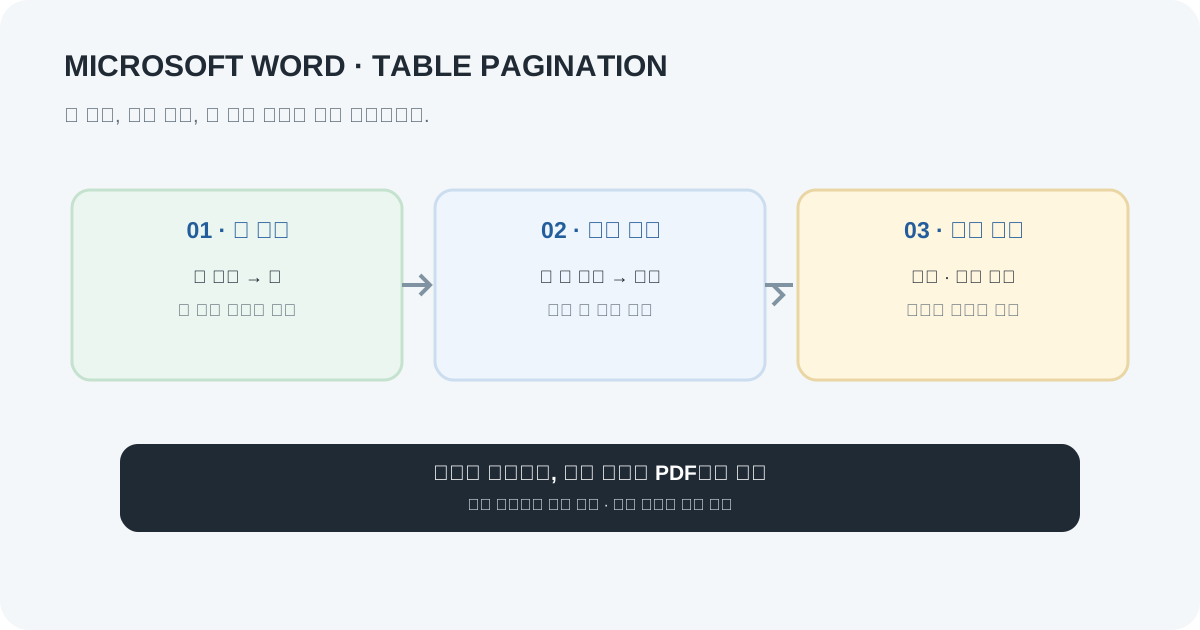
표를 수정하기 전에 페이지 문제를 증상별로 나눕니다
Word는 페이지 흐름, 표 행, 문단의 페이지 매김을 함께 계산합니다. 빈 공간이 생겼다고 표 전체를 한 쪽에 묶거나 모든 쪽 나누기를 지우면 표 밖의 제목·캡션까지 밀릴 수 있습니다. 원본 파일을 복사하고 보기 → 인쇄 모양에서 표가 어떻게 움직이는지 확인한 다음 가장 가까운 증상을 고르세요.
| 화면에서 보이는 증상 | 먼저 볼 설정 | 설정이 바꾸는 것 |
|---|---|---|
| 긴 행의 문장이 페이지 경계에서 끊김 | 표 속성 → 행 → 페이지 사이에서 행 나누기 허용 | 행 하나가 두 페이지에 걸쳐 나뉠 수 있는지 |
| 한 행 전체가 다음 페이지로 이동 | 같은 행 옵션과 행 내용 높이 | 해당 행을 한 덩어리로 유지할지 |
| 표는 다음 쪽에 이어지지만 열 이름이 없음 | 제목 행 반복, 자동/수동 쪽 나누기 | 연결된 표의 첫 행을 페이지 위에 다시 표시 |
| 표 전체가 다음 페이지로 밀려 큰 공백이 남음 | 표 텍스트 배치, 문단 페이지 매김, 강제 쪽 나누기 | 표 주변 문단과 표를 페이지에 배치하는 방식 |
| 셀 안 글자나 마지막 줄이 잘려 보임 | 행 높이 지정, 인쇄 모양, PDF 결과 | 행이 내용에 맞게 늘어날 수 있는지 |
‘행을 나누지 않음’과 ‘표 전체를 한 페이지에 유지’는 같은 명령이 아닙니다. 행 나눔 옵션은 각 행 하나의 페이지 경계 처리만 바꿉니다. 긴 표 전체를 한 페이지에 넣으려고 이 옵션을 일괄 해제하면 표가 통째로 다음 쪽으로 이동해 더 큰 공백이 생길 수 있습니다.
행 하나가 두 페이지로 나뉘지 않게 하거나 다시 나뉘게 합니다
견적 항목이나 한 건의 업무처럼 한 행의 정보가 한 덩어리로 읽혀야 하면 해당 행을 페이지 경계에서 분리하지 않도록 설정합니다. 반대로 한 행에 긴 설명이 들어 있고 그 행 전체가 다음 쪽으로 밀려 큰 공백을 만든다면 행 분할을 허용하는 편이 나을 수 있습니다.
- 원본을 복사한 뒤 문제가 생기는 행의 셀을 클릭합니다. 여러 행에 같은 설정을 적용할 때는 그 행만 선택합니다.
- 마우스 오른쪽 버튼을 눌러 표 속성을 열고 행 탭을 선택합니다. 리본에서 표 도구의 레이아웃 → 속성으로 열 수도 있습니다.
- 행을 한 페이지에 유지하려면 페이지 사이에서 행 나누기 허용을 끕니다. 행 안의 문장이 페이지 경계에서 이어져야 하면 켭니다.
- 확인 후 그 행의 위·아래 페이지를 함께 봅니다. 행 높이가 한 페이지의 사용 가능 공간보다 크면 한 페이지에 붙이는 설정이 빈 공간을 만들 수 있으므로, 행을 나누거나 내용을 의미 단위로 재구성할지 사본에서 비교합니다.
이 설정으로 표 전체가 한 페이지에 고정되지는 않습니다. 첫 행의 제목·본문 행·서명 행은 역할이 다르므로 필요할 때만 해당 행에 적용하세요. Word 웹에서 이 속성을 구성할 수 없다면 데스크톱 앱에서 사본을 엽니다.
여러 페이지 표에서 제목 행을 반복합니다
첫 페이지에만 열 이름이 있고 다음 페이지에서 데이터가 이어지면 숫자·금액·상태가 어떤 열인지 놓치기 쉽습니다. 표 첫 행이 열 제목이라면 반복 제목으로 지정해 자동으로 생긴 페이지 나눔 뒤에도 맨 위에서 다시 보이게 하세요.
- 표의 첫 행을 선택합니다. 두 줄 머리글을 반복하려면 두 행을 함께 선택하되 선택에 표의 첫 행이 들어 있어야 합니다.
- 표 레이아웃 → 제목 행 반복을 누릅니다. 리본 명령이 보이지 않으면 행을 마우스 오른쪽 버튼으로 클릭해 표 속성 → 행 → 페이지마다 맨 위에 제목 행으로 반복을 선택합니다.
- 인쇄 모양에서 둘째 페이지 위에 열 이름이 나타나는지 봅니다. 반복 머리글은 초안처럼 페이지 형식이 표시되지 않는 보기에서는 보이지 않을 수 있습니다.
- 첫 페이지에서 제목을 고치면 반복된 제목도 함께 바뀌는지 확인합니다. 뒤 페이지에 보이는 반복 행은 원본 제목 행을 복제한 표시이므로 페이지마다 별도로 편집하는 대상이 아닙니다.
표 안에 수동 페이지 나누기를 넣으면 자동 반복이 되지 않을 수 있습니다. Word는 자동 페이지 나눔으로 이어지는 표의 제목 행을 반복하지만, 표 내부에 직접 삽입한 수동 쪽 나누기에서는 제목을 반복하지 않는다고 안내합니다. 수동 나누기가 필요한지 확인하고, 불필요하면 사본에서 제거한 뒤 자동으로 페이지가 이어지는지 확인하세요.
머리글의 굵은 글씨나 배경색만 바꿔서는 반복 설정이 되지 않습니다. 반복 명령으로 지정했는지 확인하고, 표를 둘로 나눠 각각 별도 표로 만들었다면 각 표의 첫 행과 반복 설정을 따로 검수합니다.
표 전체가 다음 페이지로 밀리면 행 나눔부터 끄지 마세요
첫 페이지 아래쪽이 비고 표 전체가 다음 페이지에 있다면 페이지를 강제로 넘기는 표시, 표의 텍스트 배치, 셀 안 문단의 묶음 설정을 차례로 확인합니다. 편집 기호를 켜면 수동 페이지 나누기와 문단 위치를 찾기 쉽습니다.
- 홈 → ¶을 눌러 서식 기호를 표시합니다. 표 직전이나 셀 안에 수동 페이지 나누기가 있는지 확인하고, 불필요한 표시만 선택해 제거합니다.
- 표를 클릭해 표 속성 → 표를 엽니다. 텍스트 배치가 없음인지 확인합니다. ‘둘러싸기’는 표 주변으로 본문이 흐르는 배치이므로, 일반적인 본문 표를 이어 붙일 때에는 ‘없음’으로 둔 복사본과 결과를 비교합니다.
- 밀려난 셀의 문단을 선택하고 홈 → 문단 대화상자 → 줄 및 페이지 나누기에서 페이지 나누기 앞에서, 다음 문단과 함께, 문단을 나누지 않음이 켜져 있는지 살핍니다.
- 해당 옵션이 표의 제목이나 묶여야 할 문장에 필요한지 판단합니다. 의도 없이 본문 행 여러 개가 연속해서 묶인 경우에만 관련 문단의 옵션을 복사본에서 조정하고, 표 위의 제목·캡션이 고아처럼 남지 않는지 확인합니다.
표 바깥의 제목과 캡션에 ‘다음 문단과 함께’가 적용된 것은 자연스러운 문서 구성일 수 있습니다. 한 옵션을 전체 문서에서 일괄 해제하지 말고, 공백을 만든 문단에서만 바꾸세요. 페이지 흐름이 달라지면 실행 취소하고 다른 원인을 조사합니다.
셀 글자가 잘리면 행 높이 지정을 확인합니다
화면에서 행의 아래쪽 글자가 보이지 않거나 PDF에서 줄이 잘렸다면 행 높이를 수동 지정했는지 확인합니다. Word는 행 높이를 직접 바꾸기 전에는 셀 내용에 따라 높이를 조정할 수 있습니다. 표 속성 → 행의 높이 지정이 켜져 있다면 작업 사본에서 높이 조건을 해제하거나 내용에 맞게 늘어나도록 조정한 뒤 다시 인쇄하세요.
- 원본 사본에서 문제가 있는 행을 선택하고 표 속성의 행 탭을 엽니다.
- 행 높이를 특정 값으로 지정했는지 확인합니다. 표의 내용보다 작은 높이를 강제로 유지해야 하는 목적이 있는지 먼저 확인합니다.
- 고정 높이가 불필요하면 지정을 해제하거나 문장을 표시할 수 있을 만큼 높이를 조정합니다. 글꼴 크기와 열 너비를 줄이기 전에 셀의 텍스트가 모두 남는지 확인합니다.
- 인쇄 미리보기와 PDF를 열어 각 셀의 마지막 줄, 테두리, 전체 행 수를 검수합니다.
페이지가 넘어갈 때 행 전체를 유지하는 옵션과 행 높이는 별도 속성입니다. 글자가 잘렸다면 행 분할 옵션만 반복해서 켜고 끄지 말고 지정 높이와 셀 내용을 함께 살펴보세요.
Word 웹에서 메뉴가 안 보이거나 페이지 흐름이 다를 때
Word 웹은 브라우저의 편집 보기에서 페이지 여백이나 쪽 나눔 같은 형식을 데스크톱과 다르게 표시할 수 있습니다. Microsoft의 기능 비교 안내는 표 속성의 셀 크기 같은 고급 표 기능을 웹에서 구성할 수 없고 문서에 보존하는 기능과 편집 가능한 기능이 다를 수 있다고 설명합니다.
- 웹 화면에서 페이지 경계가 다르게 보이면 먼저 인쇄 레이아웃 또는 인쇄 미리보기에서 확인합니다.
- 표 속성의 행 나눔이나 제목 행 반복 명령이 없거나 회색이면 데스크톱 앱에서 열기를 선택합니다.
- 데스크톱에서 사본을 수정하고 저장한 뒤 웹 문서가 동기화됐는지 확인합니다.
- 다운로드한 PDF에서도 제목 행과 행 경계, 표 앞뒤의 페이지를 확인합니다.
Word 웹과 데스크톱은 같은 문서를 열더라도 지원하는 표 편집 기능과 페이지 보기 방식이 다를 수 있습니다. 웹에서 명령을 찾지 못했다고 원본 문서를 복사해 다른 서비스에 올리지 말고, 권한이 있는 데스크톱 Word에서 해당 사본을 확인하세요.
가상 작업 목록으로 세 가지 설정을 구분해 봅니다
실제 계약서나 고객 자료를 바꾸기 전에 새 문서에 아래처럼 개인정보 없는 예제 표를 만듭니다. 열 이름은 ‘작업’, ‘담당’, ‘상태’, ‘메모’로 두고 합성 행을 20개쯤 추가합니다. 두 번째 페이지로 넘어갈 만큼 메모를 길게 입력해도 됩니다.
| 작업 | 담당 | 상태 | 메모 |
|---|---|---|---|
| 견적 회신 | 샘플 담당 A | 확인 중 | 단가와 적용 기간을 확인한 뒤 회신 상태를 기록합니다. |
| 파일 검수 | 샘플 담당 B | 예정 | 페이지를 넘겨도 한 건의 메모가 같은 행에서 이어져야 하는지 비교합니다. |
| 납품 일정 | 샘플 담당 C | 완료 | 두 번째 페이지 위에 작업·담당·상태·메모 열 이름이 다시 보이는지 확인합니다. |
- 첫 행을 제목으로 지정하고 제목 행 반복을 켭니다.
- 긴 메모가 있는 한 행에서 페이지 사이 행 나누기를 허용했을 때와 해제했을 때를 비교합니다.
- 표 속성의 텍스트 배치를 ‘없음’으로 둔 뒤 자동 쪽 나눔을 확인합니다.
- PDF로 내보내 첫 페이지 끝과 둘째 페이지 시작에서 글·머리글이 잘리지 않는지 확인합니다.
옵션마다 문서 이름을 다르게 저장하면 되돌릴 원본이 남습니다. 샘플에서 본 동작을 확인한 뒤 실제 업무 문서에서는 필요한 행에만 적용하세요.
저장하거나 인쇄하기 전에 확인합니다
- 원본 파일과 수정 사본의 파일명이 구분되는가
- 페이지 경계에서 행이 의도한 대로 나뉘거나 한 덩어리로 유지되는가
- 여러 페이지 표의 각 쪽에 제목 행이 보이는가
- 수동 페이지 나누기, 다음 문단과 함께, 페이지 나누기 앞에서 옵션을 의도한 곳에만 두었는가
- 첫 페이지와 마지막 페이지의 셀 내용, 표 전체 행 수와 테두리가 보존됐는가
- DOCX를 다시 열고 PDF에서도 쪽번호·제목·마지막 셀을 확인했는가
마지막 표 때문에 빈 페이지가 생겼다면 Word 빈 페이지 원인 진단에서 표 뒤 필수 문단과 수동·구역 나누기를 확인하세요. 한글 표에서 페이지 경계를 조정하는 작업은 HWP 표 쪽 나눔·제목 행 반복 안내에 별도로 정리했습니다.
문서 작업 가이드
자주 묻는 질문
표 속성에서 행 나누기를 껐는데 표가 한 페이지에 들어가지 않습니다.
이 옵션은 행 하나가 페이지 사이에서 나뉘지 않도록 합니다. 표 전체를 한 페이지로 고정하는 설정이 아닙니다. 각 행의 높이가 남은 페이지보다 크면 다음 쪽으로 이동할 수 있으므로 표 길이와 행 높이, 제목 행 반복을 함께 확인하세요.
제목 행 반복을 눌렀는데 다음 페이지에 나타나지 않습니다.
첫 행이 선택에 포함됐는지 확인하고 인쇄 모양에서 확인하세요. 표 안에 수동 쪽 나누기가 있다면 자동 반복이 동작하지 않을 수 있으므로, 필요한 나눔인지 확인한 뒤 사본에서 자동 나눔과 비교합니다.
제목 행 반복은 화면에는 안 보이고 인쇄에만 보입니다.
Word 도움말에 따르면 반복 머리글은 인쇄 모양 또는 인쇄할 때 표시됩니다. 다른 보기에서는 머리글이 없는 것처럼 보일 수 있으니 인쇄 미리보기에서 확인하세요.
표 전체를 절대로 두 페이지로 나누지 않게 할 수 있나요?
표가 한 페이지의 사용 가능한 높이보다 길면 전부 한 페이지에 유지할 수 없습니다. 한 쪽에 들어가는 짧은 표라면 표 앞에 필요한 경우 수동 쪽 나누기를 넣어 새 쪽에서 시작하고, 표가 실제 인쇄 영역 안에 들어가는지 확인하세요. 긴 표는 글자를 억지로 줄이기보다 행 분할 여부와 제목 행 반복으로 읽기 흐름을 유지합니다.
Word 웹에서 행 나눔 옵션을 찾을 수 없습니다.
Word 웹은 일부 고급 표 속성을 보존해도 구성하는 메뉴가 없을 수 있습니다. 데스크톱 Word에서 권한이 있는 사본을 열어 행 속성을 조정하고 PDF까지 확인하세요.
Microsoft 공식 자료
- Repeat table header on subsequent pages — 반복 머리글 지정, 첫 행 선택 조건, 자동 쪽 나눔과 수동 쪽 나눔 차이
- Set or change table properties — 표 텍스트 배치, 행 높이와 행 나눔·머리글 속성
- Use Line and Page Breaks settings in Word — 다음 문단과 함께, 문단 유지, 페이지 나누기 앞에서 설정
- Differences between using a document in the browser and in Word — 웹과 데스크톱의 페이지 표시·표 편집 기능 차이
- Resize a table, column, or row — 표 행 높이 지정과 자동 조정