표가 다음 쪽으로 이어지지 않으면 표 안에 커서를 두고 표/셀 속성 → 표 → 여러 쪽 지원을 켠 뒤, 표의 용도에 맞게 ‘쪽 경계에서 나눔’ 또는 ‘셀 단위로 나눔’을 선택하세요. 다음 쪽에도 열 이름이 필요하면 첫 행의 셀을 제목 셀로 지정하고 제목 행 반복을 설정합니다. 표를 ‘글자처럼 취급’하면 여러 쪽 지원이 비활성화될 수 있으니 배치 옵션도 함께 확인하세요.
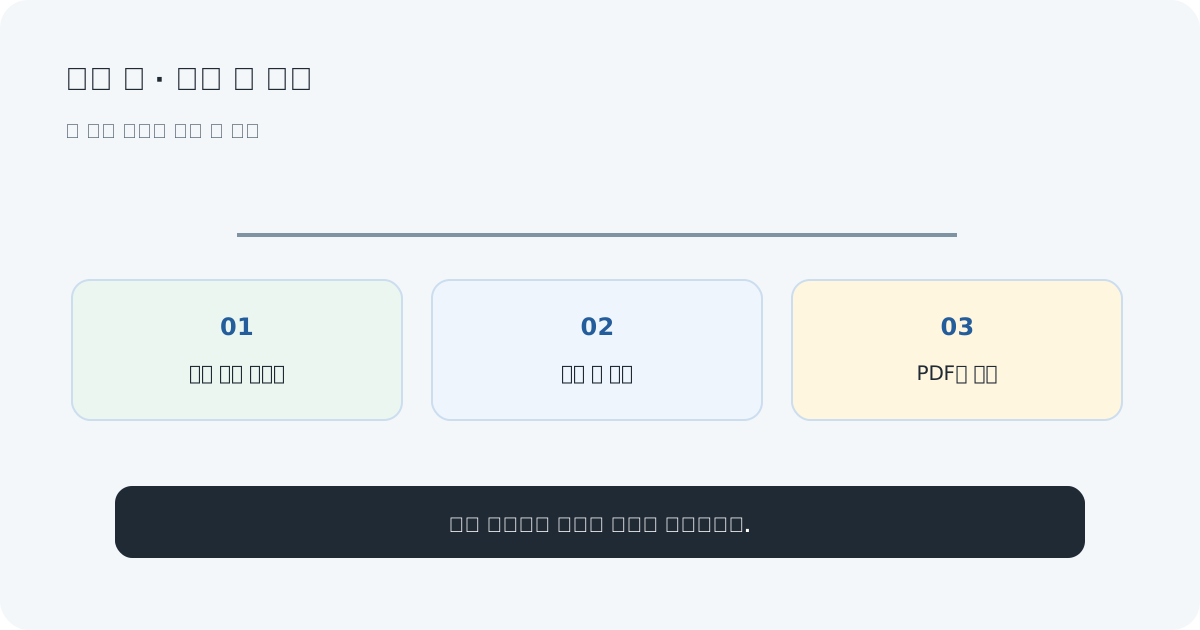
먼저 ‘표가 안 넘어가는’ 모양을 구분하세요
긴 표의 아래쪽이 비어 있는데 표 전체가 다음 페이지로 통째로 밀렸는지, 페이지는 넘어가지만 다음 장의 열 이름만 사라졌는지, 특정 행만 한 장에 남는지에 따라 설정이 다릅니다. 문단과 표의 간격을 줄이기 전에 아래 세 가지부터 확인하면 원인에 맞는 옵션을 찾기 쉽습니다.
- 커서가 표 안에 있는가: 표 전체를 클릭하지 못한 상태에서는 표 속성 탭이 보이지 않거나 다른 개체의 속성이 열릴 수 있습니다.
- 표가 글자처럼 취급되는가: 한컴 도움말은 이 배치 설정에서 표의 여러 쪽 지원이 동작하지 않는다고 안내합니다.
- 나눔 방식을 ‘나누지 않음’으로 선택했는가: 나누지 않음이면 표가 한 페이지에 들어가지 않을 때 통째로 다음 쪽으로 밀릴 수 있습니다.
편집 전에 사본을 만드세요. 원본을 보존한 다음 표 바로 앞뒤의 문단, 캡션, 각주 위치가 있는지 살펴보면 나눔 뒤 레이아웃 비교가 편합니다.
표가 쪽 경계에서 나뉘는 세 방식을 고릅니다
한컴오피스 도움말의 표 속성에는 여러 쪽을 지원하는 나눔 방식이 제시됩니다. 설정 이름은 버전과 화면 구성에 따라 다를 수 있으므로 속성 창에서 아래의 동작을 기준으로 선택하세요.
| 옵션 | 표시 결과 | 잘 맞는 경우 | 먼저 확인할 점 |
|---|---|---|---|
| 쪽 경계에서 나눔 | 쪽 끝에서 행 단위로 표가 이어짐 | 항목 하나가 한 행에 들어가는 일반 목록·일정표 | 행 하나가 남은 공간보다 크면 행 전체가 다음 쪽으로 갈 수 있음 |
| 셀 단위로 나눔 | 쪽 경계에서 셀 안의 내용도 이어질 수 있음 | 한 셀에 긴 설명이 들어가 행 전체가 지나치게 긴 경우 | 한 행의 각 셀 내용이 페이지 사이에서 갈라져 읽기 흐름이 달라질 수 있음 |
| 나누지 않음 | 표를 한 덩어리로 유지 | 짧은 서명란, 한 페이지에 보여야 하는 작은 요약표 | 표가 페이지보다 길면 빈 공간이나 큰 이동이 생길 수 있음 |
예를 들어 ‘날짜·담당자·상태’처럼 행마다 한 건을 나타내는 표는 보통 행 단위 나눔부터 시험합니다. 긴 설명이 포함된 행만 다음 페이지로 통째로 이동해 큰 공백이 생긴다면 셀 단위 나눔이 필요한지 사본에서 비교합니다. 전체 문서의 글꼴이나 여백을 먼저 줄이면 표 이외의 레이아웃도 바뀌므로 원인 확인 전에는 손대지 마세요.
표 속성에서 여러 쪽 지원을 켜는 순서
- 원본 파일을 복제한 뒤, 페이지를 넘어가야 하는 표 안의 셀을 클릭합니다. 리본 또는 메뉴의 표/셀 속성을 엽니다.
- 표 탭에서 여러 쪽 지원 영역을 찾습니다. 해당 옵션이 꺼져 있거나 나눔 방식이 ‘나누지 않음’이면 표의 목적에 맞춰 바꿉니다.
- 일반 목록이면 우선 쪽 경계에서 나눔을 선택하고 문서의 다음 두 페이지를 확인합니다. 긴 설명 행 자체를 나눠야 하는 경우에만 복사본에서 셀 단위로 나눔을 비교합니다.
- 적용한 뒤 표의 마지막 행, 표 뒤 문단, 표 앞 캡션의 위치를 확인합니다. 페이지 경계에서 행이 잘못 분리되거나 읽기 불편하면 다른 방식을 시험하고 이전 사본과 비교하세요.
한 번에 모든 표를 전역 변경하지 마세요. 서명 표·요약 표·긴 본문 표는 목적이 다릅니다. 표 하나에 설정을 바꾸고 인쇄 미리보기로 결과를 확인한 뒤 필요한 표에만 적용합니다.
다음 페이지에서 열 이름을 반복합니다
표가 여러 쪽으로 이어질 때 제목 행이 첫 페이지에만 있으면 다음 쪽의 숫자나 상태가 어느 열에 해당하는지 다시 위로 올라가 확인해야 합니다. 한컴 도움말은 반복할 행의 셀을 제목 셀로 지정한 뒤 제목 행 반복을 사용하도록 안내합니다.
- 표의 첫 번째 행을 선택합니다. 머리글이 두 행이라면 각 행을 모두 선택할지, 실제로 반복할 행을 확인합니다.
- 선택한 첫 행의 셀에 대해 표/셀 속성을 열고 해당 셀을 제목 셀로 지정합니다. 셀마다 설정해야 하는 화면이라면 첫 행의 모든 셀을 확인하세요.
- 표 속성의 행 또는 쪽 나눔 관련 탭에서 제목 행 반복을 켭니다. 한컴오피스 버전에 따라 항목 위치와 이름은 달라질 수 있습니다.
- 인쇄 미리보기에서 둘째 페이지 맨 위에 열 이름이 다시 나타나는지, 반복된 행이 데이터로 중복 계산되지는 않는지 눈으로 확인합니다.
병합 셀이 들어간 머리글은 첫 행의 셀 구조가 복잡할 수 있습니다. 반복 결과가 다르면 병합을 풀고 단순한 제목 행으로 다시 구성할지 사본에서 시험하세요. 단순히 굵은 글씨와 배경색을 적용하는 것만으로는 반복 대상으로 지정되지 않을 수 있습니다.
옵션이 비활성화되거나 여전히 안 나뉠 때
| 증상 | 확인할 것 | 다음 조치 |
|---|---|---|
| 여러 쪽 지원이 회색으로 보임 | 표가 ‘글자처럼 취급’인지 확인 | 배치 방식을 바꾼 복사본에서 설정을 다시 열어 보고 주변 글과 겹치지 않는지 검수 |
| 표가 통째로 다음 쪽으로 이동 | 나눔이 꺼져 있거나 ‘나누지 않음’인지 확인 | 일반 표는 행 단위 나눔을 시험하고 미리보기 확인 |
| 한 행이 한 쪽을 넘는 것처럼 보임 | 긴 텍스트가 한 셀에 몰려 있는지, 세로쓰기인지 확인 | 셀 단위 나눔을 시험하거나 텍스트를 의미 단위로 나눌지 검토 |
| 반복 제목이 나오지 않음 | 첫 행 셀이 제목 셀인지, 제목 행 반복이 켜졌는지 확인 | 각 셀 설정과 다음 페이지의 실제 인쇄 결과를 확인 |
| 저장 후 페이지가 바뀜 | 화면 보기와 인쇄 레이아웃의 차이 확인 | PDF로 저장한 파일을 별도로 열어 페이지 경계·표 뒤 문단 검수 |
표의 모든 셀이 세로쓰기인 경우에도 일반적인 여러 쪽 나눔이 제한될 수 있다고 한컴 도움말은 안내합니다. 세로쓰기 표는 해당 조건을 확인하고, 세로쓰기 방향을 유지해야 하는지 또는 표를 나눠도 되는지 문서 작성 목적에 맞춰 사본에서 검토하세요.
특정 행 앞에서 표를 직접 나눠야 할 때
자동 쪽 경계가 읽기 좋은 위치와 맞지 않으면 원하는 행을 기준으로 표를 분리할 수 있습니다. 한컴 도움말은 표 나누기와 표 붙이기 단축키로 각각 Ctrl+N, A, Ctrl+N, Z를 안내합니다. 버전별 단축키 설정이 달라졌을 수 있으므로 적용 전 메뉴에서 실제 명령을 확인하세요.
- 나눌 지점의 행에 커서를 둡니다. 행 중간의 텍스트가 아니라 표의 행 위치를 기준으로 선택합니다.
- 표 메뉴의 표 나누기 명령을 선택하거나 한컴 도움말에 안내된 단축키를 사용합니다.
- 두 표가 같은 열 너비와 정렬을 유지하는지 확인하고, 둘째 표에 머리글 행이 필요하면 그 표의 제목 행도 별도로 확인합니다.
- 다시 합쳐야 한다면 사이에 불필요한 문단·공백이 없는지 살펴보고 표 붙이기 명령을 사용한 뒤, 데이터 순서와 테두리를 확인합니다.
자동 나눔은 본문 편집에 따라 위치가 조정되고, 수동 나누기는 지정 지점에서 표를 분리합니다. 자주 업데이트되는 데이터 표라면 자동 나눔이 관리하기 쉽고, 인쇄 배치가 고정돼야 하는 양식이라면 수동 나누기 결과를 검수해 사용할 수 있습니다.
세 행짜리 시험 표로 설정 결과를 검증하세요
실제 문서의 복잡한 표를 바로 바꾸기 전에 새 문서에서 아래처럼 짧은 표를 만든 뒤, 페이지를 넘을 정도로 설명을 늘려 시험합니다.
| 업무 | 담당 | 확인 메모 |
|---|---|---|
| 견적서 회신 | 민지 | 금액과 유효기간을 비교하고 회신 상태를 기록 |
| 계약서 검토 | 준호 | 긴 설명을 여러 줄로 넣어 행 높이와 페이지 나눔 확인 |
| 납품 일정 | 서연 | 완료 날짜와 미완료 사유를 적고 다음 페이지의 제목을 확인 |
첫째 행을 제목 셀로 설정하고, 본문 행에 긴 설명을 넣어 첫 페이지 끝을 넘기면 두 가지를 확인할 수 있습니다. 일반 나눔에서 행이 어느 쪽으로 이동하는지 살핀 다음 셀 단위 나눔과 비교하고, 두 번째 페이지 위에 제목 행이 반복되는지 확인합니다. 옵션을 바꿀 때마다 시험본을 새 이름으로 저장해 결과를 비교하면 원래 설정을 잃지 않습니다.
저장·인쇄 전에 확인할 항목
- 표 위 제목·캡션이 첫 페이지에 남고 표와 분리되지 않았는가
- 각 페이지의 첫 행에서 열 의미를 확인할 수 있는가
- 긴 행 안의 문장이 읽는 순서대로 이어지는가
- 표 바깥의 문단·각주·쪽번호가 겹치거나 빠지지 않았는가
- 한글 원본과 내보낸 PDF의 페이지 수 및 표 위치가 일치하는가
- 프린터나 제출 시스템에 올릴 최종본을 실제로 다시 열어 확인했는가
PDF 페이지 순서·삭제·추출도 이어서 해야 한다면 PDF 페이지 정리 가이드를 참고하세요. 원본의 표 레이아웃은 유지한 채 페이지를 정리하는 절차와 이 글의 표 나눔 설정은 별도 작업입니다.
문서 쪽번호와 PDF 작업도 이어서 확인하세요
자주 묻는 질문
표가 다음 페이지로 넘어가지 않고 통째로 이동해요.
표 속성에서 여러 쪽 지원이 켜져 있는지, 나눔 방식이 ‘나누지 않음’인지 확인하세요. 한 페이지에 들어가지 않는 표가 한 덩어리로 유지되면 다음 쪽으로 밀릴 수 있습니다. 표가 글자처럼 취급되는지도 확인합니다.
다음 페이지에 제목 행이 자동으로 반복되지 않습니다.
첫 행의 각 셀이 제목 셀로 지정됐는지, 표 속성에서 제목 행 반복이 활성화됐는지 확인하세요. 글자 모양만 바꾸는 것과 제목 셀로 지정하는 것은 다릅니다.
표 일부만 나눠 셀 내용까지 이어 쓸 수 있나요?
셀 단위 나눔을 사본에서 시험할 수 있습니다. 다만 한 행의 셀들이 페이지 사이에서 분리되므로 결과가 읽기 쉬운지 인쇄 미리보기에서 확인하세요.
모든 표에 같은 설정을 적용해도 되나요?
표의 목적에 따라 적절한 나눔 방식이 다릅니다. 서명란처럼 한 페이지에 유지할 표와 긴 업무 목록을 구분해 표별로 설정하는 편이 안전합니다.
한컴 공식 도움말
- 한컴오피스 한글: 여러 쪽 지원 — 쪽 경계·셀 단위 나눔, 제목 행 반복 조건, 글자처럼 취급 및 세로쓰기 제약
- 한컴오피스 한글: 표/셀 속성의 표 탭 — 표의 배치와 여러 쪽 관련 설정
- 한컴오피스 한글: 표 메뉴 — 표 만들기·편집·나누기 관련 명령
- 한컴오피스 한글: 개체 배치 — 표를 글자처럼 취급하는 배치 옵션 설명
한컴 도움말은 한컴오피스 2013/2014 계열의 메뉴 구성을 포함합니다. 현재 사용하는 한글 버전에서 메뉴 명칭이 다르면 표 속성 창의 동작과 공식 도움말을 기준으로 대응되는 옵션을 찾으세요.