그림이 본문과 함께 움직이게 하려면 그림을 선택하고 레이아웃 옵션에서 텍스트 줄 바꿈: 사각형과 텍스트와 함께 이동을 고르세요. 페이지의 같은 위치에 두려면 텍스트 앞과 페이지에서 위치 고정을 선택합니다. 그림이 글자처럼 문단 안에 들어간 상태에서는 줄과 함께 움직이는 것이 정상입니다. 앵커 잠금은 그림을 페이지 좌표에 고정하는 기능이 아닙니다. 다른 그림이나 글자 뒤에 있어 클릭할 수 없을 때는 데스크톱 Word의 선택 창에서 개체를 선택하세요.
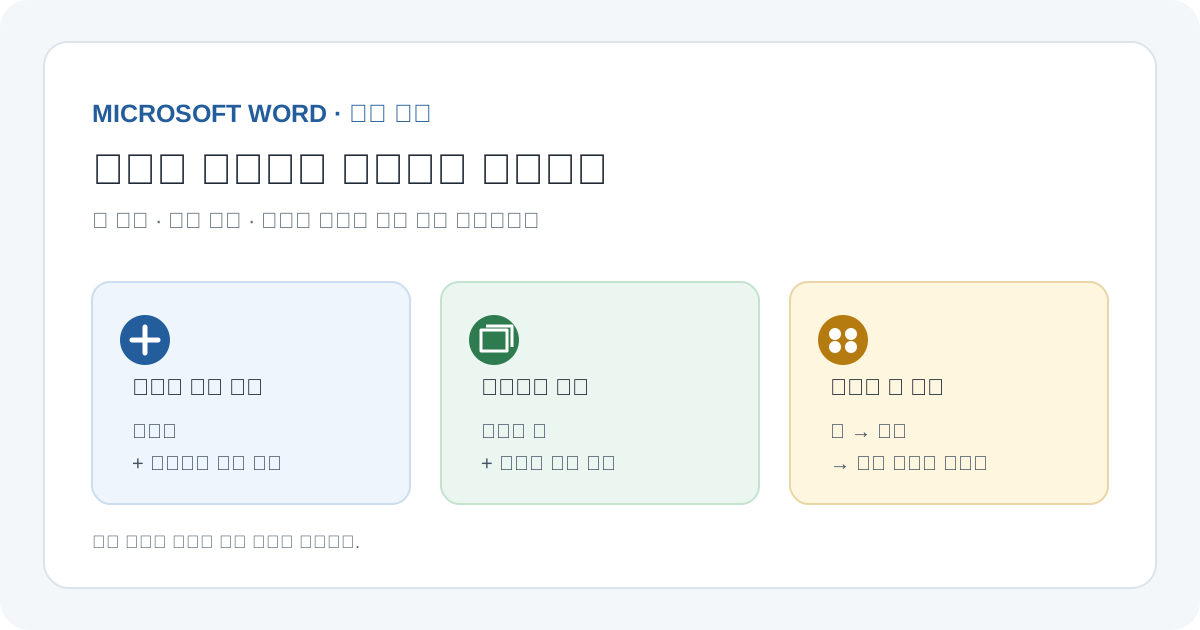
그림을 드래그하기 전에 원하는 결과부터 고르세요. 본문이 늘어날 때 문단 옆 그림도 따라가야 하는지, 인쇄 페이지의 같은 위치에 남아야 하는지에 따라 줄 바꿈 설정이 달라집니다.
그림을 문단과 함께 움직일지 페이지에 둘지 먼저 선택합니다
Word 그림이 움직이는 이유는 고장이라기보다 그림의 배치 방식과 문서의 문단 흐름이 연결돼 있기 때문인 경우가 많습니다. 문장이 추가되면 그림을 따라 내려오게 할지, 그림을 인쇄 페이지의 같은 자리에 놓을지 결정하면 설정을 빠르게 고를 수 있습니다.
| 원하는 결과 | 먼저 고를 설정 | 주요 용도 |
|---|---|---|
| 본문이 바뀌면 그림도 관련 문단과 같이 이동 | 사각형 + 텍스트와 함께 이동 | 본문 옆 설명 그림, 보고서의 문단별 사진 |
| 본문과 겹쳐도 인쇄 페이지의 특정 위치에 유지 | 텍스트 앞 + 페이지에서 위치 고정 | 양식의 로고, 표지 장식, 페이지별 고정 그래픽 |
| 그림을 문장 속 문자처럼 취급 | 텍스트 줄 안 | 아이콘·작은 그림을 단어처럼 문장 안에 배치 |
| 그림을 클릭할 수 없거나 다른 개체 뒤에 있음 | 홈/정렬 메뉴의 선택 창 | 겹친 그림·도형·텍스트 상자의 선택과 순서 조정 |
메뉴 이름은 Word 버전과 운영체제, 표시 언어에 따라 조금 다를 수 있습니다. 아래의 영어 옵션명은 Microsoft 도움말에서 쓰는 이름이며, 괄호 안 한국어 이름은 한국어 Word에서 찾을 때 참고하세요.
레이아웃 옵션에서 텍스트 줄 바꿈을 바꿉니다
- Word 데스크톱에서 그림을 선택합니다. 그림 주위에 크기 조절 점이 나타나야 선택된 상태입니다.
- 그림 옆에 나타나는 레이아웃 옵션 아이콘을 엽니다. 아이콘이 없으면 리본의 그림 서식 → 텍스트 줄 바꿈 메뉴를 확인합니다.
- 텍스트 줄 안, 사각형, 밀착, 위아래, 텍스트 뒤, 텍스트 앞 중 원하는 배치 방식을 고릅니다.
- 사각형·밀착·위아래·텍스트 앞/뒤처럼 줄 바꿈을 적용하면 그림은 문서의 한 문단에 연결되는 떠 있는 개체가 됩니다. 화면에 앵커 표시가 나타나면 어느 문단에 연결됐는지 확인합니다.
텍스트 줄 안(In Line with Text)은 그림을 글자 하나처럼 문단의 줄 안에 둡니다. 그래서 앞 문장을 편집하거나 줄 간격을 바꾸면 그림이 글자와 같이 다음 줄·다음 문단으로 이동합니다. 이 상태에서는 페이지상의 좌표를 지정하거나 앵커를 잠그는 옵션을 사용할 수 없습니다. 그림을 본문 옆에 두려면 먼저 다른 줄 바꿈 방식으로 바꾸세요. (Microsoft: Word에서 그림 줄 바꿈과 위치 조정)
그림을 문단과 함께 움직이게 설정합니다
본문 문단의 위치가 달라질 때 그림도 그 설명과 함께 이동해야 한다면 사각형(Square) 줄 바꿈에 텍스트와 함께 이동(Move with text)을 적용합니다. 사각형은 그림의 네모난 경계를 기준으로 본문이 그림 주변에 흐르게 하고, 이동 설정은 연결된 문단이 옮겨질 때 그림도 따라가게 합니다.
- 그림을 선택하고 레이아웃 옵션을 엽니다.
- 텍스트 줄 바꿈에서 사각형을 선택합니다.
- 같은 옵션에서 텍스트와 함께 이동을 선택합니다. 옵션이 보이지 않으면 더 보기 또는 레이아웃 옵션 더 보기를 열고 위치 탭에서 이동 기준을 확인합니다.
- 그림의 앵커 표시가 설명 문단에 붙어 있는지 확인합니다. 다른 문단에 붙어 있으면 레이아웃을 유지할 문단 안으로 그림을 옮기거나, 해당 문단에 다시 연결합니다.
- 그림 앞 문단에 한 줄을 추가해 봅니다. 설명 문단이 이동할 때 그림도 같이 움직이는지 확인한 후 시험 문장은 취소합니다.
그림 옆에 흐르는 글 모양을 바꾸려면 사각형 대신 밀착(Tight)이나 위아래(Top and Bottom)도 비교할 수 있습니다. 두 옵션은 글자가 그림 주위를 흐르는 범위를 바꾸지만, 문단과 함께 이동할지 페이지 위치를 고정할지는 별도의 위치 설정으로 결정합니다.
모든 그림을 같은 방식으로 둘 필요는 없습니다. 문장 속 작은 기호는 텍스트 줄 안, 본문 설명 그림은 사각형과 텍스트와 함께 이동, 표지의 고정 장식은 페이지 위치 고정처럼 각 이미지의 목적에 맞춰 선택하세요.
페이지의 같은 위치에 그림을 고정합니다
로고나 표지 그림처럼 본문 문단이 늘어나도 페이지의 특정 자리에 남아야 한다면 텍스트 앞(In Front of Text)과 페이지에서 위치 고정(Fix position on page)을 선택합니다. 이 조합은 그림을 본문 흐름에서 띄우고 페이지 기준 위치를 유지하도록 합니다.
- 그림을 선택하고 레이아웃 옵션 → 텍스트 줄 바꿈 → 텍스트 앞을 선택합니다.
- 레이아웃 옵션에서 페이지에서 위치 고정을 선택합니다. 선택할 수 없다면 먼저 텍스트 줄 안을 제외한 줄 바꿈 방식을 선택했는지 확인합니다.
- 정확한 위치를 지정하려면 레이아웃 옵션 더 보기를 열고 위치 탭에서 가로·세로 정렬 기준과 간격을 확인합니다. 페이지, 여백, 단, 문단 중 무엇을 기준으로 둘지 목적에 맞게 선택합니다.
- 본문 앞쪽에 문장을 추가하고 그림이 같은 페이지 위치에 남는지 확인합니다. 이 때 그림이 본문이나 다른 개체를 가릴 수 있으므로 겹침도 따로 확인합니다.
페이지 위치 고정은 페이지의 같은 지점에 놓는 설정입니다. 문단 흐름과 무관한 장식에 적합하지만, 그림이 설명 문장과 떨어져 다른 페이지에 남을 수 있습니다. 보고서 본문에 들어가는 사진이라면 위치 고정보다 텍스트와 함께 이동이 더 적합한지 먼저 검토하세요. (Microsoft 공식 그림 위치·배치 설명)
앵커 잠금은 페이지 위치 고정과 다른 설정입니다
앵커는 떠 있는 그림이나 개체가 문서의 어느 문단에 연결돼 있는지를 표시합니다. 앵커가 붙은 문단이 그림의 기준점 역할을 하므로 문서 편집 중 연결 문단이 달라지면 그림이 예상 밖으로 따라갈 수 있습니다.
| 설정 | 무엇을 유지하나 | 이 설정만으로 되지 않는 일 |
|---|---|---|
| 앵커 잠금(Lock anchor) | 그림이 연결된 문단을 유지하도록 앵커를 잠급니다. | 페이지의 특정 좌표에 고정하지 않습니다. |
| 페이지에서 위치 고정(Fix position on page) | 그림의 페이지 기준 위치를 유지합니다. | 그림을 설명 문단과 함께 이동시키지 않습니다. |
| 텍스트와 함께 이동(Move with text) | 연결된 문단이 이동할 때 그림도 따라가게 합니다. | 페이지의 같은 좌표에 계속 남겨 두지 않습니다. |
앵커를 잠그려면 그림을 선택해 레이아웃 옵션의 더 보기를 열고 앵커 잠금을 선택합니다. 이 옵션은 텍스트 줄 안 배치에는 적용되지 않습니다. 문단 연결은 유지하면서 위치 변경을 막으려는 경우에 쓰고, 페이지 좌표를 고정하려면 위치 탭의 페이지 기준 설정을 따로 선택하세요. 앵커 아이콘 자체는 개체의 위치 관계를 보여 주는 표시이므로 삭제할 대상이 아닙니다.
그림을 클릭해도 선택되지 않을 때
그림이 다른 사진·도형·텍스트 상자 뒤에 있거나 본문 글자와 겹치면 마우스로 직접 클릭하기 어렵습니다. 데스크톱 Word의 선택 창(Selection Pane)에서 문서의 개체 목록을 열고 이름으로 선택하세요.
- 리본에서 홈 → 선택 → 선택 창을 엽니다. 일부 Word for Mac 화면은 홈 → 정렬 → 선택 창에 표시됩니다.
- 목록에서 그림이나 개체 이름을 선택합니다. 어떤 항목인지 모르면 목록의 눈 아이콘으로 숨겼다가 다시 표시해 대응되는 개체를 찾습니다.
- 다른 개체 뒤에 있어도 선택 창의 항목을 선택하면 그림의 크기 조절 점과 레이아웃 옵션을 열 수 있습니다.
- 앞뒤 순서 문제라면 목록에서 해당 개체를 이동하거나 그림 서식의 앞으로 가져오기 또는 뒤로 보내기를 사용합니다. 순서를 바꾸면 글자나 다른 그림을 가릴 수 있으니 주변 개체를 확인합니다.
선택 창은 개체를 선택하고 표시 여부와 쌓인 순서를 관리하는 기능입니다. 그림을 삭제하거나 파일에서 제거하는 기능이 아닙니다. 숨긴 그림은 눈 아이콘을 다시 눌러 표시할 수 있습니다. 인라인 그림은 문단 속 문자처럼 취급되므로 떠 있는 그림의 순서 변경과 같은 방식으로 조정할 수 없을 수 있습니다. (Microsoft: Word에서 도형·그림·개체 선택)
그림과 글자가 겹치거나 앞뒤 순서가 뒤집힐 때
글자가 그림 아래로 들어가거나 다른 그림이 위에 덮이면 줄 바꿈 방식과 개체 순서를 각각 확인합니다.
- 글자가 그림 주변을 흐르게 하려면: 텍스트 뒤/앞 대신 사각형·밀착·위아래 중 하나를 선택합니다.
- 그림이 글자를 덮어야 하면: 텍스트 앞을 선택합니다. 본문을 가릴 수 있어 장식·양식 요소처럼 의도적으로 겹치는 경우에만 사용합니다.
- 그림을 글자 뒤로 보내려면: 텍스트 뒤를 선택합니다. 선택이 어려워질 수 있으므로 선택 창에서 다시 고를 수 있는지 확인합니다.
- 두 그림을 서로 겹치려면: 레이아웃 옵션 더 보기의 위치 탭에서 겹침 허용(Allow overlap)이 설정돼 있는지 확인합니다. 여러 그림 각각의 설정이 필요할 수 있습니다.
- 앞뒤 순서를 바꾸려면: 그림 서식의 앞으로 가져오기·뒤로 보내기 또는 선택 창의 개체 순서를 조정합니다.
겹침 허용은 그림 사이의 겹침을 제어하는 옵션이고, 텍스트 줄 바꿈이나 페이지 위치를 정하는 옵션과 다릅니다. 세 설정을 한 번에 바꾸기보다 먼저 그림이 본문과 겹쳐야 하는지, 다른 개체 앞에 있어야 하는지 따로 정하면 원인을 찾기 쉽습니다. (Microsoft 공식 겹침·위치 설정 안내)
Word 웹에서 이동·배치 메뉴가 없을 때
Word 웹에서는 그림을 삽입하고 크기를 바꾸거나 대체 텍스트를 편집할 수 있지만, 데스크톱 Word에서 줄 바꿈이나 페이지 고정 설정으로 넣은 그림은 웹에서 위치를 변경하지 못할 수 있습니다. 데스크톱에서 삽입한 고정 그림을 웹에서 계속 드래그해 보며 해결하려 하지 말고 데스크톱 앱에서 열기로 해당 레이아웃을 수정하세요.
Word 웹에서 삽입한 그림은 잘라내기와 붙여넣기로 문서 안에서 이동할 수 있습니다. 데스크톱 레이아웃이 보존된 채 웹에서 수정 가능한 범위와 실제 위치 설정을 바꾸는 범위는 다르므로, 웹에서 옮긴 다음 인쇄 레이아웃과 PDF를 다시 확인합니다. (Microsoft: 브라우저와 Word 데스크톱의 차이)
새 그림의 기본 배치가 매번 예상과 다를 때
Word 데스크톱은 새로 삽입하거나 붙여 넣는 그림의 기본 텍스트 줄 바꿈을 텍스트 줄 안(In Line with Text)으로 둡니다. 그래서 그림이 문장 중간에 들어오거나 문단과 같이 움직이는 것이 기본 동작일 수 있습니다.
Windows 데스크톱에서는 파일 → 옵션 → 고급 → 잘라내기, 복사 및 붙여넣기 → 그림 삽입/붙여넣기 형식에서 새 이미지의 기본 배치를 바꿀 수 있습니다. 버전·언어에 따라 메뉴 이름이 다르면 Word 옵션에서 고급 설정의 그림 삽입 형식을 찾으세요. 이 설정은 이후 새로 넣는 그림의 기본값이며, 문서에 이미 들어간 그림의 배치는 각각 확인해야 합니다. (Microsoft: 그림의 기본 텍스트 줄 바꿈 변경)
저장·인쇄 전에 그림 위치를 검수합니다
- 문서의 본문을 한 문단 추가하거나 삭제해 그림이 선택한 기준대로 움직이는지 확인합니다.
- 앵커 표시가 있다면 원하는 설명 문단에 연결돼 있는지 확인합니다. 앵커 잠금과 페이지 위치 고정을 혼동하지 않습니다.
- 선택 창에서 숨겨진 그림·중복 그림·잘못된 앞뒤 순서가 없는지 확인합니다.
- 본문이 그림을 가리는지, 그림이 중요한 문장·표·쪽번호를 가리지 않는지 확인합니다.
- 파일 → 인쇄 또는 PDF 미리보기에서 페이지를 앞뒤로 넘겨 위치와 줄 바꿈을 확인합니다. 웹 편집 화면에서 괜찮아 보여도 인쇄 페이지의 여백·쪽 나눔에서 달라질 수 있습니다.
- 수정 뒤 저장하고 문서를 다시 열어 그림 위치와 대체 텍스트가 유지되는지 확인합니다.
문서에 빈 페이지나 표 나눔 문제가 함께 생겼다면 그림 위치 설정을 무작정 바꾸지 말고 해당 원인의 별도 안내를 확인하세요. Word 빈 페이지에서 페이지·구역 나누기 확인, Word 표 행 분할과 페이지 나눔 확인은 그림 앵커와 다른 진단입니다.
자주 묻는 질문
그림을 문단과 같이 움직이게 하려면 어떤 설정인가요?
그림을 선택하고 텍스트 줄 바꿈에서 사각형을 고른 다음 텍스트와 함께 이동을 선택합니다. 그림은 연결된 문단을 따라 움직입니다.
그림이 페이지의 같은 자리에 남게 하려면 어떻게 하나요?
텍스트 앞 배치와 페이지에서 위치 고정을 선택합니다. 본문과 함께 이동하지 않으므로 문장이나 표를 가리지 않는지 출력 미리보기에서 확인하세요.
앵커 잠금을 누르면 그림이 페이지에 고정되나요?
아닙니다. 앵커 잠금은 그림이 연결된 문단을 유지하는 기능이고, 페이지 위치 고정은 페이지상의 위치를 유지합니다. 목적에 따라 설정을 구분하세요.
그림이 선택되지 않으면 삭제 후 다시 넣어야 하나요?
대부분 다시 넣을 필요는 없습니다. 데스크톱 Word의 선택 창에서 목록의 그림을 선택하면 다른 개체나 글자 뒤에 있는 그림도 관리할 수 있습니다.
Word 웹에서 데스크톱 그림을 옮길 수 없어요.
데스크톱에서 줄 바꿈이나 페이지 고정으로 배치한 그림은 Word 웹에서 이동·편집이 제한될 수 있습니다. 데스크톱 앱에서 열어 위치를 조정하세요.
새 그림을 넣을 때마다 본문에 붙어서 움직이는 게 정상인가요?
Word 데스크톱의 기본 삽입 방식은 텍스트 줄 안입니다. 그림은 문단의 문자처럼 움직입니다. Windows 데스크톱은 고급 옵션에서 이후 그림의 기본 줄 바꿈 방식을 바꿀 수 있습니다.
Word 문서 배치 문제를 함께 해결합니다
Microsoft 공식 자료
- Wrap text and move pictures in Word — 텍스트 줄 바꿈, 문단과 함께 이동, 페이지 위치, 앵커, 겹침
- Select a shape or other object in Word — 그림·도형 선택, 선택 창, 앞뒤 순서와 표시
- Differences between using a document in the browser and in Word — Word 웹에서 지원되는 그림 이동·편집 범위
- Change default text wrap setting for images — 기본 삽입 줄 바꿈 방식