수식 결과를 값으로 고정하려면 값(Values), 대상 셀에서 다시 계산하려면 수식(Formulas), 통화·날짜 표시도 함께 옮기려면 값 및 숫자 서식(Values and number formats), 글꼴·색상 같은 모양만 복사하려면 서식(Formats)을 선택하세요. 붙여넣은 뒤 수식 입력줄, 결과 표시, 행 수를 확인하면 원치 않는 덮어쓰기를 줄일 수 있습니다.
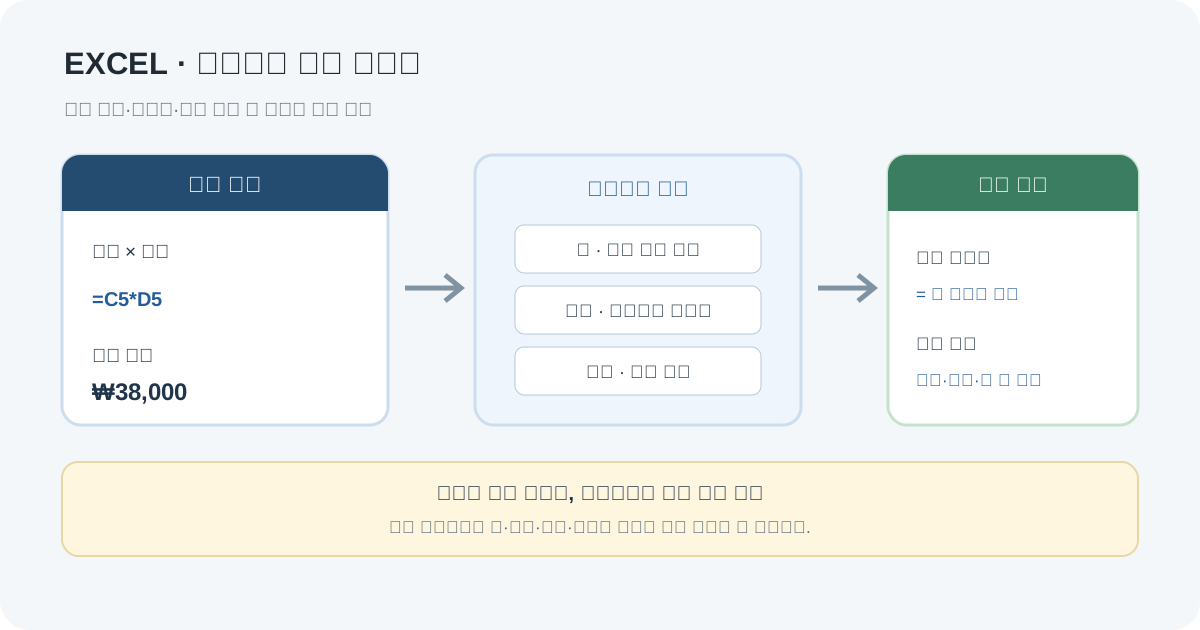
결과에서 무엇을 보존할지 먼저 고르세요
| 하려는 일 | 옵션 | 남는 내용 | 붙여넣은 뒤 확인 |
|---|---|---|---|
| 계산 결과를 현재 값으로 고정 | 값(Values) | 숫자·텍스트·수식 결과만. 원래 수식과 원본 서식은 제외 | 수식 입력줄에 수식 대신 결과값이 보이는지 |
| 대상 위치에서 다시 계산 | 수식(Formulas) | 수식만. 글꼴·색상·숫자 표시 형식은 제외 | 첫 행과 마지막 행의 셀 주소가 의도대로인지 |
| 금액·날짜 표시를 유지한 결과값 저장 | 값 및 숫자 서식(Values and number formats) | 계산된 값과 통화·날짜·소수 자릿수 형식 | 수식이 사라졌고 값의 표시 형식이 맞는지 |
| 기존 값은 그대로 두고 색·글꼴·테두리 적용 | 서식(Formats) | 셀 서식만 | 대상 값·수식이 변하지 않았는지 |
| 원본의 빈 셀로 대상 데이터를 지우지 않기 | 빈 셀 건너뛰기(Skip blanks) | 비어 있지 않은 원본 셀만 대상에 반영 | 원본 빈칸에 해당하는 대상 값이 유지되는지 |
| 가로 목록을 세로 표로 바꾸기 | 전치(Transpose) | 행과 열 방향을 바꾼 셀 내용 | 대상에 기존 데이터가 겹쳐 지워지지 않았는지 |
일반 붙여넣기(Ctrl+V)는 기본적으로 셀의 값·수식·서식과 데이터 유효성 검사·메모 등을 함께 가져옵니다. 값을 바꾸지 말아야 할 계산 열이나 입력 규칙이 있는 범위라면 일반 붙여넣기 전에 복사한 항목과 대상 범위를 확인하세요. 옵션별 설명과 사용 경로는 Microsoft의 Excel 붙여넣기 옵션 안내를 기준으로 했습니다.
원본 범위와 대상 범위를 맞춘 뒤 메뉴를 엽니다
- 원본 범위를 선택합니다. 수식 셀인지, 결과값인지, 서식까지 필요한지 확인합니다. 여러 셀을 복사한다면 대상 범위에 충분한 빈 공간이 있는지도 살펴봅니다.
- 복사합니다. Windows는
Ctrl+C, Mac은Command+C를 누릅니다. 대상의 왼쪽 위 셀을 선택합니다. 대상은 보통 복사한 범위와 같은 행·열 수를 갖도록 준비합니다. - 선택하여 붙여넣기를 엽니다. Windows 데스크톱은 홈 → 붙여넣기 ▼ → 선택하여 붙여넣기(Paste Special)를 선택하거나
Ctrl+Alt+V를 누릅니다. 대화상자에서 필요한 속성을 하나 고릅니다. - 완료 직후 표본을 확인합니다. 첫 셀과 마지막 셀의 수식 입력줄, 값 표시, 숫자 형식을 확인합니다. 필요한 행 수가 모두 붙었는지도 봅니다.
붙여넣기 직후 잘못된 것을 발견했다면: 다른 편집을 하기 전에 실행 취소(Ctrl+Z 또는 Mac의 Command+Z)를 누르고, 복사본에서 범위를 다시 확인하세요. 저장·공유한 뒤 복구가 필요하면 Excel의 실행 취소만으로 되돌아갈 수 있다고 가정하지 마세요.
가상 판매표에서 예상 결과를 먼저 계산합니다
아래 금액 열은 수량과 단가를 곱한 수식입니다. 예시 파일을 내려받아 그대로 따라 할 수 있습니다. 값·수식·서식 붙여넣기 연습 파일 다운로드. 개인·고객 데이터는 포함하지 않았습니다.
| 거래 ID | 품목 | 수량 | 단가 | 금액 셀의 수식 | 기대 금액 |
|---|---|---|---|---|---|
| P-001 | USB 허브 | 2 | 19,000원 | =C5*D5 | 38,000원 |
| P-002 | HDMI 케이블 | 3 | 8,500원 | =C6*D6 | 25,500원 |
| P-003 | 노트북 거치대 | 1 | 42,000원 | =C7*D7 | 42,000원 |
| P-004 | 웹캠 | 2 | 36,000원 | =C8*D8 | 72,000원 |
이 표의 금액 셀 E5:E8을 오른쪽 대상 표로 복사하는 상황입니다. 연습 파일에는 대상 수량·단가를 일부러 다르게 넣었습니다. 그래서 수식 붙여넣기 결과는 원본 금액과 달라지고, 값 붙여넣기 결과는 원본 금액 그대로여야 합니다. 숫자와 수식 결과는 게시 전에 직접 곱셈으로 대조했습니다.
결과값만 남기려면 값 붙여넣기를 사용합니다
수식 계산을 끝낸 보고서의 결과만 다른 시트에 보관하거나, 수식이 다시 계산되어 값이 바뀌는 일을 막고 싶을 때 사용합니다. 원본 수식 자체는 대상에 복사되지 않습니다.
- 수식 셀 또는 범위를 복사하고 대상 첫 셀을 선택합니다.
- 홈 → 붙여넣기 ▼ → 값(Values)을 고릅니다. Paste Special 대화상자를 열었다면 값(Values)에 해당하는 옵션을 선택합니다.
- 대상 셀을 클릭해 수식 입력줄을 확인합니다. 결과가
38000처럼 보이고 앞에 등호가 없다면 현재 계산 결과가 숫자값으로 들어간 것입니다.
값만 붙여넣으면 대상의 기존 숫자 표시 형식이 결과를 다르게 보이게 할 수 있습니다. 날짜가 일련번호처럼 보이거나 금액의 천 단위 쉼표·원화 기호가 빠졌다면 실제 숫자가 바뀌었다고 단정하지 말고 셀의 표시 형식도 확인하세요. 별도 숫자 형식은 값을 다른 데이터로 바꾸지 않고 보이는 모양을 정한다는 점은 Microsoft의 숫자 형식 안내에 설명되어 있습니다.
수식만 복사할 때는 상대 참조가 이동할 수 있습니다
대상 표의 각 행에서 같은 계산을 다시 하려면 수식만 붙여넣습니다. 연습 파일에서 E5:E8을 복사해 L5:L8에 수식 붙여넣기를 하면 첫 수식은 =J5*K5로 바뀝니다. 붙여 넣는 위치가 원본보다 7열 오른쪽이므로, 원본 참조 C·D도 J·K로 이동합니다. 대상 표의 수량과 단가를 곱하는 것이 목적이라면 의도한 결과입니다.
복사하는 수식의 상대 주소는 새 위치에 맞춰 조정됩니다. $A$1처럼 행과 열을 고정한 절대 참조는 그대로 남고, A1처럼 상대 참조는 행과 열이 달라질 수 있습니다. 셀을 잘라내어 옮기는 동작은 복사와 다르게 참조가 유지될 수 있습니다. 결과가 기대와 다르면 첫 행과 마지막 행의 수식을 각각 열어 주소를 확인하세요. 주소 고정은 상대·절대·혼합 셀 참조 가이드에서 별도로 설명합니다.
이름 정의·다른 시트·다른 통합 문서 참조가 있는 수식을 붙여 넣을 때는 주소와 외부 링크 상태까지 검토합니다. 값을 고정하려는 목적이었다면 수식 붙여넣기가 아니라 값 붙여넣기를 선택해야 합니다. Microsoft Excel 수식 개요에서 상대·절대·혼합 참조의 차이를 확인할 수 있습니다.
값과 숫자 서식, 셀 모양은 각각 따로 복사할 수 있습니다
금액·날짜 표시까지 결과값으로 고정하려면
값 및 숫자 서식(Values and number formats)을 선택합니다. 수식 결과는 고정되고 통화 기호·소수 자릿수·날짜 모양 같은 숫자 표시 형식을 함께 옮깁니다. 예를 들어 결과가 38000인 셀을 붙인 뒤 ₩38,000으로 보이게 할 수 있습니다. 하지만 글꼴 색, 채우기 색, 테두리 등 모든 서식이 복사되는 것은 아닙니다.
기존 셀 값은 유지하고 모양만 바꾸려면
서식(Formats)만 선택합니다. 연습 파일의 O5:O8에는 이미 목적지 값이 있으므로 E5:E8의 서식만 붙여 보세요. 숫자값 13000 자체는 그대로고 셀의 원화 표시와 배경색 등이 달라집니다. 조건부 서식 규칙까지 대상에 합쳐야 하는 별도 작업에서는 대화상자의 모든 서식 및 조건부 서식 병합(All merging conditional formats)이 필요한지 검토하고 결과 범위를 확인합니다.
수식과 표시 형식을 함께 유지하려면
Paste Special 대화상자에는 수식 및 숫자 서식(Formulas and number formats)도 있습니다. 수식 결과를 고정하지 않으면서 날짜·금액 모양을 유지해야 할 때 쓸 수 있습니다. 옵션 이름은 Excel 버전과 화면 언어에 따라 조금 다를 수 있으므로, 선택 후 수식 입력줄과 표시를 함께 확인하세요.
빈 셀 건너뛰기는 빈칸으로 대상을 지우지 않을 때 씁니다
원본 범위의 빈 셀을 대상 범위의 값으로 덮지 않으려면 Paste Special 대화상자에서 빈 셀 건너뛰기(Skip blanks)를 켭니다. 연습 파일의 원본 담당자 B13:B16에는 두 칸이 비어 있습니다. 이를 대상 E13:E16에 붙이면서 빈 셀 건너뛰기를 선택하면, 이름이 있는 행만 갱신되고 기존 담당자 값은 원본이 빈 행에 남습니다.
빈 셀 건너뛰기는 대상 셀을 비우는 명령이 아닙니다. 원본의 빈칸으로 목적지의 기존 값을 지우고 싶다면 해당 대상 셀을 선택해 내용을 지우는 절차를 따르세요. 실수로 여러 행을 덮어쓰지 않도록 실제 운영 범위에 적용하기 전에 한두 행으로 먼저 시험합니다.
전치는 행과 열을 바꿔 붙입니다
월별 항목이 가로로 놓여 있어 세로 목록으로 바꾸고 싶다면 범위를 복사하고 대상의 왼쪽 위 셀에서 전치(Transpose)를 선택합니다. 연습 파일은 A18:D19의 2행×4열 표를 A24:B27에 4행×2열로 붙입니다. Microsoft는 전치할 때 잘라내기가 아니라 복사해야 한다고 안내합니다. 전치 후에는 대상 범위의 기존 값을 덮어썼는지, 수식 참조가 의도대로 이동했는지를 확인합니다. 행·열 전치 공식 절차도 같은 주의를 설명합니다.
Windows·Mac·웹용 Excel은 메뉴와 옵션이 다릅니다
| 환경 | 열기 | 실무 팁 |
|---|---|---|
| Windows 데스크톱 | 홈 → 붙여넣기 ▼ → 선택하여 붙여넣기, 또는 Ctrl+Alt+V | 값·수식·서식·숫자 서식·빈 셀 건너뛰기·전치가 필요하면 대화상자를 확인합니다. |
| Mac 데스크톱 | 홈의 붙여넣기 메뉴에서 옵션 선택. Microsoft 문서에는 Command+Control+V, Control+Option+V, Command+Option+V가 안내됩니다. | 단축키는 키보드 배열·macOS 설정·Excel 버전에 영향을 받을 수 있습니다. 메뉴에서 옵션을 직접 선택하는 방법을 우선 사용하세요. |
| 웹용 Excel | 홈 → 붙여넣기 메뉴 | 공식 안내에 표시된 메뉴는 붙여넣기·수식·값·서식·전치입니다. 데스크톱 대화상자의 고급 옵션과 같다고 가정하지 마세요. |
Mac의 메뉴 항목 이름과 전용 옵션은 Excel for Mac 셀 내용 복사·붙여넣기 도움말을, 단축키는 Microsoft Excel 키보드 바로 가기를 기준으로 확인했습니다. 키보드 배열이 다르거나 다른 앱이 같은 키를 사용하면 메뉴 경로를 사용하세요.
브라우저·Word 같은 Excel 외부 프로그램에서 복사했다면 클립보드가 제공하는 형식에 따라 Paste Special 선택지가 달라집니다. Excel 셀끼리 복사한 경우와 같은 옵션이 항상 뜨는 것은 아닙니다. 외부 프로그램에서 복사할 때의 Paste Special 안내를 참고하세요.
붙여넣기 결과가 예상과 다르면 이 순서로 확인합니다
| 증상 | 확인할 원인 | 다음 조치 |
|---|---|---|
| 수식 대신 숫자만 들어감 | 값 붙여넣기를 선택했거나 원본 자체가 값 | 원본 수식 입력줄과 선택한 옵션을 확인하고, 재계산이 필요하면 수식을 붙입니다. |
| 수식 붙여넣기 뒤 결과가 바뀜 | 상대 참조가 목적지 위치에 맞게 이동 | 첫·마지막 행의 수식 주소를 보고 필요한 참조만 절대 주소로 고정합니다. |
| 날짜가 숫자처럼 보이거나 통화 기호가 없음 | 값은 붙었지만 목적지 숫자 서식이 다름 | 값 및 숫자 서식을 다시 적용하거나 대상에 맞는 표시 형식을 지정합니다. |
| 원래 값은 두고 색만 바꾸고 싶었는데 수식이 사라짐 | 일반 붙여넣기 또는 값/수식 붙여넣기 선택 | 실행 취소 후 서식만 붙여넣고 기존 수식 입력줄을 확인합니다. |
| 옵션이 회색으로 비활성화됨 | 복사한 자료 종류·클립보드 형식에서 해당 옵션을 지원하지 않음 | Excel 셀을 다시 복사하거나 해당 버전의 붙여넣기 메뉴 옵션을 확인합니다. |
| 일부 행만 바뀌거나 다른 열까지 덮임 | 복사·붙여넣기 범위 크기 또는 시작 셀이 다름 | 실행 취소 후 주소창에서 원본·대상 셀 수와 왼쪽 위 위치를 다시 맞춥니다. |
거래 코드·우편번호처럼 앞의 0이 식별 정보라면 숫자 서식 복사만으로 데이터 형식이 올바르게 바뀌었다고 보지 마세요. CSV 가져오기에서 코드의 앞자리 0과 날짜를 보존하는 문제는 CSV를 Excel·Google Sheets로 가져올 때 0·날짜를 유지하는 가이드에서 별도로 다룹니다.
자주 묻는 질문
값 붙여넣기를 하면 서식도 같이 복사되나요?
값(Values) 옵션은 수식 결과나 셀 값을 붙이고 원본의 일반 서식은 함께 붙이지 않습니다. 금액 기호·날짜 모양까지 보존해야 한다면 값 및 숫자 서식을 선택한 뒤 결과를 확인하세요.
수식 복사와 잘라내기는 참조가 같은 방식으로 바뀌나요?
아닙니다. 수식을 복사해 다른 위치에 붙이면 상대 참조가 위치에 따라 바뀔 수 있습니다. 잘라내어 옮기는 동작은 참조가 유지되는 경우가 있으므로, 복사와 이동을 구분하고 대상의 수식 입력줄을 확인합니다.
빈 셀 건너뛰기로 기존 내용을 지울 수 있나요?
아니요. 원본이 빈 셀인 위치의 대상 내용을 덮지 않도록 건너뜁니다. 값을 지우려면 지우려는 대상 셀을 지정해 내용 지우기를 사용합니다.
웹용 Excel에서 빈 셀 건너뛰기나 값 및 숫자 서식을 쓸 수 있나요?
Microsoft가 설명한 웹 붙여넣기 메뉴에는 수식·값·서식·전치가 포함됩니다. 데스크톱 Paste Special 대화상자의 모든 항목이 웹에 동일하게 있는 것은 아니므로, 현재 메뉴에 필요한 옵션이 없으면 데스크톱 Excel에서 복사본으로 처리하세요.
전치하면 기존 데이터가 밀려나나요?
전치는 대상 범위의 기존 셀을 밀어내는 삽입이 아니라 그 위치에 복사합니다. 필요한 크기의 빈 공간을 먼저 확보하고 대상 범위에 값이 없는지 확인하세요.
관련 Excel 작업 이어 보기
Microsoft 공식 자료
- Paste options in Excel — 값·수식·서식·숫자 형식·빈 셀 건너뛰기와 웹 메뉴
- Copy and paste specific cell content in Excel for Mac — Mac의 옵션 이름과 동작
- Keyboard shortcuts in Excel — Windows·Mac의 Paste Special 바로 가기
- Overview of formulas in Excel — 상대·절대·혼합 참조
- Available number formats in Excel — 숫자 표시 형식과 실제 값의 차이
- Transpose data from rows to columns or vice versa — 전치 절차와 복사·대상 범위 주의
- Paste Special when copying from other programs — 외부 클립보드 형식에 따른 옵션