주간 보고서·정기 점검처럼 회차마다 기록을 남기려면 데이터베이스에서 템플릿을 만들고 Repeat을 설정하세요. Notion은 예약한 주기에 템플릿 복사본을 새 데이터베이스 항목으로 만듭니다. 완료한 기존 업무를 다시 미완료로 바꾸는 기능은 아닙니다. 회차 기록이 필요 없고 한 행만 계속 쓸 업무라면 반복 생성 대신 상태와 날짜를 직접 초기화하는 편이 단순합니다.
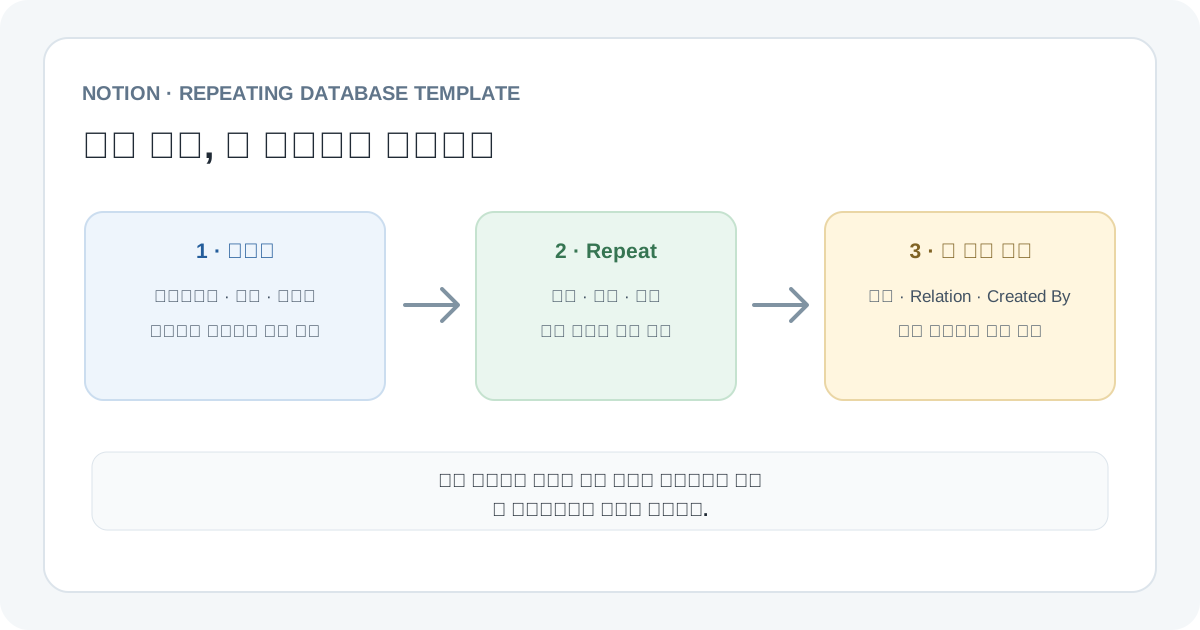
반복 업무마다 새 기록이 필요한지 먼저 고르세요
반복 템플릿을 켜기 전에 “다음 주에도 같은 페이지를 다시 열 것인가, 새 기록을 남길 것인가?”를 결정합니다. Notion의 repeating database template은 정해진 일정마다 템플릿을 복사해 새 데이터베이스 페이지를 만듭니다. 과거 결과와 다음 회차 업무를 분리하고 싶을 때 적합합니다.
| 상황 | 맞는 방식 | 이유·주의점 |
|---|---|---|
| 매주 재고 점검 결과와 담당자 메모를 남김 | 주간 새 항목 생성 | 지난주 결과를 보존하고 미완료 회차를 따로 찾아볼 수 있습니다. |
| 매주 회의 안건·결정·담당 후속 업무를 기록 | 회의록 새 항목 생성 | 회의별 참석자·결정·후속 조치를 날짜별로 분리할 수 있습니다. |
| 같은 청소 체크리스트 한 줄을 계속 재사용하고 이력은 필요 없음 | 기존 페이지를 직접 초기화 | 새 페이지가 쌓이지 않습니다. 상태·날짜를 사람이 다시 설정해야 합니다. |
| 한 번 실패해도 이전 점검 회차를 감사·비교해야 함 | 새 항목 생성 | 완료 상태를 이전 페이지에서 되돌리지 않아 회차 기록이 남습니다. |
반복 항목이 쌓이면 데이터베이스에서 월별·담당자별 이력을 찾기 쉬워집니다. 반대로 회차가 중요하지 않은 단순 습관 목록은 페이지가 계속 늘면서 정리 비용이 커질 수 있습니다. 이 경우 한 행을 다시 쓰거나 Apple 미리 알림 같은 반복 리마인더 방식과 비교하세요. Apple 미리 알림의 반복 일정과 스마트 목록 운영은 가벼운 개인 할 일에 더 맞는 선택지를 설명합니다.
업무 데이터베이스와 반복 템플릿을 준비합니다
이미 할 일 데이터베이스가 있으면 새로 만들 필요가 없습니다. 기존 표의 속성과 저장된 보기를 그대로 쓸 수 있도록 아래 순서로 시작합니다. 아직 없다면 먼저 Notion 업무 보드에서 상태·담당자·마감일·내 할 일 보기 만들기를 참고해 최소한의 업무 DB를 준비하세요.
- Notion 웹 또는 데스크톱에서 반복 항목을 저장할 데이터베이스를 엽니다. 정기 회의록이라면 회의록 DB, 점검 업무라면 기존 업무 DB를 사용합니다.
- 오른쪽 위 New 옆 화살표(화면이 좁으면 + 옆 메뉴)를 열고 + New template을 선택합니다.
- 템플릿 이름을 목적과 주기로 알아볼 수 있게 작성합니다. 예:
매주 월요일 재고 확인,월간 비용 검토,주간 회의록. - 페이지 본문에는 매 회차마다 필요한 체크 항목만 적습니다. 재고 점검이라면 “기준 시각 기록 → 수량 입력 → 차이 확인 → 조치 담당자 지정”처럼 결과가 남는 순서를 넣습니다.
- 기본 상태를
할 일로 두고 담당자처럼 모든 회차에 늘 같은 값만 미리 넣습니다. 회차에 따라 바뀌는 값은 비워 둡니다.
템플릿 속성은 새 페이지에 복사되므로, 임시로 시험할 때 개인 데이터나 실제 고객 관계를 넣지 마세요. Notion은 템플릿의 Relation 속성을 채우면 그 템플릿으로 생성하는 모든 페이지가 동일한 기존 페이지와 연결된다고 안내합니다. 매 회차마다 프로젝트나 고객이 달라질 수 있다면 Relation은 비워 둡니다.
템플릿의 Repeat에서 반복 주기와 시작 시각을 정합니다
- 데이터베이스의 New 메뉴를 다시 열고 방금 만든 템플릿 옆의 •••를 선택합니다.
- Repeat을 열고 Daily, Weekly, Monthly, Yearly 중 알맞은 주기를 고릅니다. 더 구체적인 간격이 필요하면 Custom을 선택합니다.
- 몇 일·주·개월·년 간격으로 만들지 설정합니다. Custom 반복은 예를 들어 3일마다, 매주 화요일과 목요일, 두 달마다처럼 조정할 수 있습니다.
- 첫 생성 기준 날짜와 시간을 설정합니다. 회의록을 회의 전에 준비할지, 점검 항목을 업무 시작 때 만들지에 맞춰 페이지 생성 시점을 정합니다.
- 저장 뒤 템플릿 옆 메뉴를 다시 열어 Repeat 설정과 다음 일정이 의도한 대로 표시되는지 확인합니다.
반복 시각은 업무 마감일과 별개입니다. Repeat는 새 페이지가 생성될 시점을 정합니다. 그 페이지의 Date 속성이 자동으로 다음 마감일로 이동한다고 가정하지 말고, 처음 생성된 페이지에서 날짜가 어떻게 채워졌는지 확인하세요.
매주 월요일 9시에 시작하는 업무라면 항목을 월요일 오전에 생성할지, 지난 금요일에 미리 생성할지 운영에 맞춰 결정합니다. 회의 준비나 외부 승인처럼 사전 작업이 있는 경우에는 실제 작업 기한보다 며칠 먼저 페이지가 만들어지도록 예약하는 편이 관리하기 쉽습니다. 반복 시각이 업무 일정과 다른 시간대에 표시되거나 예상과 다르게 실행되면 반복 설정 화면의 시작 날짜·시각을 확인한 뒤 다음 생성분을 검산합니다.
담당자·마감일·Relation은 첫 복사본에서 꼭 검수하세요
| 속성 | 템플릿 기본값 추천 | 첫 생성분에서 확인 |
|---|---|---|
| 상태 | 할 일·미시작처럼 매 회차 공통인 값 | 매번 새 항목이 미완료 상태인지 확인 |
| 담당자 | 같은 사람이 계속 책임지면 미리 지정 | 담당자가 바뀌는 회차라면 새 페이지에서 수정 가능한지 확인 |
| 마감일(Date) | 회차마다 날짜가 달라지면 비워 두는 편이 안전 | 고정 날짜가 복사되거나 값이 비어 있는지 확인 후 실제 기한 입력 |
| Relation | 모든 회차가 같은 프로젝트에 연결되어야 할 때만 설정 | 다른 프로젝트까지 동일 페이지에 잘못 연결되지 않았는지 확인 |
| 본문 체크리스트 | 매번 반복하는 작업 절차만 넣기 | 이전 회차의 완료 결과나 개인 메모가 들어 있지 않은지 확인 |
템플릿은 입력한 내용을 그대로 복사하므로 특정 날짜를 기본값으로 넣으면 같은 날짜가 다음 회차에도 남을 수 있습니다. 회차에 맞춰 자동 계산되는 날짜라고 단정할 근거가 없다면 마감일을 비워 두고 생성 후 입력하거나, 실제 새 기록의 Date 값을 직접 고치세요. 반복 업무가 20건 이상이라면 먼저 시험 템플릿을 만들고 한 건만 생성해 담당자·상태·날짜·본문을 확인한 뒤 운영용 템플릿에 적용합니다.
같은 프로젝트에 매주 연결하는 업무라 Relation을 고정할 수는 있지만, 여러 프로젝트에서 사용할 공용 템플릿이라면 관계를 비워 두세요. 정기 보고서 DB가 분기마다 다른 프로젝트와 연결되는 경우도 회차별로 지정해야 안전합니다. CSV에서 기존 속성을 매핑하거나 중복을 확인할 때는 Notion CSV 가져오기·속성 매핑·중복 방지 가이드를 참고하세요.
자동 생성 페이지가 보기에 빠지지 않게 필터를 고칩니다
Notion 도움말은 반복 템플릿으로 생긴 페이지의 Created By 값이 사람 계정이 아니라 Notion automation으로 표시될 수 있으므로 보기와 필터를 조정하라고 안내합니다. 기존 데이터베이스에서 “만든 사람 = 나” 또는 “만든 사람 = 요청자”를 기준으로 페이지를 표시한다면 자동 생성 업무가 화면에서 사라질 수 있습니다.
- 새 반복 항목이 보일 업무 보기를 열고 View options → Filter를 확인합니다. 구 UI에서는 보기 이름 또는 설정 메뉴 안에 Filter가 있을 수 있습니다.
Created By = Me조건이 유일한 포함 조건인지 확인합니다. 반복 생성 페이지를 보려면 Created By 조건을 빼거나, 별도 반복 업무 보기를 만듭니다.- 담당자·상태·프로젝트·마감일 조건이 있으면 새 페이지가 해당 조건을 만족하는지 확인합니다. 예를 들어 담당자가 빈 템플릿은 “담당자 = Me” 보기에서 보이지 않습니다.
- 필터를 팀 공통으로 바꾸어야 하는 경우만 Save for everyone을 선택합니다. 나만 확인할 임시 보기를 팀의 기본 보기로 덮어쓰지 않도록 범위를 구분합니다.
- 기존에 “내가 만든 페이지”를 가려 주는 필터가 있었더라도 반복 생성분을 놓치지 않도록
업무 유형 = 반복같은 Select 속성을 추가해 별도 보기에서 모을 수 있습니다.
보기 필터는 권한이 아닙니다. “내 업무” 보기에서 보이지 않는다고 다른 사람에게 페이지가 비공개가 되는 것은 아닙니다. 민감한 업무 내용은 상위 페이지와 데이터베이스의 공유 권한으로 제한하고, 필터는 화면 정리에만 사용하세요.
반복 점검·회의록·월간 보고서에 적용하는 예
| 업무 | 추천 템플릿 본문 | 예약·운영 |
|---|---|---|
| 매주 재고·장비 점검 | 점검 기준 시각 / 정상 수량 / 차이 / 사진 링크 / 조치 담당자 | 주간 새 항목, 상태는 할 일, 마감일은 생성 후 회차 날짜로 입력 |
| 정기 회의록 | 참석자 / 안건 / 결정 / 후속 업무 / 다음 회의 전 확인 | 회의 직전이 아니라 준비 가능한 시점에 생성하도록 예약 |
| 월간 비용 보고 | 집계 기간 / 원자료 링크 / 변경 사항 / 검토자 / 승인 결과 | 월말 또는 검토가 필요한 며칠 전에 새 기록 생성. 기간은 기록마다 검산 |
| 매일 매출 확인 | 기준일 / 원본 보고서 / 합계 / 전일 차이 / 확인자 | 새 행을 남길 가치가 있는지 먼저 평가하고 보관량·뷰 필터 점검 |
예약은 체크리스트를 실행하지 않습니다. 데이터베이스에 새 페이지를 만들 뿐이며, 값 확인·파일 대조·승인·알림 같은 업무는 담당자가 수행해야 합니다. 페이지마다 “완료 기준”을 명시하고 결과 링크나 수치를 남기면 반복 기록이 단순히 쌓이는 일을 줄일 수 있습니다.
실제 주기를 켜기 전에 첫 생성분을 시험합니다
기존 데이터에 바로 적용하지 말고 시험 데이터베이스에 템플릿 복사본을 만들어 예약 동작을 확인하세요. Notion은 예약된 시점에 페이지를 생성한다고 설명하므로, 테스트 시점은 너무 멀지 않게 잡되 실수로 운영 업무가 생성되지 않는 별도 데이터베이스에서 확인합니다.
- 시험용 데이터베이스에 이름 앞에
TEST가 붙은 템플릿을 만들고 하루 뒤 또는 가까운 미래의 Repeat를 설정합니다. - 설정한 시간이 지난 뒤 데이터베이스에 새 페이지가 생겼는지 확인합니다. 단순히 템플릿 자체가 존재하는 것과 생성된 데이터 행을 구분합니다.
- 새 페이지의 생성자, 제목, 상태, 담당자, Date, Relation, 본문 체크리스트를 템플릿과 비교합니다.
- “내 할 일”, 오늘 업무, 프로젝트별 연결 보기 등 실제 사용할 보기에서 해당 페이지가 나타나는지 확인합니다.
- 새 페이지의 기한과 프로젝트 관계를 바로 수정해 저장되는지 확인하고, 테스트 데이터라면 확인 후 삭제합니다.
- 결과가 맞으면 운영 DB에 템플릿을 만들고, 첫 운영 회차도 담당자가 확인한 뒤 다음 주기를 유지합니다.
회차별 검산표: 새 페이지 생성 ✓ · Created By 필터 통과 ✓ · 담당자 맞음 ✓ · 마감일 회차에 맞게 수정 ✓ · Relation 대상 맞음 ✓ · 체크리스트에 이전 메모 없음 ✓
반복 일정을 수정하거나 중지하는 방법
반복 날짜·시각을 바꾸려면 데이터베이스의 New 옆 드롭다운을 열고 해당 템플릿의 ••• → Repeat 설정을 다시 선택합니다. 중단하려면 같은 Repeat 메뉴에서 반복 설정을 끕니다. 템플릿 자체를 삭제하는 것도 이후 생성 중지 방법이지만, 앞으로 다시 쓸 양식이면 Repeat만 끄는 편이 낫습니다.
반복을 중단해도 이미 생성된 데이터베이스 페이지를 검토·삭제하는 것은 별도 작업입니다. 기존 기록을 자동으로 지우지 말고, 지난 회차 중 완료 전 항목이나 중복 생성분이 있는지 먼저 필터해 확인하세요. 반복 일정을 수정한 뒤 다음 회차 하나가 실제로 원하는 날짜·시간에 생성되는지 검산한 다음 자동 생성 흐름을 다시 맡깁니다.
항목이 생기지 않거나 화면에서 사라질 때
| 증상 | 가능한 원인 | 확인·조치 |
|---|---|---|
| 예약 시각이 지났는데 새 항목이 안 보임 | Repeat가 템플릿에 저장되지 않음, 시작 날짜·주기 설정 착오, 페이지가 필터로 숨겨짐 | 템플릿 옆 Repeat 설정과 시작 시각을 다시 확인하고, 필터 없는 전체 DB에서 Created By·생성 날짜를 확인 |
| 새 항목이 만들어졌는데 내 업무 보기에는 없음 | Created By가 Notion automation으로 기록돼 Me 필터에 걸리지 않음 | Created By 조건을 점검하고 담당자·상태 등 실제 포함 조건을 확인 |
| 매번 같은 과거 마감일이 복사됨 | 템플릿에 고정 Date 값이 들어 있음 | 템플릿의 Date를 비우거나 생성된 페이지에서 회차 날짜로 수정 |
| 모든 회차가 같은 프로젝트·고객에 연결됨 | Relation 기본값을 템플릿에 넣었음 | 템플릿에서 Relation을 비우고 각 항목에 맞는 페이지를 연결 |
| 완료한 할 일이 다시 생겨 기록이 많아짐 | 반복 템플릿이 새 페이지를 생성하도록 설정됨 | 새 회차 이력이 필요한지 다시 결정하고 불필요하면 Repeat를 끄거나 단일 행 운영으로 전환 |
| 두 개 이상의 동일 항목이 생성됨 | 비슷한 템플릿에 각각 Repeat를 설정했거나 기존 반복을 끄지 않고 복제함 | 활성 반복 템플릿을 모두 확인하고 한 개만 남긴 뒤 중복 페이지를 회차 정보와 비교 |
자주 묻는 질문
반복 템플릿은 완료된 같은 업무를 다시 할 일 상태로 돌리나요?
아니요. 공식 설명상 템플릿 사본을 새 데이터베이스 항목으로 만듭니다. 완료 이력을 보존하면서 다음 회차를 별도 페이지로 관리합니다.
매주 월요일 업무의 마감일도 다음 주 월요일로 자동 변경되나요?
Repeat 일정은 새 페이지를 생성하는 시점을 정합니다. 고정 날짜가 들어간 템플릿을 복사할 때 실제 Date 속성이 어떻게 들어오는지 첫 생성분에서 확인하고, 매 회차의 마감일을 별도로 맞추세요.
자동 생성 페이지가 담당자 Me 보기에서 안 보여요.
Created By가 Notion automation으로 기록될 수 있으므로 생성자를 현재 로그인한 사용자로 필터한 보기에서 빠질 수 있습니다. Created By 필터를 점검하고 담당자 속성, 미완료 상태처럼 업무 조건에 맞춰 보기를 수정하세요.
템플릿에 Relation을 지정해도 되나요?
모든 반복 페이지가 같은 프로젝트·페이지에 연결되어야 하는 경우에만 지정하세요. 템플릿 Relation 값은 생성되는 페이지마다 같은 대상과 관계를 맺게 할 수 있으므로 회차마다 달라지면 비워 둡니다.
반복을 끄면 이미 생긴 페이지도 삭제되나요?
Repeat를 끄는 것은 이후 템플릿 생성을 중지하는 설정입니다. 기존 데이터베이스 항목은 따로 확인하고 필요한 경우에만 정리하세요.
Notion과 반복 일정 실무 가이드
Notion 공식 도움말
- Database templates — 반복 템플릿 생성·일간/주간/월간/연간 주기·시작 날짜와 시각, Relation 기본값과 중첩 한계
- Automate work with repeating database templates — 반복 업무·회의록 사용 예, 사용자 지정 주기, 중지 방법, Created By 표시 안내
- Database views, filters, sorts & groups — 보기별 필터와 모든 사용자에게 저장하는 설정
- Database properties — Person·Date·Relation 등 속성 유형