Notion 데이터베이스의 항목이 사라진 것처럼 보이면 다시 가져오거나 삭제하지 마세요. 먼저 같은 원본 데이터베이스의 필터 없는 표 보기에서 제목이나 고유 속성으로 찾아보세요. 다른 보기에서 발견되면 필터·그룹·하위 항목 표시 문제이고, 한 사용자에게만 안 보이면 권한을 확인합니다. 원본에서도 없을 때 휴지통이나 보관 상태를 확인하면 데이터 중복과 잘못된 복원을 줄일 수 있습니다.
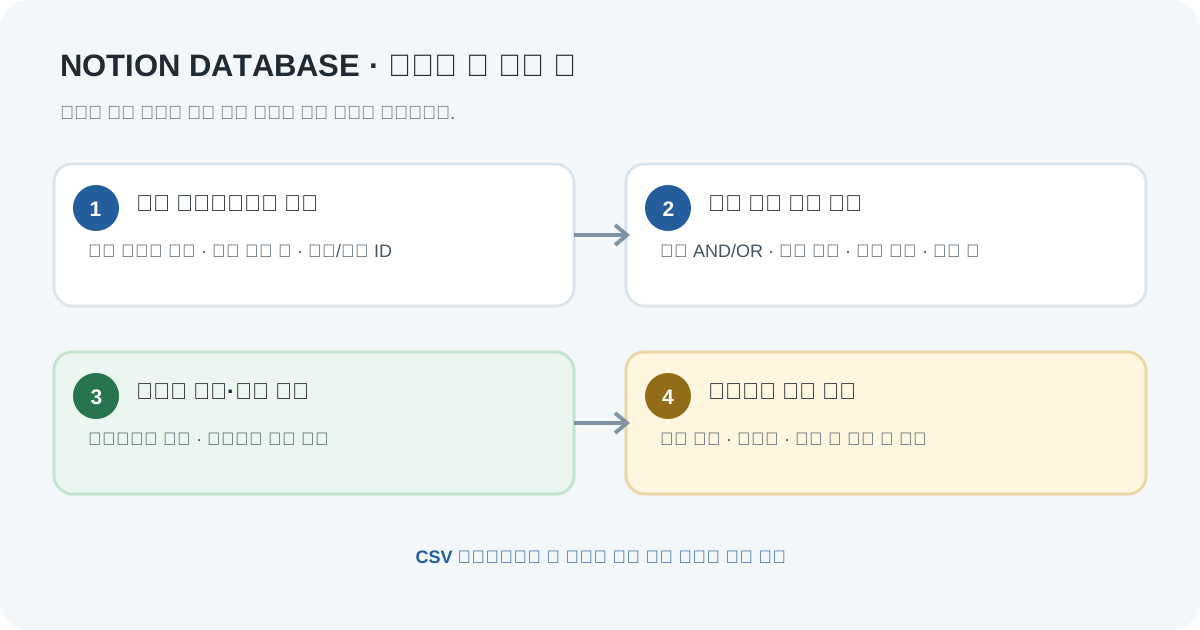
먼저 ‘보기에 안 나옴’과 ‘데이터가 삭제됨’을 구분하세요
Notion 데이터베이스는 같은 페이지들을 표·보드·달력·목록 등 여러 보기로 보여줄 수 있습니다. 각 보기에는 서로 다른 필터, 정렬, 그룹, 표시 속성이 설정될 수 있으므로 현재 화면에서 행이 보이지 않는 것만으로 페이지가 삭제됐다고 판단할 수 없습니다. [Notion 공식 보기 안내](https://www.notion.com/help/views-filters-and-sorts)는 보기마다 설정이 다를 수 있다고 설명합니다.
우선 문제가 발생한 화면에서 다음 세 가지를 적어 두세요. 어떤 데이터베이스인지, 현재 어떤 보기인지, 다른 사람도 같은 항목을 못 보는지입니다. 항목의 제목이 기억나지 않으면 티켓 번호, 업무 ID, 고객 코드처럼 고유한 속성 값을 사용하세요. 이름이 비슷한 페이지를 실수로 열거나 중복 행을 만드는 일을 줄여 줍니다.
진단 전에는 CSV를 다시 가져오거나 비슷한 이름의 새 페이지를 만들지 마세요. Notion 가져오기는 기존에 빠진 페이지를 찾아 고치는 복구 수단이 아닙니다. 원래 페이지가 필터나 권한 때문에 안 보였던 경우, 다시 가져오면 중복 기록이 늘어날 수 있습니다.
같은 원본 데이터베이스의 필터 없는 표 보기에서 찾아보세요
- 데이터베이스 이름부터 확인합니다. 프로젝트 홈이나 대시보드에 삽입된 링크된 데이터베이스일 수 있습니다. 페이지 제목만 보고 같은 원본이라고 가정하지 말고, 원본 데이터베이스 페이지를 직접 엽니다.
- 기존 보기 설정을 바로 바꾸지 말고 새 표 보기를 만듭니다. 데이터베이스 상단의 보기 추가 메뉴에서 Table을 고르고, 현재 데이터 소스가 맞는지 확인한 뒤 필터 없이 둡니다. 원본의 중요한 설정을 건드리지 않고 비교할 수 있도록 새 보기의 이름을 `전체 점검`처럼 구분해 두세요.
- 제목이나 고유 속성으로 항목을 확인합니다. 새 보기에 보이면 페이지는 삭제되지 않았고 기존 보기의 표시 조건이 원인일 가능성이 큽니다. 이때 기존 보기를 수정하기 전에 어떤 조건이 항목을 제외하는지 확인합니다.
- 새 보기에서도 안 보이면 데이터 소스가 정말 같은지, 현재 계정이 전체 페이지를 볼 권한이 있는지 확인합니다. 모든 페이지를 볼 수 있는 관리자와 현재 사용자 화면을 나란히 비교하면 권한 차이를 빨리 찾을 수 있습니다.
팀에 공유되는 보기라면 기존 보기를 복제해 시험하는 편이 안전합니다. 설정을 조정하는 사람이 해당 필터를 자기 화면에만 적용할지, 모든 사람에게 저장할지 선택하는 항목이 있을 수 있습니다. 실제 운영 보기를 고치기 전에는 `Save for everyone`처럼 전체 사용자에게 적용하는 선택이 켜져 있는지 확인하세요.
필터의 각 조건과 AND/OR 그룹을 하나씩 살펴보세요
필터는 기준에 맞는 페이지만 보여 주므로 행이 없어 보이는 가장 흔한 설정 원인입니다. 상단 데이터베이스 설정 메뉴에서 `Filter`를 열고, 단순 필터뿐 아니라 `Add advanced filter` 안의 그룹도 확인하세요. 고급 필터는 여러 조건을 AND 또는 OR로 조합하고 중첩할 수 있습니다. 눈에 보이는 조건 하나만 읽고 전체 결과를 추측하지 마세요.
| 보기 조건 예시 | 해당 페이지가 제외되는 경우 | 안전한 확인 |
|---|---|---|
상태 is 진행 중 | 상태가 `대기`, `완료`, 비어 있음 등 다른 값 | 페이지 속성에서 상태 값을 확인하고, 누락이 필요한 상태인지 결정합니다. |
담당자 contains 나 | 담당자 속성이 비었거나 다른 사람으로 지정됨 | 담당자 필터를 잠시 제외한 별도 점검 보기에서 존재 여부를 찾습니다. |
마감일 is within this week | 날짜가 비었거나 주 시작 기준 밖에 있음 | 페이지 날짜와 보기의 기간 조건을 각각 확인합니다. |
상태 is not 완료 AND 담당자 is 나 | 두 조건을 모두 만족해야 하므로 한 조건만 맞아도 제외됨 | 조건을 하나씩 분리해 어떤 조건에서 사라지는지 비교합니다. |
상태 is 완료 OR 마감일 is overdue | OR 대신 AND로 묶여 있거나 그룹의 괄호 위치가 다름 | 고급 필터의 그룹과 연결 논리를 화면에 표시된 대로 읽습니다. |
점검 보기에서 필터를 한 번에 모두 삭제하면 원래 업무 흐름을 이해하기 어려워집니다. 먼저 보기 복제본을 만들고 조건을 하나씩 끄거나 값을 넓혀 비교하세요. 행이 다시 나타나면 그 조건이 현재 항목을 제외하는지 확인하되, 조건을 고쳐도 되는지는 보기의 목적과 팀 규칙에 맞춰 결정합니다. 날짜 속성이나 담당자 빈 값이 실제 데이터 오류라면 필터보다 페이지 속성을 수정해야 할 수 있습니다.
정렬·접힌 그룹·숨긴 속성·하위 항목을 확인하세요
- 정렬은 위치를 바꿉니다. 날짜 또는 이름의 오름차순·내림차순 정렬 때문에 오래된 항목이나 이름이 뒤쪽에 있을 수 있습니다. 정렬은 필터처럼 기준에 안 맞는 페이지를 제외하는 조건과 다르므로, 페이지가 없어졌다고 단정하기 전에 목록 끝까지 살펴보세요.
- 그룹이 접혔거나 숨겨졌는지 봅니다. 상태·담당자·프로젝트로 그룹화한 보기는 그룹 이름 아래 항목을 접어 두거나 특정 그룹을 숨길 수 있습니다. 그룹 설정에서 숨긴 그룹을 다시 표시하고 필요한 그룹을 펼쳐 보세요. `Hide empty groups`는 내용이 없는 빈 그룹을 숨기는 설정이므로 실제 페이지가 들어 있는 그룹과 구분합니다.
- 속성 표시와 페이지 표시를 혼동하지 않습니다. 보기의 `Property visibility`는 표에서 어떤 열을 보여 줄지 정합니다. 담당자나 날짜 열을 숨겨도 페이지 자체가 삭제되거나 접근 권한이 바뀌는 것은 아닙니다. 행이 있지만 정보가 비어 보인다면 속성 열을 다시 표시해 값을 확인하세요.
- 하위 항목 보기 설정도 확인합니다. 데이터베이스에서 하위 항목을 사용한다면 상위 항목·하위 항목의 표시 방식이 필터 결과에 영향을 줄 수 있습니다. 상위 작업이 안 보이는지, 하위 작업만 안 보이는지 구분해 해당 항목의 부모 관계와 보기의 하위 항목 표시 옵션을 확인합니다.
보기 설정 메뉴에는 레이아웃, 속성 표시, 필터, 정렬, 그룹이 따로 있습니다. 어느 한 설정이 모든 보기에서 자동으로 똑같이 적용된다고 가정하지 말고 현재 탭 이름을 먼저 확인하세요. 같은 데이터베이스에서 표 보기와 보드 보기의 결과가 다를 때는 이 메뉴들을 각각 비교합니다.
대시보드의 링크된 데이터베이스인지 확인하세요
프로젝트 페이지나 회의록에 삽입된 링크된 데이터베이스는 원본 콘텐츠를 다른 위치에 보여 주지만, 현재 보는 필터와 보기는 링크된 인스턴스에서만 적용될 수 있습니다. Notion 안내에 따르면 링크된 데이터베이스의 페이지 내용 변경은 원본에 반영되고, 링크 인스턴스의 필터와 보기는 그 인스턴스에만 적용됩니다. [링크된 데이터베이스 공식 안내](https://www.notion.com/help/guides/using-linked-databases)
- 현재 데이터베이스의 제목이나 메뉴에서 원본 데이터 소스로 이동합니다.
- 원본의 필터 없는 표에서 해당 페이지가 있는지 확인합니다.
- 원본에는 있는데 대시보드에는 없다면 링크된 보기만의 필터·정렬·그룹을 점검합니다.
- 원본에도 없다면 비슷한 이름의 다른 데이터베이스를 연 것은 아닌지, 여러 데이터 소스 중 다른 소스를 보고 있지는 않은지 확인합니다.
원본에서 페이지 제목이나 속성을 고치면 대시보드의 링크된 페이지에도 반영될 수 있습니다. 따라서 존재 여부만 찾는 단계에서는 속성을 수정하지 마세요. 보기의 필터를 바꾸는 일과 페이지 데이터를 수정하는 일은 영향 범위가 다릅니다.
데이터베이스 검색은 제목과 속성을 대상으로 합니다
데이터베이스 페이지가 3개 이상이면 상단의 검색 기능으로 그 데이터베이스 안의 페이지를 찾을 수 있습니다. 다만 Notion의 데이터베이스 검색은 페이지 제목과 속성을 검색한다고 안내되어 있습니다. 찾으려는 문구가 페이지 본문에만 있고 제목이나 속성에는 없다면 검색 결과가 없을 수 있습니다. 검색 실패만으로 삭제를 결론 내리지 말고, 고유 ID를 속성으로 검색하거나 제목으로 범위를 좁힌 뒤 전체 보기에서 확인하세요.
검색창을 열기 전에 현재 보기가 필터된 보기인지, 어느 원본 데이터베이스 안에서 검색하는지 함께 확인합니다. 워크스페이스 전체 검색에서 다른 데이터베이스의 동명 페이지를 찾았더라도, 지금 문제가 된 원본에 존재한다는 증거는 아닙니다.
다른 사람에게는 보이는데 나에게만 안 보인다면 권한을 점검하세요
필터는 화면에 표시되는 페이지 집합을 바꾸고, 권한은 사용자가 해당 페이지를 볼 수 있는지를 결정합니다. 원본의 전체 보기에서 관리자에게는 항목이 보이는데 현재 계정에는 안 보이거나, 페이지 링크를 열 때 접근 요청이 나타나면 보기 필터보다 공유 권한·팀스페이스·페이지 수준 접근을 먼저 확인하세요.
Can view는 읽기 권한입니다. 내용을 편집할 수는 없습니다.Can edit content는 데이터베이스 페이지와 속성을 편집할 수 있지만 보기·정렬·필터 등 데이터베이스 구조를 바꾸는 권한과는 다릅니다.Can create가 부여된 사람은 새 페이지를 추가할 수 있어도 별도 권한을 받지 않은 기존 항목은 볼 수 없습니다. Notion 공식 안내상 이 수준은 Business·Enterprise 플랜에서 제공됩니다.
권한을 확인할 때는 데이터베이스 페이지의 `Share`와 문제가 된 개별 페이지의 공유 범위를 따로 봅니다. 사용자 한 명에게 안 보인다고 데이터베이스 전체 공개 링크를 켜면 안 됩니다. 공유 범위를 넓히기 전에는 그 페이지가 외부에 보여도 되는 정보인지 소유자와 확인하세요. [Notion 공유·권한 안내](https://www.notion.com/en-gb/help/sharing-and-permissions)
원본에서도 없다면 휴지통·보관 상태를 확인하세요
필터 없는 원본 보기에서도 항목이 확인되지 않을 때에만 삭제 또는 보관 여부를 살펴봅니다. Notion 사이드바의 `Trash`에서 제목을 검색하고 원래 위치·삭제한 사용자·팀스페이스를 확인할 수 있습니다. 실수로 삭제한 페이지가 맞을 때만 열어 보고 복원하세요. 기본 설정에서는 페이지가 휴지통에 30일 남지만, Enterprise 워크스페이스 관리자는 보존 정책을 바꿀 수 있습니다.
워크스페이스에서 데이터베이스 페이지 보관(Archive) 기능을 사용한다면 삭제와 구별해야 합니다. 보관은 해당 페이지를 일반 보기나 기본 검색에서 숨길 수 있지만 휴지통으로 이동한 것은 아닙니다. 지원되는 플랜·워크스페이스라면 데이터베이스 설정에서 보관된 페이지를 따로 확인합니다. 보관 메뉴가 없다면 해당 기능을 사용할 수 없는 환경일 수 있으므로 휴지통 확인을 건너뛰지 마세요.
휴지통에서 제목과 고유 속성을 대조한 뒤 복원하면 기존 페이지를 다시 쓸 수 있습니다. 이름이 비슷한 항목을 먼저 복원하거나 새 페이지를 복제하지 마세요. Notion의 [삭제·복원 공식 안내](https://www.notion.com/help/duplicate-delete-and-restore-content)에서 휴지통 검색과 기본 보존 기간을 확인할 수 있습니다.
원인별 빠른 점검표
| 보이는 증상 | 우선 확인할 곳 | 안전한 다음 행동 |
|---|---|---|
| 특정 보기 한 곳에서만 안 보임 | 보기 필터, 고급 AND/OR 그룹, 필터 값 | 보기 복제본에서 조건을 하나씩 비교 |
| 보드/그룹 보기에서만 빠진 듯함 | 접힌 그룹, 숨긴 그룹, 하위 항목 표시·필터 | 그룹을 펼치고 하위 항목 옵션을 비교 |
| 열 값만 보이지 않음 | 속성 표시 설정, 열 너비 | 필요한 속성 열을 다시 표시 |
| 대시보드에서만 못 찾음 | 링크된 DB의 원본·데이터 소스·지역 필터 | 원본 전체 보기와 링크 인스턴스 비교 |
| 동료는 보지만 내 화면에는 없음 | 데이터베이스 공유, 팀스페이스, 페이지 권한 | 동료가 어떤 권한으로 보는지 소유자에게 확인 |
| 원본의 전체 보기에서도 없음 | 다른 데이터베이스, Trash, 보관된 페이지 | 고유 ID로 휴지통 검색 후 대상이 맞을 때 복원 |
문제가 해결되면 어떤 데이터베이스·보기·조건이 원인이었는지 기록해 두세요. 개인용 필터였다면 그대로 유지할 수 있지만, 팀 공용 보기를 바꾸려면 구성원에게 영향을 알리고 검증해야 합니다. 수식·Relation·Rollup 속성으로 상태를 계산한다면 원본 값과 계산 결과를 함께 살펴, 화면 필터만 고치고 실제 업무 규칙을 깨뜨리지 않도록 합니다.
다음 작업이 필요하면 Notion 실무 가이드 허브에서 과업을 고르거나, 담당자·마감일을 보는 Notion 업무 보드, 반복 업무 템플릿, 페이지 공유 권한 점검, CSV 가져오기 전 중복 방지를 이어서 확인하세요.
자주 묻는 질문
필터에서 페이지를 제외하면 데이터가 삭제되나요?
아닙니다. 필터는 보기에서 어떤 항목을 표시할지 결정합니다. 원본 데이터베이스의 필터 없는 보기에서 같은 페이지가 보이는지 확인하세요.
필터를 지우면 모든 팀원에게도 바뀌나요?
보기 설정은 전체 공유로 저장하는 선택에 따라 다른 사용자에게 적용될 수 있습니다. 실제 업무 보기를 바로 바꾸지 말고 복제본에서 확인한 뒤, 모든 사람에게 저장하는 옵션이 켜져 있는지 확인하세요.
속성 열을 숨기면 페이지도 사라지나요?
아닙니다. 속성 표시 설정은 보기에서 열을 보이거나 숨깁니다. 페이지 행 자체가 필터로 빠졌는지, 행은 있지만 관련 열만 숨겨졌는지 따로 확인하세요.
링크된 데이터베이스에 보이지 않으면 원본에서도 사라진 건가요?
꼭 그렇지 않습니다. 원본의 전체 보기를 열어 먼저 확인하세요. 링크된 인스턴스의 필터·보기는 그 화면에만 적용될 수 있습니다.
Notion 검색에 안 나오면 삭제된 건가요?
검색은 데이터베이스 제목과 속성을 대상으로 합니다. 키워드가 페이지 본문에만 있거나 다른 데이터베이스에 있을 수 있으므로 검색 결과가 없다는 이유만으로 삭제를 단정하지 마세요.
휴지통에서 복원하면 원래 위치로 돌아오나요?
Notion 도움말은 휴지통에서 페이지를 복원하면 워크스페이스의 이전 위치로 돌아간다고 안내합니다. 제목과 고유 속성이 맞는 페이지를 확인한 뒤 복원하세요. 조직의 보존 설정에 따라 기간은 달라질 수 있습니다.
Notion 공식 도움말
- Views, filters, sorts & groups — 보기별 설정, 필터·그룹·데이터베이스 검색
- Using linked databases — 원본과 링크된 데이터베이스의 보기·필터 범위
- Sharing & permissions — 데이터베이스 권한과 기존 페이지 접근
- Delete & restore content — 삭제·휴지통·복원 안내
- Intro to databases — 데이터베이스와 여러 보기의 기본 개념