반복 일정을 수정하거나 삭제할 때는 먼저 적용 범위를 고르세요. 선택한 날짜 한 번만 바꾸려면 This event(이번 일정), 그 날짜부터 이후를 바꾸려면 This and following events(이번 일정 및 이후 일정), 반복 일정을 모두 바꾸려면 All events(전체 일정)를 선택합니다. 특히 삭제할 때 This and following events는 캘린더 휴지통으로 가지 않아 되돌릴 수 없습니다.
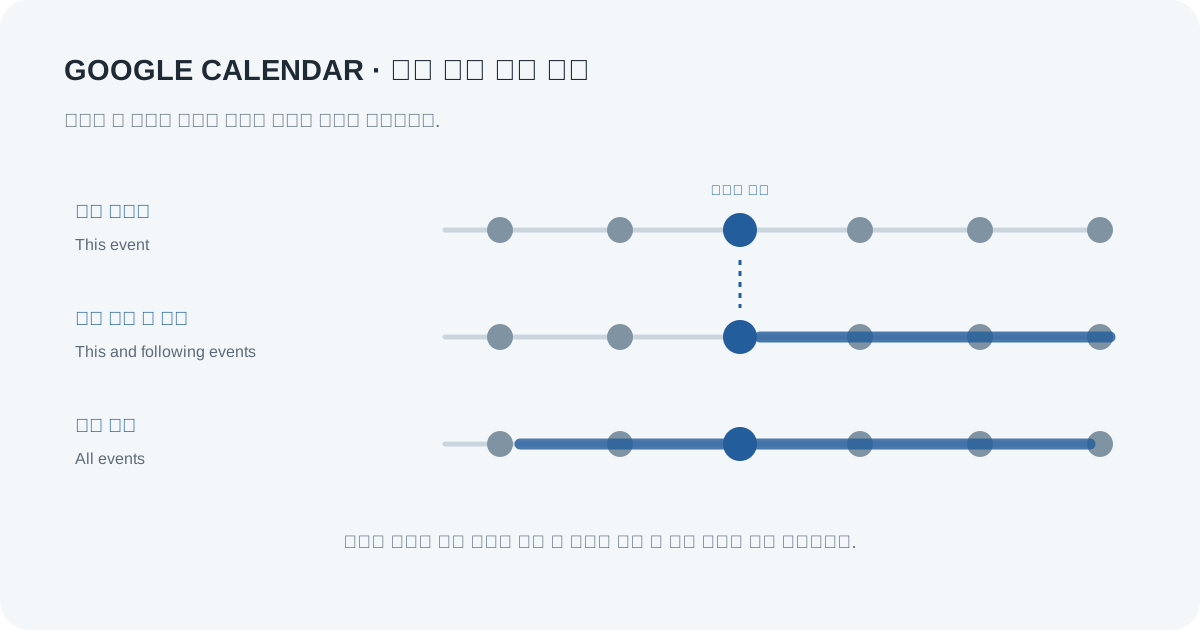
세 가지 수정 범위부터 구분하기
반복 일정은 매주 같은 회의를 따로 수십 개 만든 것이 아니라, 규칙에 따라 회차가 이어지는 일정입니다. 한 날짜에 예외를 둘지, 그 날짜부터 새 규칙을 적용할지, 전체 반복 일정을 고칠지에 따라 저장 범위를 선택해야 합니다.
| 선택 항목 | 적용되는 범위 | 이럴 때 선택 |
|---|---|---|
| This event 이번 일정만 | 현재 선택한 한 회차만 바뀝니다. 나머지 반복 일정은 그대로 유지됩니다. | 이번 주 회의만 다른 시간·장소로 옮기거나 한 번만 취소할 때 |
| This and following events 이번 일정 및 이후 일정 | 선택한 회차부터 뒤에 이어지는 반복 일정에 변경을 적용합니다. 이전 회차는 그대로 둡니다. | 다음 주부터 매주 회의 시간을 바꾸거나, 선택한 날짜 이후의 일정을 끝낼 때 |
| All events 전체 일정 | 반복 일정 전체에 변경을 적용합니다. | 회의 전체의 제목·장소·시간이나 반복 규칙을 바꿀 때 |
Google Calendar는 반복 일정 변경을 저장할 때 시리즈 중 어느 일정에 적용할지 선택하게 합니다. 화면 문구는 계정 언어와 앱 버전에 따라 조금 다를 수 있으므로, 아래 영어 표기를 기준으로 의미를 대조하세요.
반복 일정의 시간·제목·장소 수정하기
- PC 웹에서 Google Calendar를 열고 바꾸려는 반복 일정의 날짜를 찾습니다.
- 해당 회차를 눌러 편집(연필 모양) 화면을 엽니다.
- 제목, 날짜·시간, 장소, 설명 등 바꿀 항목을 수정합니다.
- 저장을 누릅니다. 반복 일정의 적용 범위를 묻는 창이 뜨면 위 표에서 목적에 맞는 항목을 고릅니다.
- 저장 뒤 선택한 회차와 바로 앞·뒤 회차를 확인합니다. 시간대, 화상 회의 링크, 장소, 초대 대상이 의도대로 유지됐는지도 검토합니다.
주간 회의 시간을 다음 주부터 바꾸는 예
매주 화요일 오전 10시인 팀 회의가 있다고 가정해 보겠습니다. 6월 16일 회의 한 번만 수요일 오전 11시로 옮기려면 6월 16일 회차를 열고 This event를 선택합니다. 6월 16일부터 매주 회의를 수요일 오전 11시로 바꾸려면 This and following events를 선택합니다. 지난 회의까지 포함해 반복 일정 전체를 고칠 목적이라면 All events를 선택합니다.
여러 회차를 한 건씩 고치지 마세요. 반복 규칙 자체를 바꾸려는 상황에서 개별 회차를 계속 수정하면 예외 일정이 많이 생길 수 있습니다. Google 개발자 문서도 전체 또는 이후 회차를 바꾸려는 경우 각 인스턴스를 개별 수정하지 말라고 안내합니다.
한 번만 취소할지 이후 일정을 끝낼지
반복 회의를 삭제할 때도 적용 범위 선택이 나타납니다. 삭제하려는 목적을 먼저 정하고, 이번 회차만 빠지는 것인지 앞으로 일정이 모두 끝나는 것인지 확인하세요.
- 이번 날짜만 취소: This event를 선택합니다. 같은 반복 일정의 다른 회차는 남습니다.
- 이번 날짜부터 더는 진행하지 않음: This and following events를 선택합니다. 선택한 회차와 이후 일정이 삭제되며, Google은 이 삭제분이 휴지통으로 이동하지 않아 복구할 수 없다고 안내합니다.
- 반복 일정 전체를 없앰: All events를 선택합니다. 일정 전체를 지우기 전 초대 대상과 날짜 범위를 다시 확인합니다.
삭제 전 확인: “다음 일정부터 그만”이라는 뜻으로 This and following events를 골랐다면, 선택한 날짜도 삭제 범위에 포함됩니다. 그 회차는 남기고 그다음부터 끝내야 하는 상황이라면 선택한 날짜가 실제 종료 기준과 맞는지 다시 확인하세요.
잘못 삭제했을 때 복구 가능한 경우
Google Calendar PC 웹의 휴지통은 삭제된 일정을 30일 동안 보관합니다. 오른쪽 위 설정 메뉴에서 휴지통을 열고 해당 일정의 복원을 누르면 됩니다. 휴지통은 캘린더별로 따로 있으므로, 공유 캘린더나 보조 캘린더에서 삭제한 일정이라면 해당 캘린더의 휴지통을 확인하세요.
| 삭제한 범위 | 복구 가능성 | 확인할 점 |
|---|---|---|
| This event 한 회차 | 휴지통에서 30일 안에 복원 가능 | 반복 일정은 삭제한 회차별로 휴지통에 항목이 생길 수 있습니다. |
| All events 전체 일정 | 휴지통에서 30일 안에 복원 가능 | 반복 일정 여러 회차를 한꺼번에 삭제했다면 한 항목으로 보일 수 있으며, 복원하면 삭제된 회차가 함께 돌아옵니다. |
| This and following events 이번 일정 및 이후 일정 | 휴지통에서 복원 불가 | Google 도움말은 이 범위로 삭제한 회차가 휴지통에 들어가지 않는다고 명시합니다. 같은 규칙을 다시 만드는 수동 복구가 필요할 수 있습니다. |
복원된 일정의 주최자가 일정을 휴지통에서 꺼낸 경우 참석자는 다시 참석 여부를 회신해야 할 수 있습니다. 복원한 뒤에는 초대받은 사람에게 일정이 돌아왔는지와 RSVP 상태를 확인해 달라고 알리세요.
초대를 받았는데 이메일은 왔지만 일정이 보이지 않는다면 Google Calendar 초대가 안 보일 때 수신자 설정과 주최자 확인 방법을 참고하세요. 이 글은 초대 이후 반복 일정의 적용 범위를 다룹니다.
\n주최자와 초대받은 사람의 차이
내가 만든 반복 일정과 다른 사람이 만든 초대 일정은 삭제의 의미가 다릅니다. 주최자가 반복 일정을 삭제하면 본인 캘린더뿐 아니라 초대된 사람들의 캘린더에서도 일정이 제거됩니다. 참석자로 초대받은 일정을 내 캘린더에서 제거하면 주최자에게 불참 의사가 전달되며, 다른 사람의 일정까지 취소하는 것은 아닙니다.
다른 사람이 만든 반복 일정에서는 주최자에게 보이는 세 가지 삭제 선택지가 나타나지 않을 수 있습니다. 참석자라면 임의로 시리즈 전체를 지우려 하지 말고, 내 캘린더에서 제거하거나 주최자에게 변경을 요청하세요. 공유 캘린더는 캘린더 권한과 일정 주최자가 다를 수 있으므로, 옵션이 보이지 않으면 일정의 주최자와 편집 권한부터 확인합니다.
저장 전후 확인표
- 내가 주최자인가? 참석자로 받은 초대라면 내 캘린더에서만 제거되는 작업인지 확인합니다.
- 어디부터 바꿀까? 한 회차, 해당 날짜 및 이후, 전체 시리즈 중 범위를 정합니다.
- 선택한 날짜가 기준일과 맞나? “이번 일정 및 이후”는 현재 선택한 회차도 포함합니다.
- 삭제 후 되돌릴 수 있나? “이번 일정 및 이후” 삭제는 휴지통에서 복원되지 않습니다.
- 참석자에게 변경이 전달됐나? 저장 뒤 날짜·시간과 참석자 응답을 확인하고, 취소·복원 내용을 필요한 사람에게 알립니다.
- 다른 기기에 반영됐나? 삭제 후 휴대전화에 예전 일정이 잠시 남을 수 있습니다. Google 도움말은 동기화가 지연될 수 있으며 Android에서는 직접 새로고침할 수 있다고 안내합니다.
반복 일정의 수정 범위를 확인한 뒤 시작 전 알림이 필요하면 Google Calendar 일정별 알림·기기 권한 점검을 이어서 확인하세요.
캘린더를 특정 사용자와 공유하거나 권한을 바꾸려면 Google Calendar 공유·권한 설정 안내를 확인하세요.
시간대와 서머타임 전후 회차가 달라 보이면 Google Calendar 시간대·여행·서머타임 안내를 확인하세요. 관련 작업은 Calendar 실무 가이드 허브에서 이어서 찾을 수 있습니다.
주간 근무 시간·출근 위치를 표시하려면 Google Calendar 근무 시간·근무 위치 설정과 공유 범위 안내를 확인하세요.
자주 묻는 질문
이번 주 회의만 시간을 옮기려면 어떤 걸 선택하나요?
This event(이번 일정)을 선택합니다. 다른 주의 같은 반복 일정은 유지됩니다.
다음 주부터 매주 회의 시간을 바꾸려면요?
변경을 시작할 회차를 열고 This and following events(이번 일정 및 이후 일정)를 선택합니다. 과거 회차는 그대로 두고, 선택한 회차와 뒤의 반복 일정에 변경을 적용합니다.
잘못 눌러 삭제했는데 복구할 수 있나요?
This event 또는 전체 일정을 삭제했다면 PC 웹 휴지통에서 30일 안에 복원할 수 있습니다. This and following events로 지운 경우는 휴지통으로 이동하지 않아 Calendar 안에서 복원할 수 없습니다.
초대받은 반복 일정을 삭제하면 다른 참석자에게도 사라지나요?
내 캘린더에서 초대 일정을 제거하는 것은 주최자가 시리즈를 취소하는 것과 다릅니다. Google은 초대 일정을 제거하면 주최자에게 불참 의사가 전달된다고 안내합니다. 전체 일정 취소가 필요하면 주최자에게 요청하세요.
삭제한 일정이 휴대전화에 계속 보이면요?
기기 동기화에 시간이 걸릴 수 있습니다. 앱을 새로 열거나 직접 새로고침한 뒤에도 계속 보이면, 일정을 삭제한 캘린더와 로그인 계정이 맞는지 확인하세요.
Outlook 반복 회의는 버전별 선택 범위가 다릅니다
이번 회차·이번 및 이후·전체 시리즈를 새 Outlook·클래식 Outlook·Outlook.com에서 고르는 방법은 Outlook 반복 회의 수정·취소 가이드에서 확인할 수 있습니다.
공식 도움말
- Google Calendar 고객센터: 반복 일정 만들기·수정 — 반복 일정을 편집하고 변경 범위를 선택하는 공식 절차
- Google Calendar 고객센터: 일정 삭제·휴지통·복원 — 반복 일정 삭제 범위, 30일 보관, 이후 일정 삭제의 복구 제한
- Google Calendar 개발자 문서: 반복 일정 — 반복 회차와 개별 예외의 구조, 전체 시리즈 변경 시 개별 수정 주의