Outlook 반복 회의는 수정하거나 취소하기 전에 적용 범위를 고르는 것이 핵심입니다. 이번 날짜 한 번만 바꾸려면 이번 회차, 새 Outlook·Outlook.com에서 선택한 날짜 이후를 바꾸려면 이번 및 이후, 모든 반복 일정을 바꾸려면 전체 시리즈를 선택하세요. 클래식 Outlook에는 보통 이번 회차와 전체 시리즈 선택만 있습니다. 참석자를 초대한 회의는 저장만으로 끝내지 말고 Send Update(업데이트 보내기) 또는 Send(보내기)가 완료됐는지 확인합니다.
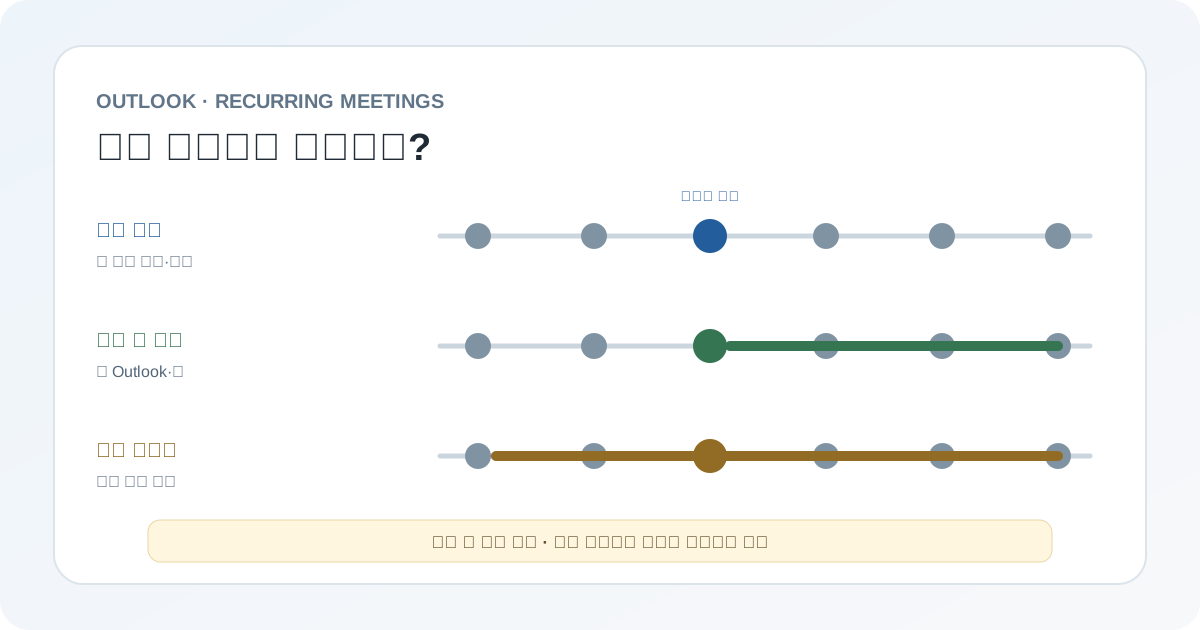
먼저 이번 회차·이번 및 이후·전체 시리즈를 구분합니다
매주 반복되는 회의는 날짜마다 독립된 초대를 새로 만든 것과 다릅니다. Outlook은 반복 규칙과 개별 변경 사항을 하나의 시리즈로 관리할 수 있으므로, 범위를 잘못 고르면 지난 회의나 이후 참석자 일정까지 달라질 수 있습니다.
| 선택 범위 | 바뀌는 회의 | 예시 | 메뉴 지원 |
|---|---|---|---|
| 이번 회차 이 일정만 | 지금 열어 둔 날짜 한 건 | 이번 주만 회의실이 바뀌거나 한 번만 30분 늦출 때 | 새 Outlook·Outlook.com·클래식 Outlook |
| 이번 및 이후 | 선택한 회차와 이후 반복 건 | 다음 주부터 매주 회의를 30분 늦출 때 | 새 Outlook·Outlook.com |
| 전체 시리즈 전체 일정 | 과거·현재·미래의 전체 반복 규칙 | 회의가 시작된 이후 매주 시간을 잘못 입력한 것을 바로잡을 때 | 새 Outlook·Outlook.com·클래식 Outlook |
클래식 Outlook은 반복 회의를 열 때 보통 Just this one(이번 회차만)과 The entire series(전체 시리즈) 중 하나를 고릅니다. 새 Outlook과 Outlook.com은 This and all following events(이번 및 이후)도 표시합니다. 화면에 보이지 않는 범위를 임의로 비슷한 선택지로 대신하지 말고, 앱이 클래식인지 새 Outlook인지부터 확인하세요.
한 회차만 시간·장소를 바꿉니다
- Calendar에서 바꾸려는 날짜의 회의를 엽니다. 매주 화요일 회의를 수정하려면 시리즈 제목만 보지 말고 실제 화요일 날짜와 시간을 확인하세요.
- 새 Outlook for Windows: 회의를 두 번 클릭하고 Edit the one event in the series(시리즈 중 이 회차 편집)를 선택합니다.
- 클래식 Outlook for Windows: 회의를 열어 묻는 범위에서 Just this one(이번 회차만)을 선택합니다.
- Outlook.com: Calendar에서 일정을 열고 Edit(편집)를 선택한 다음 This event(이번 일정)를 고릅니다.
- 시간·장소·메시지를 수정하고 참석자가 있는 회의는 Send Update 또는 Send를 선택합니다. 나만의 약속이면 Save 또는 Save & Close를 사용합니다.
저장 전에는 회의 날짜가 한 번만 변경되는지, 주최자가 맞는지 확인합니다. 클래식 Outlook에서는 한 회차를 반복 패턴의 앞뒤 다른 회차를 건너뛰는 날짜·시간으로 옮기지 못할 수 있습니다. 회차 충돌 경고가 나오면 시리즈의 원래 반복 규칙을 임의로 바꾸지 말고, 해당 회차를 취소한 뒤 별도 단일 회의를 만들 방법을 검토하세요.
다음 회차부터 새 시간을 적용하려면 ‘이번 및 이후’를 고릅니다
회의 시간이 다음 주부터 계속 달라지지만 이전 회의 기록은 그대로 두고 싶을 때 쓰는 범위입니다. 예를 들어 매주 화요일 10시 회의를 다음 주부터 10시 30분으로 옮긴다면, 변경을 시작할 화요일 회차를 열고 이번 및 이후를 선택합니다. 변경 시작 날짜 이전의 회차는 그대로 유지됩니다.
- 새 규칙이 시작될 정확한 회차를 엽니다. 기존 회의 중간에 공휴일·휴가 예외가 있으면 새 시작 날짜가 맞는지 달력에서 한 번 더 확인합니다.
- 새 Outlook에서는 Edit this and all following events, Outlook.com에서는 This and all following events를 선택합니다.
- 새 시간·요일·장소를 입력하고, 종료일·횟수 같은 반복 조건이 의도와 맞는지 검토합니다.
- 참석자에게 보낼 업데이트 문구와 참석자 목록을 확인한 뒤 Send 또는 Send Update를 선택합니다.
클래식 Outlook에 ‘이번 및 이후’가 없으면 전체 시리즈를 열어 미래 일정만 바꾸지 마세요. 회의 주최자는 먼저 기존 시리즈의 종료일을 이전 반복 규칙의 마지막 날짜로 조정해 업데이트를 보내고, 새 규칙의 시작일부터 새 시리즈를 만드는 방법을 검토할 수 있습니다. 이렇게 바꾸기 전에 기존 예외 회차와 자료를 확인하세요. Microsoft는 시리즈 종료일을 앞당길 때 개별 예외가 사라질 수 있다고 안내합니다.
전체 회의 시간이나 반복 규칙을 바꿉니다
모든 회차의 요일·시간·장소를 바꾸거나 반복 패턴 자체를 바로잡으려면 전체 시리즈를 엽니다. 새 Outlook에서는 Edit series(시리즈 편집), Outlook.com에서는 All events in the series(시리즈의 모든 일정), 클래식 Outlook에서는 The entire series(전체 시리즈)를 선택합니다.
- 주최자와 시리즈 제목, 반복 주기를 확인합니다. 같은 제목의 회의가 여러 개 있으면 날짜와 참석자도 비교하세요.
- 전체 시리즈 편집을 선택한 뒤 시작·종료 시각, 반복 주기, 종료일, 장소, 참석자를 수정합니다.
- 이미 한 회차만 옮겼거나 참석자를 다르게 둔 예외가 있다면 변경 뒤에도 남는지 확인합니다. 시리즈 전체 규칙 변경은 별도 예외 일정에 영향을 줄 수 있습니다.
- 회의라면 업데이트 전송 여부를 확인하고 모든 참석자 또는 추가·삭제된 참석자만 통지할지 선택합니다. 상대방이 일정표에서 새 시간을 확인할 수 있도록 변경 내용을 보냅니다.
클래식 Outlook에서 한 회차의 참석자를 제거해도 그 사람은 다른 반복 회의에 계속 초대되어 있을 수 있습니다. ‘전체 시리즈 참석자’와 ‘이 회차의 참석자’를 별도로 확인하세요. Outlook은 예외 회차가 매우 많아지면 시리즈 관리가 어려워질 수 있다고 안내하므로, 예외가 계속 쌓이면 새 시리즈로 나누는 방안도 검토할 만합니다.
한 번 취소할지, 시리즈를 취소할지 정합니다
| 필요한 결과 | 주최자인 경우 | 초대받은 참석자인 경우 |
|---|---|---|
| 이번 날짜만 회의하지 않음 | 해당 회차에서 Cancel(취소) → 이번 회차를 취소하고 Send Cancellation | 자기 일정에서 해당 회차만 Delete(삭제)하거나 참석 응답을 변경 |
| 이 날짜부터 앞으로 모두 중단 | 가능한 제품은 이번 및 이후 취소. 클래식은 시리즈 종료일을 조정해 업데이트 | 초대받은 일정만 제거하는 동작과 주최자의 전체 취소를 구분 |
| 과거·미래 기록을 포함해 시리즈 전체를 없앰 | 전체 시리즈 취소를 선택하고 참석자에게 취소 알림 전송 | 자기 캘린더에서 시리즈를 제거하면 과거 회차도 함께 안 보일 수 있음 |
주최자가 참석자 회의 한 건을 취소할 때는 Calendar에서 해당 회차를 열고 Cancel 또는 Cancel Meeting을 사용한 다음 Send Cancellation을 보냅니다. 단순히 캘린더에서 Delete를 누르는 것과 참석자에게 취소를 통지하는 작업은 다릅니다. 초대받은 사람은 주최자 대신 전체 회의를 취소할 수 없습니다.
과거 회의는 남기고 앞으로만 끝내려면 클래식 Outlook에서는 시리즈 종료일을 다음 회의 전 날짜로 바꾸고 업데이트를 보낼 수 있습니다. 다만 Microsoft 안내는 이 처리에서 이전 회차에 추가한 안건·노트·첨부가 삭제될 수 있고, 개별 예외도 사라질 수 있다고 경고합니다. 이전 기록에 보존해야 할 자료가 있다면 종료일을 바꾸기 전에 별도 보관하고, 저장 뒤 과거 회의·향후 회의·예외 일정이 의도대로 남았는지 다시 확인하세요.
주최자와 참석자는 할 수 있는 작업이 다릅니다
참석자가 자기 일정의 복사본을 옮기거나 수정해도 주최자에게 변경 알림이 가지 않을 수 있습니다. 회의 전체의 시간·장소·반복 규칙·참석자를 바꾸려면 주최자에게 변경을 요청하세요. 관리자나 대리인으로 권한을 받은 사람이 대신 관리하는 경우에는 그 계정이 회의 업데이트를 보낼 수 있는 역할인지 확인합니다.
- 본인이 주최자: 수정 범위를 고르고 참석자에게 Send/Send Update를 보냅니다. 한 명을 회차 하나에서만 제외하더라도 나머지 시리즈의 참석자 목록은 별도로 확인합니다.
- 초대받은 참석자: 수락·거절·본인 캘린더에서 제거는 할 수 있지만 주최자 대신 다른 참석자나 시리즈 규칙을 바꾸지는 않습니다.
- 업데이트 메일이 안 옴: 주최자가 전송을 완료했는지, 본인이 원래 초대를 받은 계정으로 열었는지 확인합니다. 같은 회의를 다른 계정으로 받고 있으면 해당 계정의 캘린더에서 찾습니다.
저장 전후에 이전·현재·다음 회차를 확인합니다
- 수정 전: 회의 주최자, 선택한 회차 날짜, 참석자, 예외 회차, 원하는 변경 시작일을 적어 둡니다.
- 적용 범위: 이번 회차·이번 및 이후·전체 시리즈 중 필요한 선택이 화면에 표시됐는지 확인합니다.
- 전송: 참석자가 있는 회의인지 확인하고 Send 또는 Send Update로 변경 내용을 전송합니다. 회의가 아닌 개인 약속의 Save 동작과 섞지 않습니다.
- 세 회차 검수: 변경 시작일 이전 한 건, 변경한 회차, 다음 반복 회차를 열어 시간·장소·참석자가 맞는지 봅니다.
- 취소 검수: 취소 메일이 발송됐는지와 캘린더에서 어느 회차가 사라졌는지 확인합니다. 지난 회의 기록을 보존해야 했다면 과거 회차와 첨부·노트를 따로 확인합니다.
실수했을 때: 추가 수정이나 전체 시리즈 삭제를 반복하지 말고 현재 화면의 이전 회차·다음 회차 상태와 참석자 업데이트 발송 여부부터 확인하세요. 본인이 주최자라면 필요한 범위만 다시 편집해 정정하고, 참석자라면 주최자에게 잘못된 날짜와 현재 화면을 전달해 복구를 요청합니다.
자주 묻는 질문
다음 주부터 회의 시간을 바꾸려면 어느 범위를 고르나요?
새 Outlook이나 Outlook.com에서 변경을 시작할 회차를 열고 ‘이번 및 이후’를 선택합니다. 클래식 Outlook은 보통 이번 회차 또는 전체 시리즈만 제공하므로 시리즈 종료일을 조정하고 새 반복 일정을 만드는 방법을 검토하세요.
초대받은 사람이 회의 시간을 바꿔도 되나요?
회의 전체 일정 변경은 주최자가 해야 합니다. 참석자가 자기 캘린더에서 회의를 옮겨도 주최자에게 알림이 전달되지 않거나 본인 화면에만 다르게 표시될 수 있습니다.
이번 회의 한 번만 취소하면 다음 주 회의는 남나요?
취소할 때 이번 회차만 선택하면 나머지 시리즈는 유지됩니다. 참석자 회의의 주최자는 Cancel/Send Cancellation으로 취소 사실을 전달하고, 초대받은 사람은 본인 캘린더에서 제거하는 작업과 구분하세요.
과거 회의 기록을 남기고 앞으로만 중단할 수 있나요?
클래식 Outlook에서는 반복 시리즈의 종료일을 다음 회의 전으로 조정해 업데이트할 수 있습니다. Microsoft는 예외 회차와 이전 회차 안건·노트·첨부가 영향을 받을 수 있다고 경고하므로 변경 전 보관 상태를 확인하세요.
클래식 Outlook에서 ‘이번 및 이후’ 선택지가 없습니다.
현재 Microsoft 도움말은 클래식 Outlook의 반복 회차 편집에서 이번 회차와 전체 시리즈를 안내합니다. 새 Outlook·Outlook.com과 기능이 다를 수 있으므로 전체 시리즈를 잘못 선택하지 말고, 이전 시리즈를 종료한 뒤 새 규칙의 시리즈를 만드는 방안을 검토하세요.
다른 캘린더·Outlook 작업 가이드
Microsoft 공식 자료
- Change an appointment, meeting, or event in Outlook — 새 Outlook의 세 가지 범위, 클래식 Outlook의 이번 회차·전체 시리즈, 주최자와 참석자 차이
- Create, modify, or delete a meeting request or appointment in Outlook.com — 일정 수정·취소·삭제의 이번 회차·이후·전체 선택
- Delete an appointment or a meeting — 주최자는 회의를 취소하고, 참석자는 자신의 일정에서 삭제하는 구분
- Cancel all future meetings in a series — 과거 회의를 남기며 시리즈 종료일을 앞당기는 절차와 자료 영향
- Best practices for organizations when using the Outlook Calendar — 반복 회차 예외, 시리즈 조기 종료와 참석자 업데이트 권장사항