Microsoft To Do에서 사람에게 작업을 맡기려면 먼저 작업 목록을 공유하고, 상대가 합류한 뒤 해당 작업의 세부 정보에서 담당자를 지정합니다. To Do는 개인 Microsoft 계정끼리, 또는 같은 직장·학교 계정 조직 안에서 목록을 공유할 수 있습니다. 회사 계정 목록을 다른 조직이나 개인 계정에 보내면 참여가 막힐 수 있습니다. 개별 작업만 따로 공유할 수는 없으므로, 공유할 작업만 새 목록에 모으고 초대 링크와 현재 목록 구성원을 확인하세요.
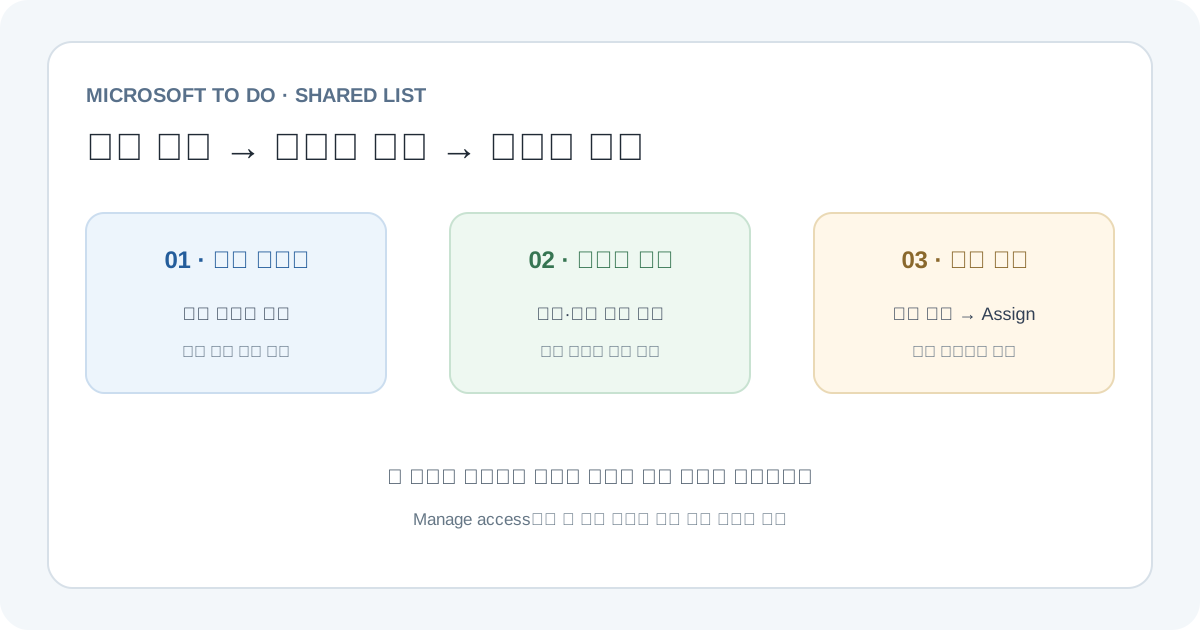
초대 링크는 목록 전체를 함께 볼 사람에게만 전달하세요. 개별 할 일을 한 건만 공유하는 기능으로 생각하면 목록 안의 다른 작업도 공유 범위에 들어갈 수 있습니다. 개인 작업과 팀 작업을 같은 목록에 섞지 않는 편이 안전합니다.
목록 공유와 작업 배정은 이어지는 두 단계입니다
공유 링크를 보내는 일과 작업의 담당자를 정하는 일은 서로 다릅니다. 먼저 상대방이 목록 구성원이 되도록 초대하고, 합류가 확인되면 각 작업을 지정된 구성원에게 배정합니다. 한 번 배정한 작업은 담당자의 Assigned to Me 스마트 목록에서도 찾을 수 있습니다.
| 하려는 일 | 설정할 것 | 확인해야 할 범위 |
|---|---|---|
| 가족이나 동료와 할 일 목록을 함께 보기 | 목록 공유 초대 링크 | 목록 안의 모든 작업이 공유 목적에 맞는지 |
| 공유 목록의 특정 작업을 한 사람에게 맡기기 | 작업 세부 정보 → Assign | 대상자가 먼저 목록에 합류했는지 |
| 사람마다 보는 작업을 분리하기 | 용도별 별도 목록을 만든 뒤 필요한 사람만 초대 | 개인 메모·민감 내용이 공유 목록에 없는지 |
| 새 사람이 초대 링크로 더 들어오지 못하게 하기 | Manage access → Limit access to current members | 이미 합류한 구성원은 그대로 접근 가능한지 |
| 목록을 완전히 개인용으로 되돌리기 | Stop sharing | 다른 구성원의 접근도 모두 끊어지는지 |
Microsoft는 개별 작업을 단독으로 공유할 수 없다고 안내합니다. 상대에게 딱 한 건만 전달하고 싶다면 민감하지 않은 테스트 목록을 먼저 만들고 그 항목만 넣어 공유하세요. 업무 중인 공유 목록에 개인 할 일을 추가한 뒤 링크를 보내는 방식은 피합니다.
초대 전에 개인 계정인지 직장·학교 계정인지 확인합니다
Microsoft To Do의 목록 공유는 다음 계정 조합을 지원합니다.
- 개인 계정 ↔ 개인 계정: Outlook.com 등 개인 Microsoft 계정끼리 목록을 공유합니다.
- 직장·학교 계정 ↔ 같은 조직 계정: 같은 직장이나 학교 조직 안의 계정끼리 목록을 공유합니다.
- 조직 밖 계정이 직장·학교 목록에 참여: To Do 도움말은 직장·학교 계정 소유 목록이 소유자 조직 밖에서는 제공되지 않는다고 안내합니다. 외부 업체나 개인 Microsoft 계정을 초대 링크만으로 참여시키려 하지 마세요.
초대 메일이나 메시지가 정상 전달됐는데 참여 화면에서 조직 오류가 나온다면 링크를 반복해서 보내기 전에 목록 소유자와 상대방이 현재 사용 중인 계정 유형을 비교합니다. 개인 계정으로 로그인한 브라우저에 회사 목록 링크를 붙였거나, 여러 조직 계정 중 다른 테넌트 계정으로 열린 경우에도 받는 사람이 예상한 목록에 들어가지 못할 수 있습니다. 지원 조합인지 확인한 뒤 맞는 계정으로 다시 로그인해 링크를 여세요.
공유 가능 조합과 조직 밖 참여 제한은 Microsoft의 목록 만들기·공유 안내와 공유 목록 참여 오류 안내에 나와 있습니다.
목록을 만들고 초대 링크를 복사합니다
- To Do 또는 새 Outlook의 목록 영역에서 New List를 선택하고, 여러 사람이 함께 관리할 목적을 드러내는 이름을 입력합니다. 예: `행사 준비 - 공유`, `이번 주 팀 점검`.
- 새 목록에는 함께 볼 작업만 넣습니다. 기존 개인 목록의 이름을 바꿔 그대로 공유하기 전에 그 안의 개인·민감한 작업을 확인하세요.
- 공유할 목록을 열고 화면 위쪽의 Share 아이콘을 선택합니다. Outlook에서 목록을 쓰는 경우 왼쪽 목록 이름의 메뉴를 열고 Share list를 선택할 수도 있습니다.
- Create invitation link → Copy link를 선택합니다. 링크는 이메일뿐 아니라 Teams나 다른 메신저로 보낼 수 있지만, 참여를 시도하는 사람은 Microsoft 계정으로 로그인해야 합니다.
- 보낼 사람에게 목록 이름과 사용 계정을 함께 알려 줍니다. 링크 수신과 목록 참여가 완료된 것은 다르므로, 상대가 목록을 열고 구성원으로 표시되는지 확인합니다.
공유 버튼은 내가 만든 목록에서 찾습니다. 다른 사람이 만든 목록은 소유자에게 초대와 관리 작업을 요청하세요. 운영 계정에서 작업할 때는 화면 오른쪽 위의 프로필에서 개인 계정인지 조직 계정인지 먼저 확인하면 잘못된 계정으로 링크를 만드는 일을 줄일 수 있습니다.
목록에 합류한 사람에게 작업을 배정합니다
- 공유 목록을 열고 담당을 정할 작업을 선택해 세부 정보 화면을 엽니다.
- Assign을 선택합니다. 목록에 이미 합류한 구성원과 자신 중에서 담당자를 고릅니다.
- 작업 이름과 마감일·미리 알림이 맞는지 확인한 뒤 목록으로 돌아갑니다. 한 작업을 다른 구성원에게 넘길 때는 같은 Assign 메뉴에서 담당자를 바꿉니다.
- 받는 사람에게 `Assigned to Me`를 열어 방금 배정한 작업이 표시되는지 확인해 달라고 합니다.
담당자는 목록 구성원 중에서만 고를 수 있습니다. 배정 메뉴에 동료가 안 보이면 이메일 주소를 추가로 입력하려 하지 말고 먼저 해당 사람이 초대를 수락해 목록에 들어왔는지 확인하세요. Microsoft의 To Do 기능 안내는 공유 목록 작업의 세부 정보에서 Assign을 고르고 목록 구성원을 지정하도록 설명합니다.
배정한 일이 Assigned to Me에 안 보일 때
배정이 저장됐는지는 먼저 원래 공유 목록에서 확인하세요. Assigned to Me는 화면에 따라 포함 범위가 다르게 안내됩니다. Microsoft To Do 기능 안내는 공유 목록에서 자신에게 배정한 작업이 이 스마트 목록에 모인다고 설명하지만, 새 Outlook 안내는 Assigned to Me를 Planner에서 배정된 작업 목록으로 설명합니다. 그러므로 이 화면이 비어 있다고 해서 To Do 공유 목록의 담당자 지정이 실패했다고 단정하지 않습니다.
- 원래 공유 목록에서 해당 작업을 열고 Assign 영역에 내 이름이 선택돼 있는지 확인합니다.
- 목록 구성원도 작업을 열어 같은 담당자 이름이 표시되는지 확인합니다. 앱별 스마트 목록의 집계가 다를 수 있으므로 공유 목록의 작업을 기준으로 삼습니다.
- Assigned to Me를 보조 화면으로 쓰려면 현재 앱의 To Do 설정에서 해당 스마트 목록이 숨겨져 있지 않은지 살펴봅니다. 새 Outlook은 Planner 할 일 중심으로 표시할 수 있습니다.
- 담당자를 바꾸거나 해제할 때는 작업 세부 정보의 Assign 영역에서 처리하고, 작업을 삭제해 배정을 취소하지 마세요.
이 차이는 To Do의 기능 안내와 새 Outlook의 할 일 목록 안내에서 확인할 수 있습니다. 실제 확인 순서는 앱의 스마트 목록보다 원래 공유 목록을 먼저 보는 것입니다.
초대 링크로 참여할 수 없을 때는 계정과 목록 상태를 봅니다
| 오류·증상 | 확인할 내용 | 다음 조치 |
|---|---|---|
| “조직에서 사용할 수 없는 목록” 오류 | 목록 소유자는 직장·학교 계정이고 수신자는 조직 밖 계정인가 | 같은 조직 계정으로 참여하거나 조직에서 승인한 외부 협업 도구 사용 |
| “목록을 사용할 수 없음” 메시지 | 소유자가 초대 수락 전에 목록을 삭제했는가 | 소유자에게 목록이 남아 있는지 확인하고 새 목록을 만들어 초대 요청 |
| 받은 링크를 열어도 목록이 보이지 않음 | 브라우저·앱에서 로그인한 Microsoft 계정이 초대하려는 계정과 같은가 | 계정 프로필을 확인하고 지원되는 계정으로 다시 로그인 |
| 목록은 보이지만 Assign에서 동료가 없음 | 동료가 공유 링크를 열고 목록 구성원으로 합류했는가 | 초대 상태를 확인하고 합류 후 작업 세부 정보에서 다시 배정 |
| 새 구성원이 링크로 들어오지 못함 | Manage access에서 현재 멤버만 허용했거나 공유를 중단했는가 | 소유자가 공유 상태를 확인하고 필요하면 새 초대 링크 생성 |
Microsoft의 공식 오류 안내는 직장·학교 목록 소유자 조직 밖의 참여가 제한될 수 있고, 소유자가 참여 전에 목록을 삭제하면 링크로 들어갈 수 없다고 설명합니다. 이 경우 받는 사람이 브라우저를 바꾸거나 링크를 반복해서 눌러도 문제가 풀리지 않을 수 있으므로 목록 소유자에게 상태를 먼저 확인합니다.
새 초대를 막거나 공유를 완전히 중단합니다
할 일을 함께 관리하는 기간이 끝났다면 공유 설정에서 초대 링크를 제한하거나 모든 구성원의 접근을 끊을 수 있습니다. 둘은 결과가 다르므로 작업 종료 범위에 맞게 선택합니다.
- 새 멤버만 막기: 목록의 Share → Manage access에서 Limit access to current members를 켭니다. 초대 링크로 새 구성원이 들어오는 경로가 막히고 현재 멤버는 계속 목록에 남습니다.
- 모든 구성원 접근 종료: 같은 관리 화면에서 Stop sharing을 선택합니다. 공유가 중단되고 소유자만 접근하는 개인 목록으로 돌아갑니다. 구성원별로 하나씩 링크를 지우는 방식이 아닙니다.
- 다시 함께 작업: 링크 제한이나 공유 중단 뒤 기존 링크가 작동한다고 가정하지 말고, 현재 Share 메뉴에서 공유 상태와 링크 생성 옵션을 확인한 뒤 새 초대를 보냅니다.
기존 구성원 접근을 유지하면서 초대만 막으려는 경우에는 Limit access 옵션을 사용합니다. 반대로 목록을 개인용으로 되돌리려면 Stop sharing을 선택합니다. 메뉴 이름은 웹·Windows·모바일과 계정 UI 언어에 따라 다를 수 있으므로 버튼을 누르기 전 대상 목록 이름을 확인하세요. 절차는 Microsoft 공유 설정 도움말과 Outlook의 공유 목록 안내를 기준으로 정리했습니다.
개인 작업과 팀 작업을 목록 단위로 분리합니다
목록이 공유 범위이므로 목록 이름과 용도부터 구분하는 편이 실무적입니다. 예를 들어 `개인 - 이번 주`, `팀 - 출시 점검`, `가족 - 장보기`처럼 이름에 주 사용자와 업무 성격을 포함하면 링크를 잘못 전달하거나 개인 할 일을 팀에 보이는 실수를 줄일 수 있습니다.
- 개인 할 일, 조직 팀 작업, 가족 공동 업무 중 어느 유형인지 정하고 지원되는 계정 조합을 확인합니다.
- 공유 전용 목록을 만들고 협업이 필요한 항목만 옮깁니다. 복사할 때 원본 개인 작업을 중복 완료 처리하지 않도록 원본 목록도 검수합니다.
- 초대 링크를 보낼 사람과 그 사람이 쓰는 계정을 기록합니다. 조직 목록은 같은 조직 계정 사용자에게만 전달합니다.
- 구성원이 합류했는지 확인한 뒤 할 일별 담당자를 배정합니다. 단순히 목록을 공유한 것만으로 각 작업의 책임자가 자동 지정되지는 않습니다.
- 업무가 끝나면 추가 초대만 막을지, 기존 구성원 접근까지 끊을지 결정해 Manage access에서 처리합니다.
팀별 상태 보드·관계형 프로젝트 데이터가 필요하면 Notion 업무 관리 보드가 다루는 흐름과 비교할 수 있습니다. 반복되는 가족 알림을 관리한다면 Apple 미리 알림의 반복·공유 목록이 더 맞을 수 있습니다. 서로 기능이 똑같다고 가정하지 말고, 현재 조직의 계정 정책과 필요한 화면을 기준으로 고르세요.
테스트 목록과 계정으로 공유·배정을 끝까지 확인합니다
- 실제 고객·직원·계약 정보가 없는 테스트 목록을 만듭니다. 예: `공유 기능 시험` 목록에 `샘플 작업` 하나를 추가합니다.
- 지원되는 별도 계정에 초대 링크를 보내고, 상대가 계정 로그인 뒤 목록 구성원으로 보이는지 확인합니다.
- 샘플 작업의 세부 정보에서 상대방을 지정합니다. 상대 화면에서 원본 목록과 Assigned to Me에 작업이 표시되는지 확인합니다.
- Share → Manage access에서 현재 멤버만 허용했을 때 초대 링크가 새 멤버를 추가하지 않는지, Stop sharing을 선택했을 때 목록이 소유자 전용이 되는지 확인합니다.
- 시험 후 샘플 목록을 정리하고 실제 목록에는 검증한 대상자·권한·업무만 반영합니다.
운영 중인 조직 목록에서 권한을 시험하기보다 테스트 계정과 가짜 작업으로 흐름을 확인하면 잘못된 초대나 예기치 않은 공유를 줄일 수 있습니다. 조직 계정 초대가 막힐 때 개인 계정으로 우회하지 말고, 조직에서 승인한 업무 공유 경로를 사용하세요.
자주 묻는 질문
To Do에서 한 작업만 따로 공유할 수 있나요?
Microsoft 도움말은 개별 작업을 직접 공유할 수 없다고 설명합니다. 해당 작업만 넣은 별도 목록을 만들고 그 목록을 공유하거나, 업무 시스템에서 허용된 다른 방법을 사용하세요.
회사 To Do 목록을 외부 협력사와 공유할 수 있나요?
Microsoft 안내상 직장·학교 계정 목록은 같은 조직 안에서 공유하며 조직 밖 사용자는 참여할 수 없습니다. 수신자가 같은 조직 계정인지 확인하고, 아니라면 조직이 승인한 외부 협업 도구를 사용합니다.
초대 링크를 제한하면 현재 멤버도 나가게 되나요?
아닙니다. Limit access to current members는 새 초대 링크를 막고 현재 구성원 접근을 유지하는 옵션입니다. 모든 공유를 끝내려면 Stop sharing을 선택하세요.
작업을 배정했는데 Assigned to Me에 안 보이면 어떻게 하나요?
먼저 원래 공유 목록의 작업 세부 정보에서 담당자 이름을 확인하세요. Microsoft의 To Do와 새 Outlook 안내는 Assigned to Me의 포함 범위를 다르게 설명하므로, 이 화면에 보이지 않는 것만으로 공유 목록의 배정 실패를 판단하지 않습니다.
초대 링크로 들어가기 전에 소유자가 목록을 지우면 어떻게 되나요?
Microsoft는 수신자가 합류하기 전에 소유자가 목록을 삭제하면 초대 링크가 사용할 수 없게 될 수 있다고 안내합니다. 소유자에게 목록이 아직 있는지 확인하고 새 목록 초대를 요청하세요.
Microsoft 공식 도움말
- Create and share lists — 개인·조직 계정 지원 조합, 공유 링크 생성과 중지
- Share a task list — 초대 링크 복사, 현재 멤버 제한, Stop sharing
- Why can’t I join a shared list? — 조직 밖 참여와 소유자 삭제로 인한 오류
- What’s new in Microsoft To Do — 목록 구성원 할당과 Assigned to Me 스마트 목록
- Create and manage task lists with My Day in Outlook — 개별 작업은 공유할 수 없고 목록을 공유한 뒤 사람을 할당하는 흐름