폴더에서 사람을 지웠는데도 파일을 열 수 있다면, 같은 권한이 어디서 들어오는지 찾아야 합니다. 상위 폴더에서 물려받은 권한, 파일에 직접 준 권한, Google Group·조직·링크 공유, 공유 드라이브 멤버십은 서로 다른 경로입니다. 폴더 권한을 끊어도 자식 파일에 따로 부여한 더 강한 권한은 남을 수 있습니다.
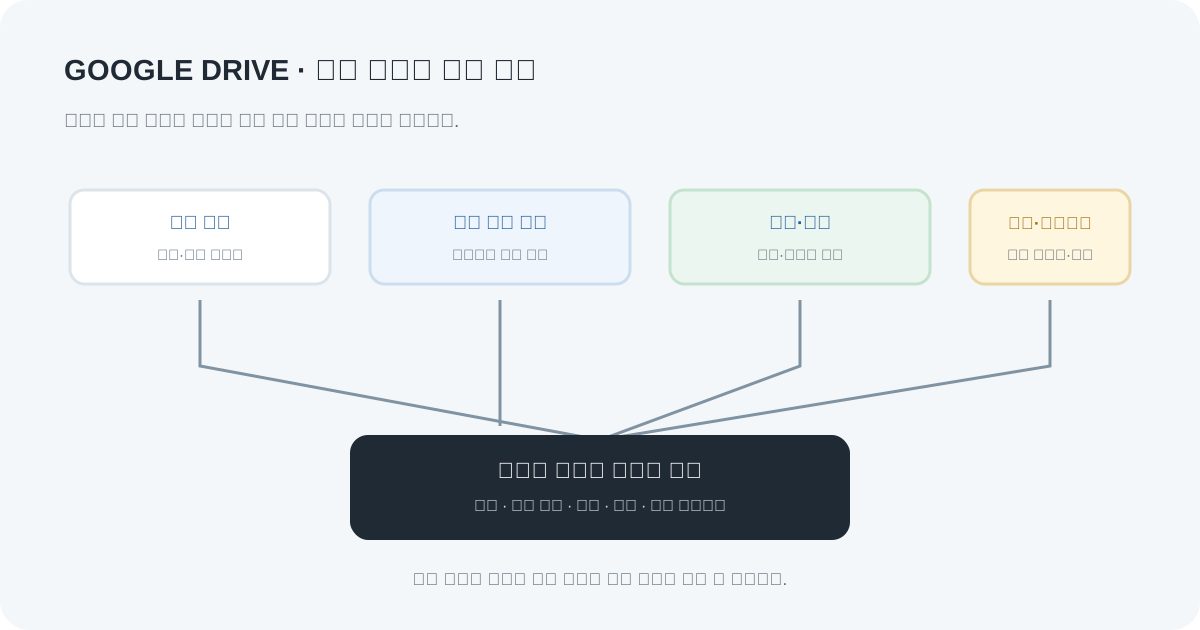
폴더 공유자를 안전하게 제거하는 기본 순서
Google Drive 웹에서 대상 폴더를 찾아 공유 설정을 엽니다. 제거하려는 사람 이름 오른쪽의 권한 메뉴에서 액세스 삭제(Remove access)를 선택하고 저장합니다. 상위 폴더에 준 권한이라면 이 변경이 그 폴더의 파일과 하위 폴더에도 적용됩니다.
- 공유 대상을 줄일 정확한 루트 폴더를 선택합니다. 비슷한 이름의 상위 폴더나 전체 팀 폴더가 아닌지 경로를 확인합니다.
- 공유(Share) → 액세스 권한이 있는 사용자 목록에서 변경할 사용자의 이름과 역할을 확인합니다.
- 해당 사용자가 직접 추가된 사람인지, Google Group·조직 전체·링크 접근인지 확인하고, 권한을 준 경로에서 제거합니다.
- 저장한 뒤 폴더와 중요한 하위 파일의 공유 패널을 다시 열어 접근 경로가 남아 있는지 봅니다.
폴더에서 사람을 제거하면 모두 해결된다고 가정하지 마세요. 폴더를 통해 상속된 접근은 하위 항목에도 적용되지만, 개별 파일에 직접 더 높은 권한을 준 경우 그 파일 권한은 계속 유지될 수 있습니다. 하위 파일의 직접 공유까지 별도로 검수해야 합니다.
삭제했는데 계속 열 수 있을 때의 원인표
| 남아 있는 접근 경로 | 화면에서 확인할 곳 | 실제 조치 |
|---|---|---|
| 상위 폴더에서 상속 | 문제가 생긴 파일의 공유 패널에서 권한이 적용된 상위 폴더와 역할을 확인합니다. | 자식 파일이 아니라 권한을 준 부모 폴더에서 사용자 권한을 줄이거나 제거합니다. 상속 권한을 자식 파일에서 직접 삭제할 수 없는 경우가 있습니다. |
| 파일에 직접 부여한 권한 | 폴더 권한을 제거한 뒤에도 접근 가능한 파일의 공유 → 액세스 권한 관리를 하나씩 확인합니다. | 해당 파일에 따로 부여된 사용자·그룹 권한을 제거합니다. 부모 권한을 삭제해도 직접 공유 권한은 남을 수 있습니다. |
| Google Group | 공유 목록에 이메일 대신 그룹 주소가 있는지 확인합니다. | 그룹 단위 공유가 필요 없다면 해당 폴더에서 그룹 권한을 제거합니다. 특정 구성원 한 명만 제외할 목적이라면 그룹 소유자·관리자와 구성원 자격을 확인합니다. |
| 조직 전체 또는 링크 | 일반 액세스(General access)가 조직이나 링크가 있는 모든 사용자로 설정됐는지 봅니다. | 공개 링크 접근이 필요 없다면 일반 액세스를 제한됨(Restricted)으로 바꾸고, 조직 정책도 확인합니다. 그 사람 이름만 목록에서 지워도 링크나 조직 경로가 남으면 열 수 있습니다. |
| 공유 드라이브 멤버십 | 파일이 내 드라이브가 아니라 공유 드라이브에 있고, 대상 사용자가 드라이브 구성원인지 확인합니다. | 드라이브 전체에서 제외할지 특정 폴더만 제한할지 먼저 결정합니다. 드라이브 구성원 권한은 넓은 범위에 영향을 주므로 필요한 역할의 Manager가 조치해야 합니다. |
Drive 도움말은 폴더 권한을 줄이거나 제거하면 그 변경이 내부 파일과 하위 폴더에 적용되지만, 특정 파일에 더 큰 권한을 따로 준 사용자는 그 파일에서 계속 접근할 수 있다고 설명합니다. Drive API 문서도 부모 권한 삭제 후 자식 항목의 직접 권한은 남으므로 별도로 확인해야 한다고 안내합니다.
특정 하위 폴더만 제한해야 할 때
부모 폴더는 팀 전체에 열어 두고 계약서나 인사 자료가 든 하위 폴더만 일부 사람에게 보여야 한다면, 상위 폴더 공유자를 전부 제거하지 말고 제한된 액세스(Limited access)를 검토합니다. Drive 웹에서 해당 하위 폴더를 마우스 오른쪽 버튼으로 열고 공유 → 설정 → 액세스 제한을 켠 뒤 그 폴더에 필요한 사람만 추가합니다.
- 내 드라이브: 폴더 소유자가 제한 액세스를 켜거나 끌 수 있습니다. 편집자가 권한을 바꿀 수 있도록 설정한 경우에는 편집자도 관리할 수 있습니다.
- 공유 드라이브: Manager가 설정을 관리합니다. Content manager 권한 사용자는 드라이브 Manager가 폴더 공유를 허용했을 때만 관리할 수 있습니다.
- 파일 하나만 별도로 제한: 직접 파일에 제한 액세스를 설정할 수 없는 경우, 전용 하위 폴더를 만들어 파일을 넣고 그 폴더에 제한 액세스를 설정합니다.
- Drive for desktop: 제한 액세스 설정은 Drive 웹에서 관리합니다. 데스크톱 앱에서 설정하려다 메뉴를 찾지 못하면 브라우저로 이동합니다.
폴더 이동은 간단한 권한 초기화 버튼이 아닙니다. 이동 위치와 공유 드라이브에 따라 기존 권한이 유지되거나 사라질 수 있고, 다른 사용자에게 접근 범위가 달라질 수 있습니다. 민감한 자료를 옮기기 전에는 대상 폴더의 권한과 상위 폴더 정책을 확인하세요.
공유 드라이브 권한은 따로 확인하기
공유 드라이브에서는 멤버십이 넓은 권한 출처가 됩니다. 멤버는 제한된 액세스 폴더가 아닌 한 드라이브의 파일을 최소 보기 권한으로 볼 수 있습니다. 파일 한 개에서 멤버 이름을 지우는 것만으로 드라이브 전체 구성원의 접근을 끊을 수는 없습니다.
- 한 사람을 공유 드라이브 전체에서 제거할지, 특정 폴더만 제한할지 먼저 결정합니다.
- 드라이브 멤버 제거는 파일 다수에 영향을 줄 수 있습니다. Google은 공유 드라이브 Manager가 구성원 권한을 관리하도록 안내합니다.
- 민감한 자료가 특정 폴더에만 있다면 제한 액세스 폴더를 사용하고, 다른 팀 파일까지 모두 닫히지 않았는지 테스트합니다.
- 권한을 받은 사람이 일반 사용자로서 직접 파일을 공유받은 경우, 공유 드라이브 멤버십 변경만으로 의도한 결과가 되는지 해당 파일의 공유 패널에서도 확인합니다.
기존 Apps Script 일괄 제거 코드의 한계
기존에 유통되는 짧은 removeViewer 스크립트는 “지정한 폴더의 전체 공유자를 모두 없앤다”는 용도로 쓰기에 범위가 맞지 않습니다.
folder.getFiles()는 현재 폴더의 바로 아래 파일만 가져옵니다. 하위 폴더 안의 파일까지 검사하려면getFolders()를 재귀적으로 돌려야 합니다.file.getViewers()는 그 파일의 뷰어와 댓글 작성자를 반환합니다. 편집자는 포함하지 않으며, 편집자의 권한을 줄이는 코드가 아닙니다.removeViewer()는 해당 사용자가 도메인 전체·공유 드라이브·일반 링크 같은 별도 접근 경로를 갖고 있으면 그 접근까지 막지 못합니다. 상속된 권한도 원본이 된 상위 항목에서 고쳐야 합니다.- 사용자 이메일을 실행 로그에 남기면 권한 점검 기록에 개인 식별 정보가 쌓입니다. 로그에는 사용자 주소 대신 처리 건수와 결과 코드만 남기는 편이 낫습니다.
정리: “모든 접근 경로에서 사람을 제거”하는 한 줄 스크립트는 없습니다. 실제 접근을 바꾸려면 직접 공유, 상위 폴더, 그룹, 일반 액세스, 공유 드라이브 역할을 구분해야 합니다. 대량 변경 자동화는 이 경로와 예외를 읽고 범위를 제한하는 검토용 리포트부터 만든 뒤, 변경 전후 권한을 확인할 수 있을 때만 설계하세요.
변경 후 접근을 검증하는 순서
- 폴더 공유 패널에서 제거한 사용자가 직접 공유 목록에 남아 있지 않은지 확인합니다.
- 문제가 있었던 하위 파일 하나와 제한 대상 폴더 하나를 열어 공유 패널의 개별 권한과 일반 액세스를 봅니다.
- 권한 변경 대상자 또는 조직 내 별도 테스트 계정으로 해당 폴더와 파일이 열리는지 확인합니다. 링크만 아는 외부 사용자가 접근 가능한 자료라면 일반 액세스도 점검합니다.
- 공유 드라이브라면 멤버십과 제한 액세스 설정을 따로 확인하고, 변경 범위가 요청한 폴더에 한정됐는지 검토합니다.
- 변경을 되돌려야 한다면 원래 부여했던 직접 권한·그룹 권한·링크 범위를 기준으로 다시 설정합니다. 권한 목록을 변경 전 메모해 두면 복구가 쉬워집니다.
Google Drive 공유 설정에서 다운로드·인쇄·복사를 제한하는 일은 접근 권한을 제거하는 것과 다릅니다. 파일을 누가 열 수 있는지와 사본 만들기를 어디까지 막을 수 있는지는 Google Docs·Sheets의 복사·다운로드 제한 가이드에서 따로 확인하세요. 스프레드시트 파일 자체의 역할·링크 공유도 점검하려면 Google 스프레드시트 공유·협업 가이드를 참고할 수 있습니다.
받는 사람이 공유 링크를 열지 못하는 문제라면 권한 삭제·상속 문제와 다른 흐름입니다. Google Drive 액세스 요청과 계정 전환 안내를 확인하세요.
자주 묻는 질문
폴더에서 사용자를 제거하면 안의 파일도 자동으로 접근이 끊기나요?
폴더에서 상속받은 권한은 내부 파일과 하위 폴더에 반영됩니다. 다만 특정 파일에 별도 직접 권한이나 더 높은 역할을 준 경우에는 그 권한이 남을 수 있으므로 해당 파일을 확인해야 합니다.
한 파일만 부모 폴더보다 더 제한할 수 있나요?
부모 폴더의 상속 권한보다 낮은 접근을 바로 부여할 수 없는 경우가 있습니다. Google은 필요한 경우 제한 액세스 하위 폴더를 만들도록 안내합니다. 제한 액세스는 폴더에 설정하고, 파일 하나만 제한하려면 전용 하위 폴더에 넣는 방법을 사용합니다.
Apps Script removeViewer로 공유 드라이브에서도 제거할 수 있나요?
그 함수는 파일의 뷰어·댓글 작성자 권한을 다루며, 편집자나 공유 드라이브 멤버십·조직·링크 접근을 한꺼번에 끊는 기능이 아닙니다. 상속된 권한을 자식 파일에서 삭제할 수도 없습니다. 자동화가 필요하면 먼저 Drive API의 직접·상속 권한 정보를 구분하고 대상 범위를 검토하는 읽기 전용 절차를 마련해야 합니다.
내 이름으로 소유한 폴더인데도 액세스 삭제 메뉴가 없어요.
조직 관리 정책, 공유 드라이브 역할, 상위 폴더 권한, 대상 사용자의 직접·그룹 권한이 영향을 줄 수 있습니다. Drive 웹에서 공유 패널의 권한 출처와 폴더 경로를 확인하고, 공유 드라이브라면 Manager 또는 조직 관리자에게 요청하세요.
Drive에 저장한 파일을 Gmail로 보냈는데 상대가 링크를 열지 못하면 Gmail 첨부·Drive 링크의 수신자 권한 점검 안내에서 주소·보기 권한·조직 외부 공유를 확인하세요.
공유 권한은 그대로인데 PC의 Drive 폴더에 파일이 나타나지 않거나 수정 내용이 업로드되지 않는 경우에는 데스크톱용 Google Drive 동기화 문제 해결에서 계정·스트리밍 방식·로컬 권한을 점검하세요.
공식 문서와 참고 자료
- Google Drive 고객센터: 폴더 공유와 권한 상속 — 부모 권한, 하위 항목 반영, 직접 파일 권한, Google Group 공유
- Google Drive 고객센터: 공유 중지·액세스 제한 — 사용자 제거, 일반 액세스 제한, 상위 폴더 관리
- Google Drive 고객센터: 제한된 액세스 — 제한 폴더 만들기, 관리 역할, Drive 웹과 데스크톱 앱의 차이
- Google Workspace 학습 센터: 공유 드라이브 파일 액세스 — 멤버십·폴더 권한·제한된 액세스의 범위
- Google Apps Script 공식 문서: Drive File 권한 메서드 —
getViewers()와removeViewer()의 실제 범위와 한계 - Google Apps Script 공식 문서: Drive Folder —
getFiles()와getFolders()가 바로 아래 자식 항목을 반환한다는 점 - Google Drive API 공식 문서: 공유 권한 관리 — 직접 권한, 상속 권한, 부모에서의 권한 제거, 자식 예외 확인