Slack에서 채널·DM·스레드 메시지를 예약하려면 대화창에 내용을 작성한 뒤, PC는 전송 버튼 옆 화살표를 누르고 모바일은 종이비행기 전송 버튼을 길게 누르세요. 날짜와 시간을 정해 예약한 다음, 나중에 바꾸려면 사이드바의 Drafts & sent(임시 보관 및 전송) → Scheduled(예약됨)에서 해당 메시지를 열어 수정·재예약·즉시 전송·취소합니다. 반복 공지와 나에게 보내는 리마인더는 예약 메시지와 다른 기능입니다.
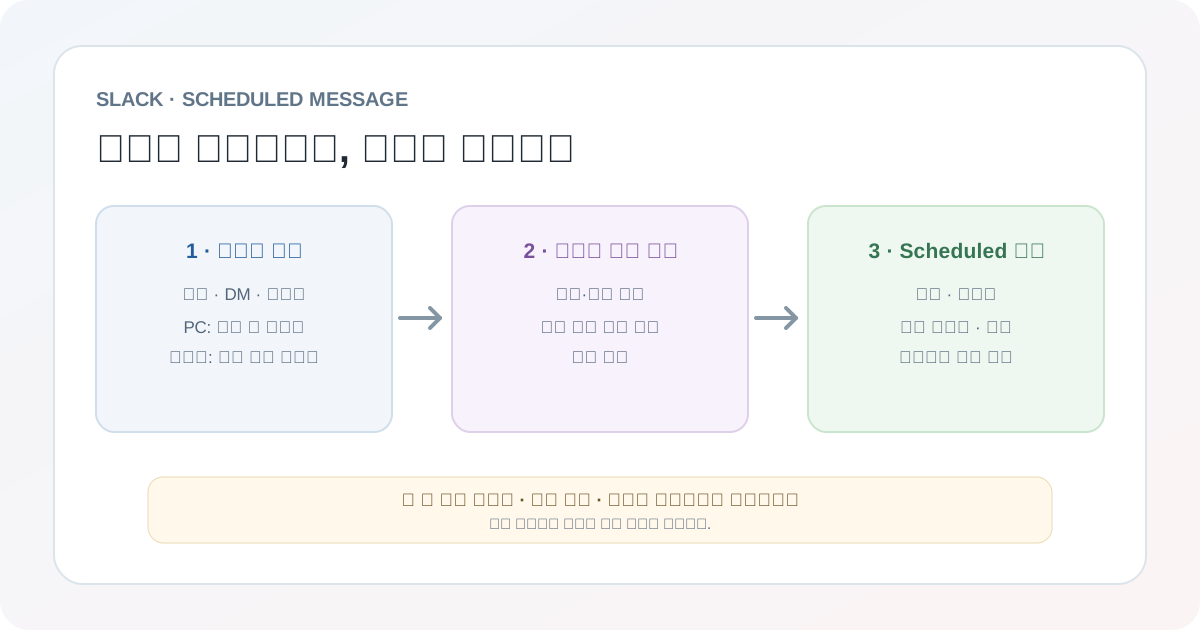
1분 빠른 답: 예약은 작성 화면, 관리는 Scheduled 목록
Slack의 예약 메시지는 지금 작성한 메시지를 선택한 날짜와 시간에 대화에 게시하는 기능입니다. 예약 시점에는 아직 채널이나 DM에 게시되지 않습니다. Slack은 예약 메시지뿐 아니라 임시 보관·전송 메시지도 Drafts & sent에 모아 보여 줍니다.
| 하려는 일 | 기능·위치 | 다음 행동 |
|---|---|---|
| 한 번 보낼 공지·DM을 나중에 전송 | 메시지 작성창의 예약 메뉴 | 대상 대화와 날짜·시간 선택 |
| 예약한 내용을 바꾸거나 취소 | Drafts & sent → Scheduled | 메시지를 열거나 길게 눌러 수정·재예약·전송·취소 |
| 매주 정해진 시간에 채널 공지 게시 | 예약 메시지 워크플로 템플릿 | 빈도·채널·문구를 설정해 워크플로 게시 |
| 나중에 내가 할 일을 기억 | 개인 리마인더 | Later에서 완료·일정 변경·삭제 |
| 퇴근 뒤 알림을 잠시 막기 | 알림 시간표 | 원하는 시간 외에는 Slack 알림이 일시 정지됨 |
가장 흔한 실수는 반복 공지용 리마인더를 설정한 뒤, 그 리마인더가 매번 지정 문구를 채널에 게시한다고 생각하는 것입니다. 실제로 전송할 문장을 한 번 보내려는지, 반복 공지인지, 본인에게 할 일을 알려 주려는지 먼저 정하면 기능을 잘못 고를 일이 줄어듭니다.
PC·웹에서 Slack 메시지를 예약합니다
- 메시지를 올릴 채널, DM 또는 스레드를 엽니다. 전송 전에 채널 이름이나 상대방 이름을 한 번 더 확인하세요.
- 메시지 입력란에 내용을 작성하고 필요한 파일·이모지·멘션·서식을 추가합니다. 예약 뒤에도 바꿀 수 있지만, 게시 전 검토가 필요하다면 우선 메시지 문구와 첨부를 완성합니다.
- 입력란의 종이비행기 전송 버튼 바로 옆 화살표를 누릅니다. 이 화살표가 예약 메뉴를 엽니다.
- Slack이 제시하는 시간이나 사용자 지정 날짜·시간 중 하나를 선택합니다. 표시된 날짜와 시각이 맞는지, 오늘과 내일을 혼동하지 않았는지 확인합니다.
- Schedule message(메시지 예약)를 눌러 확정합니다. 예약이 완료되면 해당 글이 현재 대화에 바로 게시되지 않고 예약 목록에서 관리됩니다.
별도의 DM을 새로 작성하려면 Slack의 작성(Compose) 버튼에서 새 메시지를 열어도 됩니다. 채널 공지인 줄 알고 예약했는데 개인 DM에 보내거나, 기존 스레드 답글을 채널 새 글로 잘못 작성하지 않도록 예약 화면을 확정하기 전에 받는 곳을 확인하세요. Slack은 기존 스레드의 답글도 나중에 보낼 수 있습니다.
화살표가 보이지 않나요? 입력란에 문자를 넣은 뒤에도 전송 버튼 주변을 확인하세요. 버튼 배치는 창 너비나 Slack 버전에 따라 다르게 보일 수 있습니다. 데스크톱·웹에서 메시지 입력란에 포커스를 두고, 전송 버튼 자체가 아니라 옆의 화살표를 찾습니다.
모바일 앱에서 메시지를 예약합니다
- Slack 앱에서 메시지를 보낼 채널·DM·스레드를 열고 입력란을 누릅니다.
- 문구를 작성하고 보낼 대상과 첨부를 확인합니다.
- 종이비행기 모양의 전송 버튼을 짧게 탭하지 말고 길게 누릅니다. Slack 도움말은 이 동작으로 나중에 보내는 일정을 열도록 안내합니다.
- 날짜와 시간을 고르고 메시지 예약을 확정합니다.
- 예약 상태를 확인하려면 Home(홈) → Drafts & Sent(임시 보관 및 전송) → Scheduled(예약됨)으로 이동합니다. Slack 버전에 따라 사이드바나 홈 상단의 탭 위치·번역 표시는 달라질 수 있습니다.
모바일에서 버튼을 길게 눌렀는데 아무 메뉴도 열리지 않으면 전송 버튼의 모양이 아니라 실제 종이비행기 버튼 위를 누르고 있는지 확인합니다. 작성 중 메시지가 사라진 것 같으면 우선 같은 대화의 Drafts(임시 보관)를 확인하세요. 전송 예약을 확정하기 전 작성한 메시지는 예약된 메시지와 구분됩니다.
특정 모바일 OS나 기기에서 화면이 다르다면 무조건 앱을 삭제하지 마세요. 우선 Slack 앱 업데이트와 현재 화면의 버튼 이름을 확인하고, 웹·데스크톱에서 동일한 계정의 Scheduled 목록을 열어 예약이 이미 만들어졌는지 확인하는 편이 안전합니다.
예약한 Slack 메시지를 수정·재예약·취소합니다
예약 내용을 바꾸려면 원래 메시지가 올라갈 대화에서만 찾으려 하지 말고 예약 목록을 엽니다. PC에서는 사이드바 상단의 Drafts & sent를 누르고 Scheduled 탭을 선택합니다. Slack 도움말은 PC에서 예약 메시지에 마우스를 올려 편집·삭제 같은 선택지를 열 수 있다고 안내합니다. 모바일에서는 홈 화면 상단의 Drafts & Sent를 누르고 Scheduled 탭에서 해당 글을 길게 누릅니다.
| 상태 | 할 일 | 무엇을 확인할까 |
|---|---|---|
| 문구·첨부가 틀림 | 예약 메시지를 편집 | 수정한 본문과 원래 보낼 대상이 유지되는지 확인 |
| 보낼 날짜·시간이 달라짐 | 재예약(reschedule) | 새 날짜·시간을 지정한 뒤 예약 목록에서 새 시각 확인 |
| 예약할 필요가 없어짐 | 취소(cancel) 또는 삭제(delete) | 상태가 Scheduled 목록에서 사라졌는지 확인 |
| 기다리지 않고 지금 보내기 | Send now(지금 보내기) | 예약이 아니라 즉시 게시된 메시지로 대화에 나타나는지 확인 |
데스크톱은 예약 메시지에 마우스를 올리고 표시되는 동작을 선택합니다. 모바일은 예약 메시지를 길게 눌러 편집, 재예약, 지금 보내기, 취소 또는 삭제를 고릅니다. 같은 목록에서 가능한 작업을 확인하면 메시지를 다시 복사해 처음부터 예약할 필요가 없습니다.
취소한 뒤에도 메시지 문구가 임시 보관함에 남는지 또는 사라지는지는 화면에서 직접 확인하세요. 용어가 다른 한국어 UI에서는 Scheduled를 ‘예약됨’이나 ‘예약 메시지’로 표시할 수 있습니다. 예약 취소 버튼과 이미 게시된 메시지 삭제는 서로 다른 작업이므로, 취소한 뒤 대화방에 원문이 보이지 않는다고 메시지가 전송됐다고 판단하지 마세요.
보낼 채널·스레드와 날짜·시간을 다시 확인합니다
다른 시간대에서 일하는 동료에게 보내거나 휴가 중에 전송을 예약할 때는 시간을 한 번 더 검토하세요. Slack의 알림·리마인더 시간과 메시지 타임스탬프는 계정 또는 기기 시간대와 연결될 수 있습니다. 예약 창에서 선택한 날짜·시간을 읽고, Slack의 Preferences(환경설정) → Language & region(언어 및 지역) → Time zone(시간대)가 현재 기기 설정과 맞는지 확인합니다. 외국 동료의 현지 시간에 자동으로 맞춰 보내는 기능이라고 가정하지 말고, 필요한 경우 메시지 본문에 기준 시간대를 함께 적으세요.
날짜 경계가 애매한 작업은 “내일 아침”처럼 상대적인 표현보다 날짜와 시각을 본문에도 써 두면 좋습니다. 예를 들어 회의 전 공유 자료라면 “10월 9일 오전 9시(KST) 회의 전 확인 부탁합니다”처럼 팀이 합의한 시간대를 표시합니다. 예약 시간을 바꾼 뒤에는 본문 속 날짜도 같이 수정해야 할 수 있습니다.
- 수신 대상: 올바른 팀 채널인지, 개인 DM인지, 외부 조직과 공유된 Slack Connect 대화인지 확인합니다.
- 스레드: 답글을 예약하려는 기존 스레드를 열었는지, 새 메시지를 쓸 채널에 있는지 확인합니다.
- 시간: 오전·오후, 날짜 변경, Slack 환경설정 시간대, 기기 시간대가 서로 맞는지 확인합니다.
- 멘션: 특정 멤버를 멘션하면 게시 시점에 알림이 갈 수 있으므로 수신자와 업무 시간을 고려합니다.
- 민감한 정보: 게시 시점까지 내용·수신자·공유 범위가 바뀔 수 있는지 보고, 예약이 적합한 공개 채널인지 확인합니다.
이미 전송된 메시지는 예약 취소가 아니라 정정합니다
예약 목록에서 취소할 수 있는 것은 아직 게시되지 않은 예약 메시지입니다. 예약 시각이 지나 대화방에 나타난 뒤에는 일반 Slack 메시지처럼 편집하거나 삭제해야 합니다. 기본적으로 멤버는 자신이 보낸 메시지를 편집·삭제할 수 있지만, 워크스페이스 소유자와 관리자가 권한을 제한할 수 있습니다.
데스크톱에서 막 보낸 메시지를 즉시 되돌리는 Unsend(전송 취소)는 일반 삭제와 조건이 다릅니다. Slack 도움말은 전송 후 15초 이내, 대화에서 이동하지 않았고, 메시지 입력란이 비어 있을 때 사용할 수 있다고 설명합니다. PC에서는 Mac의 Cmd+Z 또는 Windows의 Ctrl+Z를 사용할 수 있습니다. 이미 시간이 지났거나 모바일에서 확인 중이면 전송 취소 대신 메시지 편집 또는 삭제 권한을 확인하세요.
중요: 메시지 삭제는 영구적일 수 있습니다. 업무 기록을 보존해야 하거나 잘못된 정보가 다른 사람에게 이미 전달됐다면 먼저 수정 문구를 공지하고, 조직의 기록 보존 절차를 확인하세요. 예약 메시지 삭제 메뉴를 찾을 수 없다고 해서 채널에서 기존 메시지를 삭제할 필요는 없습니다.
매일·매주 반복할 공지는 워크플로 또는 리마인더로 설정합니다
기본 메시지 예약은 한 건을 지정된 미래 시각에 보내는 용도입니다. 같은 월요일 오전에 매주 공지하거나 평일마다 팀에 현황을 요청하려면 Slack의 Send a scheduled message 워크플로 템플릿을 살펴봅니다. 데스크톱의 Agents & tools(에이전트 및 도구) → Workflows(워크플로) → Templates(템플릿)에서 템플릿을 고르고, 시작 날짜·시간·빈도와 채널·문구를 설정한 뒤 이름과 권한을 검토하고 게시합니다. 일부 화면에서는 사이드바의 Tools 또는 More 아래에 표시됩니다.
워크플로는 관리자 설정과 요금제에 영향을 받습니다. Slack 도움말의 Workflow Builder 안내는 워크플로를 유료 플랜에서 이용할 수 있다고 안내하고, 관리자가 사용을 제한할 수 있다고 설명합니다. 메뉴가 없으면 권한과 플랜부터 확인하세요. 반복 일정이 바뀌면 게시된 워크플로를 관리할 담당자도 정해 두는 것이 좋습니다.
간단한 팀 리마인더는 /remind로 설정할 수 있습니다. 예를 들어 /remind #project-team to submit weekly update every Monday at 9am처럼 채널·할 일·시점을 입력해 채널 리마인더를 만들 수 있습니다. 리마인더는 매일·매주 같은 반복은 지원하지만 ‘매시간’처럼 일정한 시간 간격으로 반복하는 설정은 지원하지 않습니다. 채널 리마인더는 바로 편집할 수 없으므로 /remind list에서 삭제한 뒤 올바른 조건으로 다시 만듭니다.
나만 볼 할 일을 기억하려면 개인 리마인더를 사용합니다. 개인 리마인더는 Later 탭에서 완료·기한 변경·삭제할 수 있지만, 채널에 공지 메시지를 정기적으로 게시하는 것과 다릅니다. 긴 공지·상황별 메시지처럼 반복 규칙만으로 표현하기 어려운 작업은 워크플로 템플릿이 더 적합합니다.
알림 시간표를 바꿔도 메시지 전송 시간은 바뀌지 않습니다
Slack의 notification schedule(알림 시간표)는 사용자가 알림을 받을 수 있는 시간을 정하는 설정입니다. 시간표 밖에는 Slack 알림이 일시 정지됩니다. 누군가가 채널에 게시한 메시지를 나중에 보내도록 예약하거나, 메시지 작성자의 예약 시간을 조정하는 기능이 아닙니다.
예를 들어 밤 10시 이후 Slack 알림을 받지 않으려면 알림 시간표를 설정합니다. 다음 날 오전 9시에 공지를 자동 게시하려면 메시지를 예약합니다. 야간에 작성한 메시지를 동료에게 바로 보내지 않으려는 경우에도 알림 시간표가 아니라 예약 메시지를 선택해야 합니다. 두 메뉴 이름에 모두 ‘시간’이 들어가므로 작업 목적을 먼저 확인하세요.
예약이 안 보이거나 예정 시각에 안 보내질 때
| 증상 | 먼저 확인 | 다음 조치 |
|---|---|---|
| 전송 버튼에 예약 화살표가 안 보임 | 입력란·전송 버튼 배치, 앱 화면 크기, 메시지 작성 여부 | 버튼 옆 화살표를 찾고 모바일에서는 전송 버튼을 길게 누릅니다. |
| 예약한 글이 대화에 바로 보이지 않음 | Drafts & sent → Scheduled 목록 | 대상 대화·예약 시각을 확인합니다. 아직 게시 전이면 정상일 수 있습니다. |
| Scheduled에 메시지가 없음 | 올바른 워크스페이스 계정인지, 초안 또는 이미 전송한 메시지인지 | Drafts·Sent 탭도 확인하고, 다른 기기에서 같은 계정으로 다시 엽니다. |
| 예정 시간에 팀이 메시지를 보지 못함 | 메시지가 게시됐는지, 채널·스레드 위치가 맞는지 | 대화방과 시간대, 수신자가 채널에 접근할 수 있는지 확인합니다. |
| 시간이 한 시간 또는 하루 어긋남 | AM/PM, 날짜 경계, Slack·기기의 시간대 | 환경설정에서 Slack 시간대와 기기 시간대를 맞추고 예약을 다시 확인합니다. |
| 워크플로 반복 공지 메뉴가 안 보임 | 유료 플랜·워크플로 권한·관리자 제한 | 관리자에게 사용 가능 여부를 확인하고, 단순 반복 알림은 /remind를 검토합니다. |
메시지가 실제로 게시된 것을 확인한 뒤에는 별도 테스트 메시지로 같은 내용이 다시 올라가게 하지 마세요. 중복 게시가 우려되면 먼저 Scheduled·Sent 목록과 대상 대화에서 메시지를 확인합니다. 특정 외부 채널이나 개인 DM에 접근할 수 없다면 권한을 우회하지 말고 채널 멤버나 관리자를 통해 게시 권한을 확인하세요.
예약 전 마지막으로 확인할 것
- 대상: 채널, DM, Slack Connect 대화 중 어디에 올릴 메시지인지 확인합니다.
- 종류: 한 번 보낼 문장은 예약 메시지, 반복 공지는 워크플로 또는 리마인더, 나에게 할 일은 개인 리마인더인지 확인합니다.
- 날짜·시간: 날짜 경계와 AM/PM, Slack에 설정한 시간대를 확인합니다. 다른 시간대 팀에는 기준 시간대를 적어 둡니다.
- 내용·멘션: 문장, 파일, 링크, 사람 멘션과 채널 공개 범위를 다시 읽습니다.
- 예약 확인: 예약 뒤 Scheduled 탭에 정확한 글과 시각이 보이는지 확인합니다. 취소·수정 후에도 목록과 대화에 남은 상태를 검수합니다.
취소·수정 후 확인: 예약 목록에서 메시지가 사라졌는지, 수정된 일정이 표시되는지, 지금 보내기를 선택했다면 대상 대화에 게시됐는지 확인합니다. 확인 전에는 같은 내용을 새로 예약하지 마세요.
자주 묻는 질문
Slack 모바일에서 메시지를 예약하려면 어떻게 하나요?
채널·DM·스레드에서 메시지를 작성하고 종이비행기 모양 전송 버튼을 길게 누릅니다. 날짜와 시간을 선택하고 확정한 뒤 Home → Drafts & Sent → Scheduled에서 예약 상태를 확인하세요.
예약한 메시지를 수정하거나 취소할 수 있나요?
할 수 있습니다. PC는 사이드바의 Drafts & sent → Scheduled에서 해당 메시지에 마우스를 올리고, 모바일은 같은 탭에서 메시지를 길게 누릅니다. 편집·재예약·지금 보내기·취소·삭제 중 필요한 동작을 고릅니다.
예약 메시지를 매주 같은 시간에 반복할 수 있나요?
한 건의 메시지 예약과 반복은 다른 기능입니다. 채널에 같은 메시지를 일정에 맞춰 계속 게시하려면 Send a scheduled message 워크플로 템플릿을 설정합니다. Workflow Builder는 요금제와 관리자 설정의 영향을 받을 수 있습니다.
/remind와 예약 메시지는 무엇이 다른가요?
/remind는 본인이나 채널에 특정 날짜·시간의 리마인더를 만듭니다. 채널 리마인더는 반복 조건을 지원하지만 일반 예약 메시지처럼 임의의 긴 공지 본문을 매번 자동 게시하는 워크플로와 같지 않습니다. 리마인더와 워크플로는 관리 방식도 서로 다릅니다.
퇴근 후 알림을 받지 않으려면 예약 메시지를 취소해야 하나요?
아닙니다. 메시지 전송은 예정대로 진행하고 본인 알림만 멈추려면 notification schedule(알림 시간표)을 설정합니다. 이 설정은 메시지 게시 시간을 변경하지 않습니다.
이미 게시된 메시지도 Scheduled 탭에서 취소할 수 있나요?
아니요. Scheduled는 아직 보내지 않은 예약 메시지를 관리합니다. 이미 게시된 메시지는 대화에서 수정·삭제 권한을 확인하세요. 데스크톱 전송 취소는 전송 직후 15초 등 조건이 제한됩니다.
Slack 예약 메시지와 관련된 다른 가이드
Slack 공식 자료
- Send and read messages — 데스크톱·모바일에서 메시지 예약, Drafts & sent의 Scheduled 목록 관리
- Automations: Schedule recurring messages in a channel — 반복 메시지 템플릿, 빈도·채널·본문 설정과 게시
- Set a reminder — 개인·채널 리마인더와 관리·반복의 차이
- Build a workflow: Create a workflow in Slack — 워크플로 일정 트리거, Workflow Builder 요금제·권한 안내
- Configure your Slack notifications — 알림 시간표가 설정한 시간 밖 Slack 알림을 일시 정지하는 기능
- Manage your time zone preferences — Slack·기기 시간대 설정과 리마인더·알림 시간표
- Edit or delete messages — 게시 후 편집·삭제 및 데스크톱 Unsend의 제한 조건