Mac에서 파일 이름을 여러 개 한꺼번에 바꾸려면 Finder에서 대상만 선택하고 마우스 오른쪽 버튼 또는 Control-클릭 → 이름 변경을 누르세요. Finder는 이름의 글자 바꾸기, 앞·뒤 문구 추가, 이름 형식과 순번·날짜 적용을 지원합니다. 원본 전체에 바로 실행하지 말고 복사한 파일 몇 개로 결과와 확장자를 먼저 확인하면 잘못된 범위 변경을 줄일 수 있습니다.
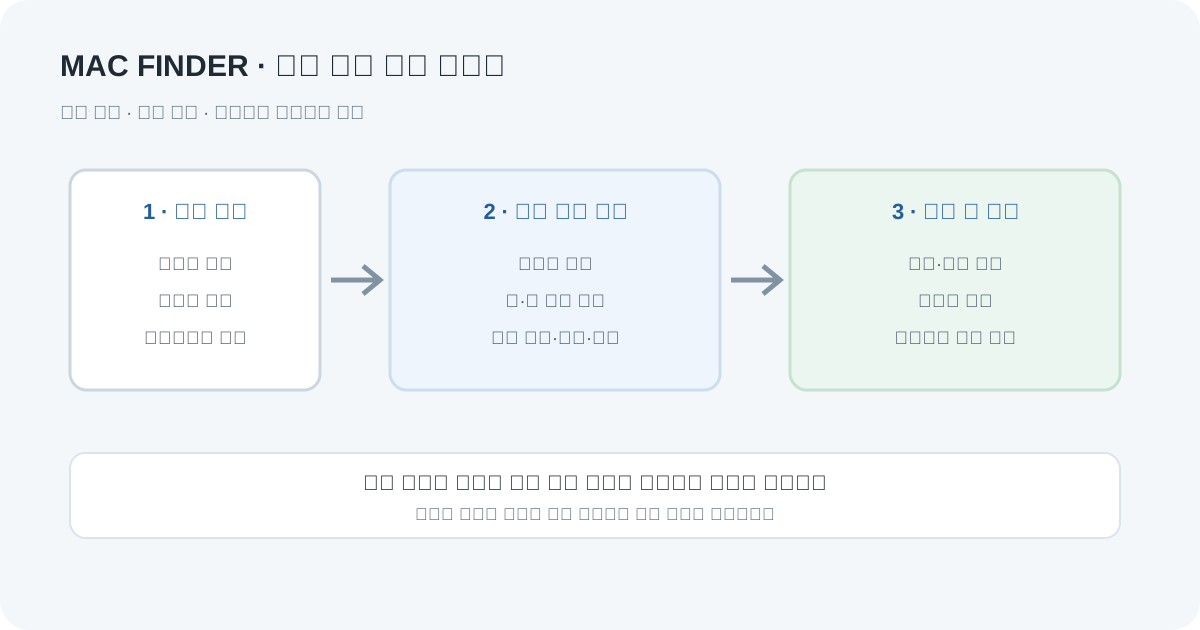
먼저 어떤 부분을 바꿀지 정하면 옵션 선택이 쉬워집니다
Finder에는 별도 앱을 설치하지 않고 여러 항목의 이름을 한 번에 바꾸는 기능이 있습니다. 기존 이름에서 같은 표현을 없애거나 바꿀 때는 텍스트 대치, 공통 접두어나 날짜 메모를 덧붙일 때는 텍스트 추가, 파일마다 다른 원래 이름을 같은 이름과 순번으로 정리할 때는 포맷을 선택합니다. 이 세 작업은 결과가 달라서 한 번의 설정으로 모두 해결하려 하기보다 바꾸려는 규칙부터 분리하세요.
| 바꾸려는 결과 | Finder에서 고를 항목 | 시험용 예 |
|---|---|---|
| 파일명 안의 공통 단어 교체·삭제 | 텍스트 대치 | 이름에서 “복사본 ”을 찾아 빈칸으로 대치 |
| 같은 표식을 모든 이름 앞·뒤에 넣기 | 텍스트 추가 | 앞에 “정산_”, 뒤에 “_검토” 추가 |
| 서로 다른 이름을 한 이름과 번호로 다시 구성 | 포맷 | “현장사진”에 순번을 붙여 구분 |
| 파일을 JPG·PDF 같은 다른 형식으로 변환 | Finder 이름 변경으로 하지 않음 | 이미지·문서 앱의 내보내기 기능 사용 |
예를 들어 복사본 견적서.pdf와 복사본 일정표.xlsx에서 맨 앞의 “복사본 ”만 없애려면 텍스트 대치가 맞습니다. 반대로 IMG_5041.jpg, IMG_5042.jpg처럼 이름 전체를 작업명과 순번으로 바꾸려면 포맷을 선택합니다. 원래 파일명 일부가 결과에 남아야 하는지, 모두 새 이름으로 바뀌어야 하는지를 먼저 결정하면 실수가 줄어듭니다.
대상 파일만 고른 다음 Finder 이름 변경 창을 엽니다
- Finder에서 실제 파일이 모인 폴더를 엽니다. 검색 결과나 여러 위치에서 한꺼번에 고르는 대신, 처음에는 한 폴더 안의 파일로 시험하면 작업 범위를 눈으로 확인하기 쉽습니다.
- 필요한 항목만 선택합니다. 연속된 항목은 첫 파일을 누르고 Shift를 누른 채 마지막 파일을 선택합니다. 떨어져 있는 파일은 Command를 누른 채 하나씩 클릭합니다. 전체 선택 단축키 Command-A는 현재 창의 모든 항목을 대상으로 하므로 파일만 바꿀 때는 특히 주의하세요.
- 선택 수와 이름을 다시 확인합니다. 폴더까지 선택했는지, 다른 확장자 파일이 섞였는지, 빠뜨리면 안 되는 원본이 포함됐는지 살핍니다.
- 선택한 항목 중 하나를 Control-클릭합니다. 트랙패드 두 손가락 클릭이나 마우스 오른쪽 버튼으로 메뉴를 연 뒤 이름 변경 또는 Rename을 선택합니다. Apple 사용 설명서의 영문 메뉴명은 “Rename Finder Items”입니다.
- 팝업 메뉴에서 텍스트 대치·텍스트 추가·포맷 중 하나를 고릅니다. 바꿀 글자, 추가할 위치 또는 새 이름 형식을 채우고 결과가 예상과 다르면 아직 적용하지 말고 취소합니다.
이름 변경 창에서 항목 수가 보이더라도 그것만으로 올바른 파일을 선택했다는 뜻은 아닙니다. 바꾸기 전에 목록에서 선택 항목을 한 번 훑고, 파일이 중요한 경우에는 복사본 폴더에서 같은 절차를 시험합니다. 프로젝트 폴더·사진 원본·공유 자료는 이름이 바뀌면 다른 앱이나 사람이 새 이름을 기준으로 찾아야 할 수 있습니다.
파일명 안의 공통 글자를 찾아 바꾸거나 삭제합니다
텍스트 대치를 고르면 이름에서 찾을 문구와 대신 넣을 문구를 입력합니다. “복사본 ”처럼 제거할 단어만 찾고 대치 칸을 비워 두면 그 부분을 삭제하는 방식으로 정리할 수 있습니다. 표현을 다른 규칙으로 통일하려면 찾을 문구와 바꿀 문구를 각각 넣습니다.
| 기존 이름 예 | 찾을 텍스트 | 바꿀 텍스트 | 기대 결과 예 |
|---|---|---|---|
| 복사본 행사안내.pdf | 복사본 | (빈칸) | 행사안내.pdf |
| 회의_초안_월요일.docx | 초안 | 검토 | 회의_검토_월요일.docx |
| 영수증 2026 복사본.pdf | 복사본 | 보관 | 영수증 2026 보관.pdf |
대치 규칙을 입력할 때는 공통 글자가 실제 파일명에 있는지 샘플을 확인합니다. 찾는 말이 너무 짧거나 일반적이면 의도하지 않은 이름까지 바뀔 수 있습니다. 예를 들어 “1”을 찾아 “2026”으로 바꾸면 날짜·일련번호 안의 다른 숫자에도 적용될 수 있으므로, 구분 기호와 주변 글자를 포함해 더 구체적으로 지정하세요. 서로 다른 규칙을 한 번에 겹쳐 쓰지 말고, 결과를 단계별로 확인합니다.
Finder가 텍스트를 파일 확장자까지 대상으로 삼는다고 단정하지 마세요. 먼저 확장자를 표시해 놓고, 복사한 파일로 대치 결과를 확인합니다. .jpg나 .pdf가 바뀌는 상황이 보이면 적용하지 말고 설정을 다시 검토하세요. 파일 형식을 바꾸려는 것이라면 이 작업이 아니라 해당 앱의 내보내기나 변환 기능을 사용해야 합니다.
문구를 모든 파일명 앞이나 뒤에 추가합니다
텍스트 추가를 선택한 다음 공통으로 넣을 문구를 입력하고 현재 이름의 앞 또는 뒤 중 위치를 정합니다. 이 옵션은 기존 이름을 통째로 새 규칙으로 바꾸지 않고 표식 하나를 더 붙이는 작업에 적합합니다.
- 앞에 붙이기:
정산_을 추가해영수증1.pdf를정산_영수증1.pdf로 구분합니다. - 뒤에 붙이기:
_검토완료를 추가해계약서.docx를계약서_검토완료.docx로 구분합니다. - 공백·밑줄 선택: 검색·정렬·다른 기기에서 보기 편하도록 표식 앞뒤에 공백이나 밑줄을 넣을지 먼저 정합니다.
뒤에 문구를 추가할 때 확장자보다 앞에 붙는지, 파일명 전체 뒤에 붙는지는 보이는 확장자와 이름 변경 창의 동작으로 복사본에서 확인합니다. 운영체제 버전이나 숨김 확장자 설정에 따라 사용자가 보는 이름이 달라질 수 있습니다. 시험 결과가 원하는 위치가 아니면 원본 전체에 실행하기 전에 취소하고 방법을 바꾸세요.
서로 다른 파일에 공통 이름과 순번·날짜를 넣습니다
기존 이름의 일부만 손보는 것이 아니라 새 작업명으로 통일할 때는 포맷을 선택합니다. Apple은 이름 형식을 고르고 인덱스·카운터·날짜를 이름 앞이나 뒤에 넣을 수 있다고 안내합니다. 사용자 지정 형식에 공통 이름을 쓰고 시작 번호를 입력한 뒤, 어떤 형식이 파일 구분에 가장 알맞은지 복사본으로 확인합니다.
| 포맷에서 선택할 요소 | 사용 예 | 실행 전 확인 |
|---|---|---|
| 공통 사용자 지정 이름 | 현장사진 | 원래의 각기 다른 파일명이 새 이름으로 대체되는지 샘플로 확인 |
| 인덱스 또는 카운터 | 현장사진 1, 현장사진 2 … | 시작 번호와 파일별 번호 부여 순서를 확인 |
| 날짜 | 날짜_회의자료 또는 회의자료_날짜 | 날짜가 어느 기준을 뜻하는지 UI와 시험 파일에서 확인 |
| 앞 또는 뒤 배치 | 01_사진 또는 사진_01 | 확장자와 구분 기호가 그대로 유지되는지 확인 |
순번이 파일 내용이나 촬영 순서와 일치해야 한다면 Finder 창을 적절한 열 기준으로 정렬한 뒤, 시험 사본 몇 개로 실제 부여 순서를 확인하세요. Apple 설명서는 인덱스·카운터·날짜와 시작 번호 설정을 설명하지만 모든 macOS에서 숫자 자릿수나 사진 촬영일(EXIF) 사용을 보장하지 않습니다. 파일 생성일·촬영일을 정확히 반영하거나 조건별 번호를 붙이는 목적이라면 결과를 확인하지 않은 채 날짜 옵션을 적용하지 마세요.
예를 들어 서로 다른 촬영 파일을 워크숍이라는 이름으로 통일하는 작업은 포맷으로 시험할 수 있습니다. 처음부터 원본 사진 300장에 적용하기보다 복사본 4장을 선택해 실제 결과가 워크숍 1, 워크숍 2처럼 만들어지는지, 원본 확장자가 유지되는지 살핍니다. 번호 방향이나 기준 날짜가 기대와 다르면 취소하고 정렬·옵션을 조정합니다.
확장자를 보이게 한 뒤 파일 형식은 그대로 둡니다
파일명 끝의 .jpg, .pdf, .docx 같은 확장자는 대개 파일 형식과 열 앱을 연결합니다. Finder에서 확장자를 바꾸는 것은 사진을 JPG에서 PNG로 변환하거나 문서를 PDF로 내보내는 작업이 아닙니다. 이름만 바뀌면 파일이 같은 방식으로 열리지 않을 수 있습니다.
- Finder 메뉴에서 Finder → 설정(또는 환경설정) → 고급을 엽니다.
- 모든 파일 확장자 보기를 켭니다. Finder는 보통 확장자를 숨길 수 있으므로 이름만 보고 확장자까지 유지됐다고 가정하지 마세요.
- 같은 화면에서 확장자 변경 전에 경고 표시도 켜 둡니다.
- 일괄 이름 변경 창에서는 실제 파일명과 확장자를 확인하고, 형식이 달라지는 결과가 나오면 취소합니다.
- 형식을 변환해야 한다면 그 파일을 만든 앱이나 Preview 등 변환을 지원하는 앱에서 내보낸 뒤 새 파일을 열어 확인합니다.
확장자가 이미 숨겨진 파일은 Finder의 개별 파일 정보에서 이름 및 확장자 항목을 확인할 수 있습니다. 포맷을 섞어 선택했다면 한 종류만 먼저 시험하세요. 문서·사진·음원처럼 서로 다른 형식을 같은 이름 규칙에 넣더라도 확장자와 실제 내용이 서로 맞아야 합니다.
적용 전후에는 선택 범위·번호 순서·이름 충돌을 점검합니다
| 확인 지점 | 실행 전 | 실행 후 |
|---|---|---|
| 선택 대상 | 폴더·파일 개수와 확장자를 훑어 불필요한 항목 제외 | 선택하지 않은 파일 이름은 바뀌지 않았는지 확인 |
| 이름 규칙 | 복사본 2~4개에서 찾기·대치, 앞뒤 추가, 포맷을 각각 시험 | 첫 파일·중간 파일·마지막 파일 이름을 대조 |
| 순번·날짜 | 정렬 기준과 시작 번호를 적고 결과 순서를 샘플로 확인 | 빠진 번호·중복·기대와 다른 날짜가 없는지 확인 |
| 확장자·열기 | 확장자를 표시하고 파일 형식별 샘플을 구분 | 확장자 유지와 대표 파일 한 개 열기를 확인 |
| 클라우드·공유 | iCloud Drive나 다른 동기화 폴더인지, 공유 파일인지 확인 | 동기화 상태와 공유 상대방이 볼 새 이름을 확인 |
| 앱·업무 연결 | 다른 앱이나 문서가 정확한 경로·파일명을 저장하는지 확인 | 관련 프로젝트·링크·자동화에서 새 이름으로 찾기 |
iCloud Drive·OneDrive·Dropbox처럼 동기화되는 폴더의 이름을 바꾸면 이름 변경도 클라우드와 다른 기기에 반영될 수 있습니다. 공유 중인 자료라면 참여자가 파일을 새 이름으로 찾을 수 있는지 안내하고, 동기화가 끝나기 전 동일 작업을 반복하지 마세요. 파일 내용을 바꾸는 작업은 아니지만, 이름이나 경로를 직접 참조하는 스프레드시트·편집 앱·스크립트는 이전 경로를 계속 찾을 수 있습니다.
이름이 바뀐 뒤에는 Finder 목록에서 선택하지 않은 파일 몇 개와 변경한 파일 몇 개를 함께 확인합니다. 사진이면 미리보기로 열고, 문서라면 사용하던 앱에서 열어 내용을 확인하세요. Finder 메뉴의 편집 항목에 방금 실행한 이름 변경을 되돌릴 수 있는 명령이 표시되면 다른 조작 전에 사용할 수 있지만, 이를 백업의 대체로 여기지 말고 이름 변경 전 복사본을 남겨 두세요.
Finder 기본 기능으로 부족한 규칙은 별도 도구가 필요합니다
Finder의 이름 변경 메뉴는 텍스트 대치·추가·포맷을 중심으로 간단한 묶음 작업을 처리합니다. 정규식으로 날짜 패턴을 읽거나 EXIF 촬영 시각·카메라 정보로 사진 이름을 만들거나, 폴더 안쪽까지 재귀 처리하거나, 조건별로 미리보기와 되돌리기 기록을 관리하는 일은 이 기본 메뉴만으로 해결된다고 가정하지 마세요.
필요한 규칙이 Finder 메뉴에 없으면 검증된 전용 일괄 변경 도구를 고르거나, Terminal 명령을 써야 하는 경우에는 우선 파일 복사본에서 대상 경로·결과 이름 목록만 출력해 확인하는 절차를 마련합니다. 명령을 그대로 붙여넣어 원본을 바꾸는 방식은 피하세요. Windows에서도 여러 파일명을 바꾸려는 작업이라면 PowerRename의 검색·바꾸기·미리보기와 안전한 적용 방법을 확인하세요.
Finder에서 파일 자체를 찾을 수 없으면 이름 일괄 변경 전에 검색 위치와 iCloud 상태부터 확인합니다. 파일 누락·Spotlight 문제는 Mac Finder 검색 안 될 때의 범위·Spotlight·iCloud 점검 순서에서 따로 다룹니다.
자주 묻는 질문
Mac에서 사진 파일 수백 장의 이름에 번호를 붙일 수 있나요?
Finder에서 대상 사진만 선택한 뒤 이름 변경의 포맷을 열어 공통 이름과 인덱스 또는 카운터를 조합할 수 있습니다. 먼저 복사본 몇 장으로 파일 순서와 확장자가 맞는지 확인한 뒤 나머지에 적용하세요.
Finder의 날짜 옵션은 사진을 찍은 날짜(EXIF)를 사용하나요?
Apple의 일괄 이름 변경 안내는 인덱스·카운터·날짜를 넣을 수 있다고 설명하지만 사진의 EXIF 촬영일을 사용한다고 명시하지 않습니다. 촬영일이 꼭 필요하면 샘플 파일로 결과를 확인하고, Finder가 그 날짜를 쓰지 않으면 메타데이터 이름 변경을 지원하는 도구를 선택하세요.
파일 이름 끝에 문구를 붙이면 확장자 앞에 들어가나요?
화면에 확장자가 숨겨져 있거나 여러 형식의 파일을 고른 경우에는 예상 결과를 단정하지 마세요. 모든 확장자를 표시하고 복사본 하나에 텍스트 추가를 시험해 확장자와 붙은 위치를 확인한 다음 적용합니다.
Finder에서 이름을 바꾸면 파일 형식도 바뀌나요?
아니요. 확장자 변경은 실제 파일 변환이 아닙니다. 형식을 변환하려면 Preview나 원본 앱의 내보내기 기능을 사용하고 결과 파일이 열리는지 확인하세요.
이름 변경 뒤 바로 되돌릴 수 있나요?
바로 뒤에 Finder의 편집 메뉴에 이름 변경을 취소하는 항목이 보이면 우선 사용할 수 있습니다. 이미 다른 파일 작업을 이어 갔거나 공유·동기화가 진행된 경우에는 이름 변경 전 사본과 비교해 필요한 이름을 복원하는 편이 안전합니다.
Finder 일괄 이름 변경은 하위 폴더에도 적용되나요?
Finder 메뉴는 선택한 항목의 이름을 바꾸는 기능입니다. 하위 폴더 안의 파일까지 자동으로 찾아 바꾸는 재귀 작업으로 간주하지 마세요. 하위 폴더를 포함하려면 폴더마다 범위를 확인하거나 그 요구를 지원하는 도구를 사용합니다.
Apple 공식 자료
- Rename files, folders, and disks on Mac — 항목 하나 또는 여러 개 이름 변경, 텍스트 대치·추가·포맷·인덱스·카운터·날짜 옵션.
- Show or hide filename extensions on Mac — 전체 확장자 표시와 확장자 변경 경고, 형식 변환은 원본 앱에서 수행하는 이유.
- Change Finder settings on Mac — Finder 고급 설정의 모든 확장자 보기와 확장자 변경 전 경고.
- Select items on your Mac screen — Command 클릭, Shift 클릭, Command-A로 여러 항목을 선택하는 방법.
- Use iCloud to share and collaborate on files and folders — 공유된 파일의 최신 변경 내용을 참여자가 보는 방식과 공유 설정 확인.
- Keyboard shortcuts on your Mac — Command-Z 실행 취소와 메뉴에서 앱별 명령을 확인하는 방법.