구글시트 체크박스로 할 일을 관리하려면 작업·담당자·마감일·완료 열을 만들고 완료 열에 체크박스를 넣습니다. 작업명이 있는 행만 기준으로 세면 =COUNTIFS(A2:A100,"<>",D2:D100,TRUE)로 완료 수, =IFERROR(COUNTIFS(A2:A100,"<>",D2:D100,TRUE)/COUNTIF(A2:A100,"<>"),0)로 완료율을 계산할 수 있습니다. 빈 행에 미체크 상자가 있어도 분모에 포함되지 않습니다.
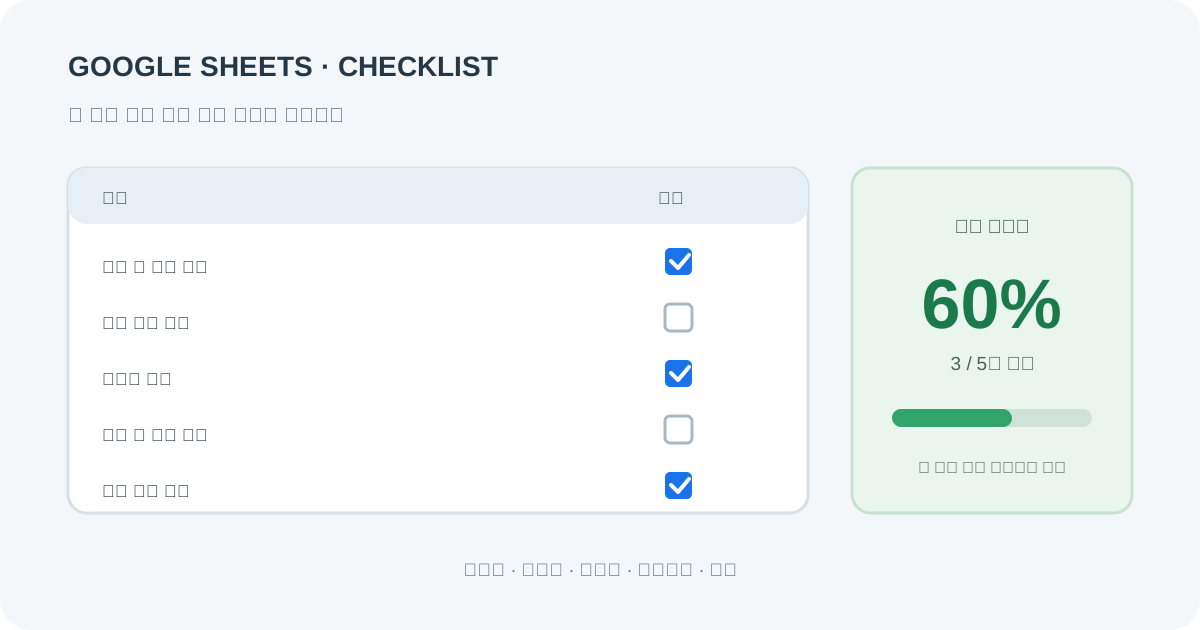
체크박스보다 먼저 작업표의 기준 열을 정한다
체크박스만 한 열에 붙이면 작업 수를 세거나 담당자별로 좁히기 어렵습니다. 작업명을 기준으로 한 행이 한 업무가 되도록 열을 정하세요. 아래처럼 A열 작업명, B열 담당자, C열 마감일, D열 완료 체크박스, E열 메모로 시작하면 함수·색칠·필터를 같은 범위에서 연결할 수 있습니다.
| 행 | A 작업 | B 담당 | C 마감일 | D 완료 | E 메모 |
|---|---|---|---|---|---|
| 2 | 이번 주 일정 정리 | 민지 | 10월 12일 | 체크 | 가상 작업 |
| 3 | 배너 문구 승인 | 준호 | 10월 13일 | 미체크 | 가상 작업 |
| 4 | 회의록 공유 | 민지 | 10월 14일 | 체크 | 가상 작업 |
| 5 | 신규 글 링크 검수 | 소연 | 10월 15일 | 미체크 | 가상 작업 |
| 6 | 운영 절차 기록 | 준호 | 10월 16일 | 체크 | 가상 작업 |
| 7 | 비워 둠 | 미체크 | 입력 대기 행 |
이 예시에서는 실제 작업이 5개이고 3개가 완료되어 완료율이 60%입니다. 7행처럼 다음 입력을 위해 체크박스만 미리 넣은 빈 줄을 작업 수에 더하지 않도록 작업명(A열)을 필수 기준값으로 사용합니다. 실제 작업표에 작업명이 없는 행도 유효한 업무라면 제목 대신 항상 채워지는 작업 ID 열을 분모 기준으로 바꾸세요.
첫 행에는 머리글을 두고, 수식·조건부 서식·필터 범위도 같은 열 위치를 가리키게 하세요. 정렬할 때는 완료 열만 따로 정렬하지 말고 제목 행을 제외한 전체 표를 정렬해야 담당자와 마감일이 원래 작업과 함께 움직입니다.
컴퓨터와 휴대전화에서 체크박스 넣기
컴퓨터 브라우저에서 열 범위에 한 번에 추가
- 완료 상태를 둘 셀 범위를 선택합니다. 예를 들어
D2:D100을 선택하면 작업 2행부터 100행까지 상자를 미리 준비할 수 있습니다. - 상단 메뉴에서 삽입 → 체크박스를 누릅니다. 셀마다 체크박스가 만들어집니다.
- 두세 개를 체크·해제해 보고 시트 값이 반영되는지 확인합니다. 기본 체크박스는 함수와 함께 쓸 수 있습니다.
선택한 셀에 체크박스를 넣으면 기존 값·유효성 규칙과 충돌할 수 있으니, 이미 데이터가 들어 있는 열을 바로 덮어쓰지 마세요. 기존 표를 바꾸기 전 사본에서 한 행을 시험하고, 상태를 보존해야 하면 현재 값을 먼저 확인합니다.
Android 앱에서 추가
Android의 Google Sheets 앱에서는 범위를 선택한 뒤 더보기 → 데이터 유효성 검사 → 기준에서 체크박스를 선택할 수 있습니다. 휴대전화 화면에서는 넓은 표 범위 선택이 불편할 수 있으므로, 반복적으로 사용할 체크박스 열은 컴퓨터에서 만들어 두고 모바일에서는 상태만 바꾸는 방식이 편리합니다.
iPhone·iPad에서는 기존 체크박스 사용
Google 공식 도움말은 iPhone·iPad에서 체크박스를 추가하려면 컴퓨터의 Google Sheets를 열도록 안내합니다. 컴퓨터에서 만든 뒤에는 iPhone·iPad 앱에서 체크·해제할 수 있습니다. 메뉴가 보이지 않는다고 셀 내용을 지우지 말고, 시트를 업데이트한 뒤 실제 셀에 체크박스 유효성 규칙이 있는지 확인하세요.
완료 수·남은 업무·진행률을 빈 행 없이 계산
기본 체크박스는 체크 여부를 참·거짓으로 저장합니다. 수식을 입력할 때 아래 범위는 예시처럼 모두 2행부터 100행까지로 맞추세요. COUNTIFS의 조건 범위 크기가 서로 다르면 계산이 실패하거나 의도와 다른 결과가 나올 수 있습니다.
| 표시할 값 | 수식 예시 | 가상 표 결과 |
|---|---|---|
| 작업이 입력된 행 수 | =COUNTIF(A2:A100,"<>") | 5 |
| 완료한 작업 수 | =COUNTIFS(A2:A100,"<>",D2:D100,TRUE) | 3 |
| 남은 작업 수 | =COUNTIFS(A2:A100,"<>",D2:D100,FALSE) | 2 |
| 완료 비율 | =IFERROR(COUNTIFS(A2:A100,"<>",D2:D100,TRUE)/COUNTIF(A2:A100,"<>"),0) | 0.6 → 퍼센트 표시로 60% |
완료율 셀은 퍼센트 형식으로 바꾸세요. 값 0.6은 0.6%가 아니라 60%로 표시되어야 합니다. 전체 작업이 0개일 때 나누기 오류가 나지 않도록 IFERROR(...,0)로 감쌌습니다. 아직 등록된 업무가 없다면 0%와 빈칸 중 어떤 표시가 더 이해하기 쉬운지도 팀에서 정하면 좋습니다.
담당자별 완료 수는 다음처럼 담당자 열을 추가 조건으로 넣습니다. 민지가 맡았고 작업명이 있으며 완료 체크된 행만 셉니다.
=COUNTIFS(A2:A100,"<>",B2:B100,"민지",D2:D100,TRUE)업무가 100행을 넘어가면 작업명·담당자·체크박스 범위를 함께 넓혀야 합니다. 예를 들어 A2:A1000을 기준으로 잡을 때 담당자와 체크박스 조건도 각각 B2:B1000, D2:D1000으로 늘립니다. 수식마다 끝 행이 다르면 새 업무가 분자에는 들어가고 분모에서는 빠져 진행률이 틀어질 수 있습니다. 행을 자주 추가하는 표라면 처음부터 예상 최대 행까지 체크박스와 수식 범위를 준비하세요.
기본 체크박스 대신 ‘완료’와 ‘미완료’라는 사용자 지정 값을 쓰면 조건도 텍스트로 바꿔야 합니다. 기본값은 참·거짓을 쓰고 아래의 사용자 지정 수식을 사용하지 않는다면 두 방식을 섞지 마세요.
완료한 작업 행 전체에 색 넣기
체크된 셀만 색칠하면 긴 업무표에서 어떤 행이 완료됐는지 빠르게 읽기 어렵습니다. A2:E100 전체 행을 기준으로 완료 체크박스(D열)를 판단하게 만듭니다.
- 적용 범위를
A2:E100으로 선택합니다. 머리글 행은 범위에서 뺍니다. - 서식 → 조건부 서식을 열고 조건에서 맞춤 수식을 선택합니다.
- 다음 수식을 입력하고 연한 색을 고른 뒤 저장합니다.
=AND($A2<>"",$D2=TRUE)$A2는 작업명이 없는 빈 행까지 칠하지 않도록 하고, $D2는 완료 열을 고정하되 행 번호는 아래로 바뀌게 합니다. 적용 범위가 A2:E100인데 수식은 D1부터 시작하면 각 색이 엉뚱한 작업에 붙습니다. 첫 데이터 행과 수식의 행 번호를 맞추세요.
공유 업무표에서 담당자별·미완료만 따로 보기
기본 필터는 시트의 공통 화면에 적용되어 편집자가 설정을 바꾸면 다른 동료 화면도 달라질 수 있습니다. 각자 담당 업무를 보거나 ‘미완료’ 목록을 저장해 쓰려면 컴퓨터에서 데이터 → 필터 보기 만들기를 사용합니다.
- 머리글과 A:E 작업 범위를 포함해 필터 보기를 만듭니다.
- D열에서 미체크(FALSE)만 남기고, A열은 빈 값이 아닌 작업만 표시합니다.
민지_미완료,이번주_전체미완료처럼 사용 목적이 드러나게 보기 이름을 저장합니다.- 필요하면 필터 보기가 켜진 상태의 링크를 복사해 팀에 공유하고, 수신자가 파일을 열 권한이 있는지 확인합니다.
이름 있는 필터 보기는 컴퓨터에서 저장·관리하는 기능이며, 보기 권한만 있는 사람의 임시 필터 보기는 저장되지 않습니다. 필터는 행을 화면에서 감출 뿐 접근 권한을 막지 않습니다. 급여·고객 정보처럼 사람별로 보여 줄 수 있는 데이터가 달라야 한다면 필터 보기 대신 파일 권한과 데이터 분리를 사용하세요.
완료·미완료 텍스트를 쓰려면 체크박스 값과 수식을 함께 바꾼다
수식에서 참·거짓을 다루기 어렵거나 다른 시스템에 ‘완료’라는 값을 보내야 한다면 체크박스 셀의 사용자 지정 값을 쓸 수 있습니다. 컴퓨터에서 범위를 선택하고 데이터 → 데이터 유효성 검사 → 기준: 체크박스 → 사용자 지정 셀 값 사용을 선택합니다. 체크됨에 완료, 선택 해제됨에 미완료를 지정하세요.
이제 완료 수는 =COUNTIFS(A2:A100,"<>",D2:D100,"완료"), 미완료 수는 =COUNTIFS(A2:A100,"<>",D2:D100,"미완료")로 셉니다. 진행률의 TRUE 조건도 "완료"로 바꿔야 합니다. 체크박스 표시만 바꾸고 수식은 TRUE/FALSE로 두면 0건이 나올 수 있습니다.
기본값으로 만든 체크박스 열과 사용자 지정 값 체크박스 열을 한 수식 범위에 섞으면 상태가 일관되지 않습니다. 한 열 안의 데이터 규칙을 하나로 유지하고, 이미 체크된 행을 사용자 지정 값으로 바꾸기 전에 복사본에서 샘플 몇 줄을 검산하세요.
완료 수가 0이거나 체크박스가 사라질 때
| 증상 | 먼저 볼 곳 | 조치 |
|---|---|---|
| 체크했는데 완료 수가 0 | 수식의 조건이 TRUE인지 텍스트 "완료"인지, D열 범위가 실제 체크박스와 맞는지 | 기본값이면 TRUE를, 사용자 지정 값이면 체크된 텍스트를 조건으로 사용 |
| 완료율이 100%를 넘거나 분모가 이상함 | 전체 작업 수에서 체크박스 행이나 메모 행까지 세고 있는지 | 항상 입력되는 작업명 또는 작업 ID만 전체 작업 기준으로 계산 |
| 체크박스가 보이지 않고 글자만 있음 | 셀의 데이터 유효성 기준, 복사·붙여넣기한 값 | 체크박스 기준을 다시 적용하되 기존 상태가 바뀌지 않는지 사본에서 시험 |
| 체크박스가 한꺼번에 없어짐 | 범위를 선택하고 Delete 키를 눌렀는지 | Google 도움말상 선택 후 Delete는 체크박스를 제거합니다. 해당 범위에 체크박스를 다시 삽입하고 값·규칙을 확인 |
| 완료한 다른 사람 작업까지 내 화면에서 안 보임 | 기본 필터를 공동으로 변경했는지, 필터 보기 이름이 무엇인지 | 공통 필터를 해제하거나 의도한 필터 보기로 전환해 표시 범위를 복원 |
| 조건부 서식이 다른 행을 칠함 | 선택한 적용 범위의 첫 행과 맞춤 수식의 상대 행 번호 | A2:E100에 적용했다면 기준 수식도 2행을 기준으로 작성 |
Google 도움말은 체크박스를 제거할 때 대상 셀을 선택하고 Delete를 누르도록 안내합니다. 따라서 Delete를 ‘전체 체크 해제’ 단축키처럼 사용하지 마세요. 체크박스가 사라졌다면 데이터가 필요한 셀인지 확인한 뒤 작은 사본 범위에서 재삽입을 시험합니다.
체크박스는 알림·완료 시각·감사 기록까지 대신하지 않는다
체크박스는 셀의 현재 완료 상태를 표시하는 간단한 입력 도구입니다. 마감일 알림을 자동 발송하거나 체크한 사람·시각을 별도 기록으로 남기지 않으며, 반복 일정이나 하위 작업 흐름을 자체 관리하지 않습니다. 알림·담당자 변경·완료 이력까지 필요하면 Google Tasks, Calendar, 프로젝트 관리 도구 또는 검토된 Apps Script 자동화를 선택하세요.
간단한 개인 체크리스트나 소규모 업무표는 Sheets가 적합할 수 있습니다. 업무가 늘면 담당자 이름과 체크 상태의 일관성, 누락된 마감일, 편집 권한, 수정 이력을 함께 점검하세요. 체크박스 하나로 보고 체계가 완성되는 것은 아닙니다.
자주 묻는 질문
체크한 셀 개수만 간단히 세려면 어떻게 하나요?
기본 체크박스라면 =COUNTIF(D2:D100,TRUE)를 사용할 수 있습니다. 업무표에서 빈 행을 제외하려면 작업명 조건을 추가한 COUNTIFS 수식이 더 정확합니다.
완료율이 계산되지 않고 0으로만 나와요.
체크박스에 사용자 지정 값을 설정했는지 확인하세요. 기본 체크박스는 TRUE/FALSE 조건을 쓰고, 사용자 지정 값이면 체크된 텍스트와 같은 조건을 수식에 넣어야 합니다. 작업명 열과 완료 열의 행 범위도 같은 크기인지 점검하세요.
아이폰에서 체크박스를 새로 만들 수 있나요?
Google 도움말은 컴퓨터에서 체크박스를 만든 뒤 iPhone/iPad에서 체크·해제할 수 있다고 안내합니다. Android 앱은 셀을 선택한 뒤 더보기의 데이터 유효성 검사에서 체크박스를 추가할 수 있습니다.
체크박스로 만든 미완료 필터는 동료와 서로 다르게 볼 수 있나요?
각자 다른 필터를 저장해 쓰려면 컴퓨터에서 필터 보기를 사용하세요. 기본 필터는 공유 시트의 공통 화면에 영향을 줄 수 있습니다. 필터 보기는 파일 권한을 제한하지 않습니다.
Google 공식 자료
- Google Docs Editors Help: Add & use checkboxes — Computer — 삽입·제거·사용자 지정 값과 함수·필터 활용
- Google Docs Editors Help: Add & use checkboxes — Android — Android 앱 데이터 유효성 검사에서 체크박스 추가
- Google Docs Editors Help: Add & use checkboxes — iPhone & iPad — 컴퓨터에서 추가한 뒤 모바일에서 체크·해제
- Google Docs Editors Help: Use conditional formatting rules — 맞춤 수식, 다른 셀을 기준으로 한 행 서식, 절대·상대 참조
- Google Docs Editors Help: Sort & filter your data — 공통 필터와 저장 필터 보기, 임시 보기·모바일 범위
- Google Docs Editors Help: COUNTIF — 조건 하나로 범위의 셀 개수 계산
- Google Docs Editors Help: COUNTIFS — 여러 조건으로 행을 세고 범위 크기를 맞추는 기준