새 항목을 추가해도 드롭다운에 나오게 하려면 옵션 원본을 Excel 표로 구성하고, 표의 데이터 셀을 목록 원본으로 사용하세요. 새 값을 표 끝에 추가하면 그 표를 기반으로 만든 드롭다운도 갱신됩니다. 반대로 드롭다운이 적용되는 입력 셀 범위는 별도로 정해야 합니다. 예를 들어 상태 입력란을 100행까지 쓸 거라면 D5:D104에 규칙을 적용하고, 다른 시트의 선택지 표에서 머리글을 제외한 상태값을 원본으로 지정합니다.
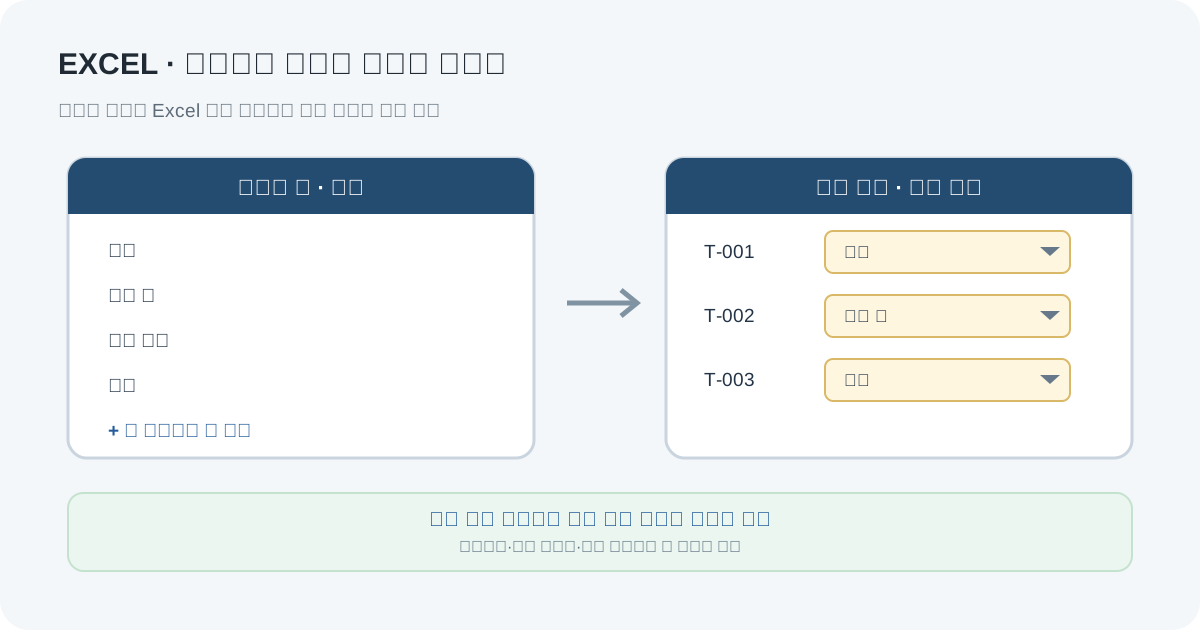
직접 입력은 짧고 고정된 목록, 표 원본은 함께 관리할 목록에 쓰세요
| 방식 | 적합한 예 | 점검할 점 |
|---|---|---|
| Source 칸에 값을 직접 입력 | 예/아니요, 낮음/보통/높음처럼 짧고 거의 변하지 않는 선택지 | 목록을 바꿀 때 규칙 설정도 고쳐야 합니다. 같은 목록을 여러 입력 셀에서 쓰면 각 규칙과 선택지를 함께 관리합니다. |
| 셀 범위로 원본 지정 | 상태·부서·담당자처럼 여러 행과 파일에서 다시 쓰는 옵션 | 입력 범위를 원본으로 착각하지 말고, 옵션의 머리글과 빈 행이 드롭다운에 들어가지 않게 합니다. |
| Excel 표를 목록 원본으로 사용 | 선택지가 운영 중 추가되거나 삭제될 수 있는 업무 목록 | 옵션 표 안에 새 항목을 추가하고, 기존 드롭다운에서 새 항목이 보이는지 확인합니다. |
Microsoft는 목록을 별도 시트에 정리하고 Excel 표로 만들도록 권합니다. 표 항목을 추가·삭제하면 표를 원본으로 사용한 드롭다운도 갱신됩니다. 따라서 목록이 길거나 담당자가 바뀐다면 수식이나 쉼표로 매번 직접 편집하기보다 옵션 표를 한 곳에서 관리하는 편이 찾기 쉽습니다. Microsoft의 드롭다운 만들기 안내에서 표 원본과 오류 알림 단계를 확인할 수 있습니다.
1. 선택값을 한 열에 정리하고 Excel 표로 바꿉니다
상태 목록을 만드는 예로 설명합니다. 업무 입력 시트의 상태 선택 칸은 D5:D104, 선택지 시트의 상태 목록은 A1:A5라고 가정합니다.
- 선택지 시트 A1에
상태라는 머리글을 두고, A2:A5에대기,진행 중,검토 필요,완료를 입력합니다. 실제 업무에서 쓰는 표기와 순서로 바꾸세요. - 목록 안 셀을 선택하고 삽입 → 표를 누릅니다. Windows Excel에서는
Ctrl+T도 사용할 수 있습니다. 표에 머리글이 포함된 것을 확인합니다. - 표의 머리글은 한 행이고 비어 있지 않은 고유한 이름인지 봅니다. 중간의 빈 셀, 중복 상태, 끝 공백이 있는 항목은 먼저 정리합니다. 목록에서 보이는 순서가 중요하면 원하는 순서대로 정렬합니다.
- 필요하면 테이블 디자인 탭에서 표 이름을 알아보기 쉽게 지정합니다. 표를 여러 개 쓰는 통합 문서라면
tblStatus처럼 다른 표와 구분되는 이름을 사용합니다.
연습용 파일: Excel 드롭다운 실습 통합 문서 내려받기. 가상의 업무 4건, 상태·우선순위 표, 각 행의 선택 목록이 들어 있습니다. 직접 상태를 고르고 옵션 표를 수정해 보세요. 개인·고객 정보는 들어 있지 않습니다.
2. 드롭다운을 쓸 입력 셀을 먼저 선택하고 규칙을 만듭니다
- 업무 입력 시트에서 상태를 입력할 범위
D5:D104를 먼저 선택합니다. 머리글D4는 포함하지 않습니다. - 데이터 → 데이터 유효성 검사(Data Validation)를 엽니다. 버전이나 언어에 따라 메뉴 이름이 조금 다를 수 있습니다.
- 설정(Settings) → 허용(Allow) → 목록(List)을 선택합니다.
- 원본(Source)을 선택한 뒤 선택지 시트에서 머리글을 제외한 상태값 셀만 드래그해 지정합니다. 예:
선택지!$A$2:$A$5. 표 제목인 A1은 드롭다운 항목이 아니므로 넣지 않습니다. - 셀 안 드롭다운(In-cell dropdown)이 켜져 있는지 봅니다. 빈 상태를 허용할 업무라면 공백 무시(Ignore blank)를 선택하고, 필수 입력이라면 빈칸 검수를 별도 운영 절차로 둡니다.
- 확인을 누른 뒤 D5를 선택해 네 상태가 모두 보이는지 살펴봅니다. 길이가 긴 항목이 잘리지 않도록 입력 열 너비도 조정합니다.
위 예시는 원본 셀 위치를 설명하기 위한 것입니다. 같은 절차를 따라 하더라도 파일 안의 실제 시트명과 셀 주소가 다르면 자신의 파일에 맞춰 바꿉니다. 데이터 유효성 검사는 선택지 원본을 관리하는 규칙과, 어느 입력 셀에 규칙이 적용되는지를 각각 정합니다.
3. 새 선택지를 추가하고 기존 입력 칸에서 보이는지 시험합니다
- 선택지 시트의 상태 표 마지막 셀 아래에
검수 대기를 입력해 표가 새 행을 포함하는지 확인합니다. 표 바로 아래에 입력해야 표가 확장됩니다. - 업무 입력 시트로 돌아와 이미 규칙이 적용된 D5를 선택하고 드롭다운을 엽니다. 새 선택지가 보이면 옵션 표와 연결된 목록이 함께 갱신된 것입니다.
- 새 입력 행에도 규칙이 필요한지 확인합니다. 여기서 새 옵션 원본이 늘어나는 것과, 규칙이 적용되는 입력 셀 범위를 늘리는 것은 다른 작업입니다.
- 업무가 104행을 넘으면 입력 범위 선택을 늘리거나 규칙이 있는 셀을 복사하는 대신 데이터 유효성 설정에서 새 범위 전체에 같은 규칙을 적용할 수 있는지 확인합니다. 바꾸기 전후로 기존 데이터 값이 보존되는지 살펴봅니다.
목록 옵션 표가 자동 확장되어도 입력 셀 규칙이 무한히 늘어나는 것은 아닙니다. 예를 들어 규칙을 D5:D104에만 적용했다면 105행부터는 별도 점검이 필요합니다. 새 행을 추가한 뒤 입력 셀에서 화살표가 보이는지 직접 확인하세요.
4. 빈칸 허용과 목록 밖 입력 알림은 업무에 맞춥니다
데이터 유효성 검사 창의 Error Alert(오류 메시지) 탭에서 목록 밖 값을 입력했을 때의 동작을 정합니다.
| 알림 스타일 | 사용자 동작 | 예시 |
|---|---|---|
| Stop(중지) | 목록에 없는 값을 입력하지 못하게 막습니다. | 보고서·집계에서 상태값을 항상 같은 기준으로 맞춰야 할 때 |
| Warning(경고) | 목록 밖 값임을 알리지만 사용자가 계속 입력할 수 있습니다. | 기준을 유지하되 가끔 예외 분류를 직접 받아야 할 때 |
| Information(정보) | 정보 메시지를 보여 주고 목록 밖 값도 입력할 수 있습니다. | 목록은 편의 기능이며 자유 입력을 허용하는 칸일 때 |
처음 상태 셀을 선택했을 때 입력 안내를 표시하려면 Input Message(입력 메시지) 탭에 “상태를 목록에서 고르세요” 같은 짧은 지침을 넣습니다. 필수 입력 여부, 예외값 승인 담당자, 빈칸 집계 처리까지 함께 정하면 입력자가 규칙을 추측할 필요가 줄어듭니다.
드롭다운 화살표가 없거나 새 항목이 안 보일 때
| 증상 | 원인 후보 | 확인 순서 |
|---|---|---|
| 셀 옆 화살표가 안 보임 | 현재 선택한 셀에 규칙이 없거나 In-cell dropdown이 꺼짐 | 해당 셀을 선택해 데이터 유효성 설정을 확인하고, 화살표 표시 옵션을 켭니다. |
| 화살표는 있지만 새 값이 없음 | Source가 표 밖의 예전 고정 범위거나 새 값이 표 아래가 아닌 곳에 입력됨 | Source 원본 범위와 실제 표 경계를 확인하고 표 마지막 행에 새 값을 추가합니다. |
| 목록에 제목이나 빈 선택지가 표시됨 | 원본 범위에 머리글·빈 셀이 포함됨 | 목록의 데이터 셀만 원본으로 다시 선택하고 빈칸을 정리합니다. |
| 입력값이 목록과 같은데 거부됨 | 앞뒤 공백·철자 차이·적용 셀 오류·시트 보호 | 옵션 값과 입력 셀 주소를 대조하고, 보호된 시트면 소유자에게 편집 권한을 요청합니다. |
| 같은 규칙인데 일부 행만 화살표 없음 | 새 입력 행이 규칙 적용 범위 밖 | 그 행을 포함해 데이터 유효성 규칙을 적용합니다. 원본 옵션의 확장과 구분하세요. |
| 규칙을 고칠 수 없음 | 시트 보호 또는 공유 설정 | 보호·공유 상태와 담당자 권한을 확인합니다. 원본 파일 복사본에서 변경해도 되는지 소유자와 합의합니다. |
Excel 표의 첫 열에 공백 행을 넣거나, 완료와 완료 처럼 끝 공백이 다른 값을 함께 두지 않습니다. 목록 자체에 중복이 있어도 셀 데이터 검증이 기존 행을 자동 정리하지는 않으므로, 옵션 원본을 정돈한 후 입력 기록도 별도로 검사합니다.
이미 입력된 값과 붙여넣기 입력도 검사하세요
데이터 유효성 규칙은 그 규칙을 만든 이후의 모든 잘못된 값을 자동으로 찾아 고치는 기능이 아닙니다. 기존 셀에 규칙을 추가해도 Excel이 유효하지 않은 기존 값을 자동으로 경고하지 않을 수 있습니다. 이미 작성된 업무 목록까지 점검한다면 해당 셀 범위를 선택하고 데이터 → 데이터 유효성 검사 → 잘못된 데이터 원 표시(Circle Invalid Data)를 실행합니다. 표시된 값은 옵션 표와 비교해 실제 잘못된 항목만 고칩니다.
또한 Microsoft는 셀에 직접 타이핑할 때와 복사·채우기 작업을 구분합니다. 복사하거나 끌어 채우는 방식으로 값이 들어가면 오류 알림이 나타나지 않아 유효성 규칙을 우회할 수 있습니다. 규칙만으로 공동 편집자의 모든 입력을 통제한다고 생각하지 마세요. 집계 전에는 실제 입력값을 목록 원본과 비교하고, 계산식이나 기준 셀을 보호해야 한다면 입력 허용 셀을 따로 잠금 해제한 뒤 시트 보호를 검토합니다.
자세한 제한은 Microsoft의 데이터 유효성 검사 추가 안내에 있습니다. 보호는 편집 흐름을 제한하는 기능이지 비밀번호를 모르는 파일을 우회해 바꾸는 방법이 아닙니다. 권한을 바꾸어야 할 때는 파일 소유자에게 요청하세요.
웹용 Excel에서 규칙을 고칠 때 확인할 점
웹용 Excel에서는 목록 원본 방식에 따라 편집 가능한 범위가 달라질 수 있습니다. Microsoft의 드롭다운 항목 추가·삭제 안내는 Source에 직접 입력한 항목 목록 편집과, 다른 셀 범위 또는 정의된 이름으로 연결한 목록 편집을 나누어 설명합니다. 범위 기반 목록은 원본 셀 값을 고칠 수 있어도 참조 범위 길이를 바꾸거나 정의된 이름을 수정할 때 데스크톱 Excel이 필요할 수 있습니다.
조직 공유 파일에서 Data Validation 명령이 비활성화되면 보호·공유 상태와 사용 권한을 먼저 확인합니다. 메뉴가 없거나 목록 원본을 수정할 수 없다면 같은 기능이 웹에 반드시 있어야 한다고 가정하지 말고, 승인된 데스크톱 앱에서 편집한 뒤 웹에서 선택과 입력 결과를 다시 검수합니다. 계정·빌드·조직 정책에 따른 차이를 공식 메뉴로 확인하고, 파일 형식을 변환해 규칙이 보존됐다고 추정하지 마세요.
공유 전에 이 순서로 테스트합니다
- 원본: 옵션 표에 머리글·중복·빈 셀·앞뒤 공백이 없는지 확인합니다.
- 적용 범위: 첫 입력 행과 마지막 실제 입력 행을 포함했는지 확인합니다.
- 정상 입력: 기존 옵션과 새로 추가한 옵션을 각각 선택합니다.
- 잘못된 입력: Stop이 선택된 경우 임의 텍스트를 직접 타이핑하고 차단되는지 확인합니다. 운영 데이터가 아닌 복사본에서만 테스트합니다.
- 기존 행: 이미 들어 있는 값을 옵션 표와 비교하고 필요하면 Circle Invalid Data를 사용합니다.
- 권한·기기: 입력자는 허용된 입력 칸을 수정할 수 있고 원본 목록의 보호 설정이 의도대로인지 확인합니다. 실제 공유 대상이 쓰는 Excel 웹·데스크톱 앱에서도 드롭다운을 열어 봅니다.
데이터 유효성 검사, 시트 보호, 파일 접근 권한은 목적이 서로 다릅니다. 목록을 만들었다는 이유만으로 수식·개인정보·기준표가 보호됐다고 표시하지 마세요. 실제 편집 권한과 잠금 범위를 따로 확인해야 합니다.
Excel과 Google Sheets의 다른 실무 문제
자주 묻는 질문
새 값을 옵션 표에 추가했는데 드롭다운에서 보이지 않습니다.
새 값이 옵션을 보관하는 Excel 표의 일부인지 먼저 확인합니다. 표 바로 아래 행에 입력했는지, 데이터 유효성의 Source가 그 표의 목록 범위를 가리키는지 점검하세요. 고정 범위만 지정했다면 범위를 다시 선택해야 할 수 있습니다.
드롭다운 원본이 자동으로 늘어나면 새 업무 행의 규칙도 자동으로 생기나요?
그렇다고 단정할 수 없습니다. 옵션을 담은 원본 표가 확장되는 것과, 규칙이 적용되는 입력 셀 주소는 별도입니다. 업무 입력 범위를 넉넉히 지정하고 새 행에서 화살표와 입력 제한이 동작하는지 확인하세요.
화살표가 안 보이지만 직접 입력은 되는 경우도 있나요?
현재 셀에 데이터 유효성 규칙이 붙어 있는지와 In-cell dropdown 표시 옵션을 확인합니다. 규칙은 있지만 셀 내 드롭다운이 꺼져 있을 수 있습니다. 규칙이 없는 인접 셀을 선택한 건 아닌지도 확인하세요.
잘못된 상태값을 붙여 넣었는데 차단되지 않았습니다.
데이터 유효성 검사는 직접 입력과 붙여넣기를 다르게 처리할 수 있습니다. Microsoft는 복사·채우기로 규칙이 우회될 수 있다고 안내합니다. 기존 데이터 전체를 원본 목록과 대조하거나 Circle Invalid Data로 확인하세요.
웹용 Excel에서 범위 기반 목록을 편집할 수 있나요?
편집 가능한 설정은 목록 Source 종류와 Excel 환경에 따라 다릅니다. 직접 입력한 선택지와 셀 범위·정의된 이름은 도움말이 별도로 구분합니다. 규칙의 원본 참조 길이나 이름을 고쳐야 한다면 데스크톱 Excel에서 설정할 수 있는지 확인한 뒤 결과를 웹에서도 시험합니다.
Microsoft 공식 자료
- Create a drop-down list — Excel 표를 원본 목록으로 만드는 순서, 데이터 유효성 검사 설정, Stop·Warning·Information 선택
- Add or remove items from a drop-down list — 표 기반 목록 추가·삭제와 웹용 Excel의 편집 범위
- More on data validation — Circle Invalid Data, 직접 입력과 복사·채우기 차이, 보호·공유 조건
- Use the Name Manager in Excel — 정의된 이름의 적용 범위와 참조 수정
- Using structured references with Excel tables — 표와 열 참조가 데이터 추가·삭제에 반응하는 방식