iPhone에서 Apple 미리 알림 알림이 오지 않으면 먼저 해당 항목을 열어 날짜와 시간이 실제 저장됐는지 확인하세요. 날짜만 지정했다면 알림은 기본적으로 오전 9시에 옵니다. 예정 시각이 맞는데도 알림이 없으면 설정의 알림 → 미리 알림, 집중 모드, 알림 요약을 점검하고, 다른 기기에 항목 자체가 없으면 iCloud 계정·동기화를 따로 확인합니다.
동기화가 확인되기 전에 Apple 계정에서 로그아웃하거나 iCloud의 미리 알림을 끄지 마세요. 먼저 문제 항목이 iCloud·기기 내부·Google/Exchange 등 어느 목록에 저장되어 있는지와 다른 기기 또는 iCloud.com에서 보이는지를 확인합니다. 저장 계정을 끄면 그 목록의 항목이 현재 기기에서 숨겨질 수 있습니다.
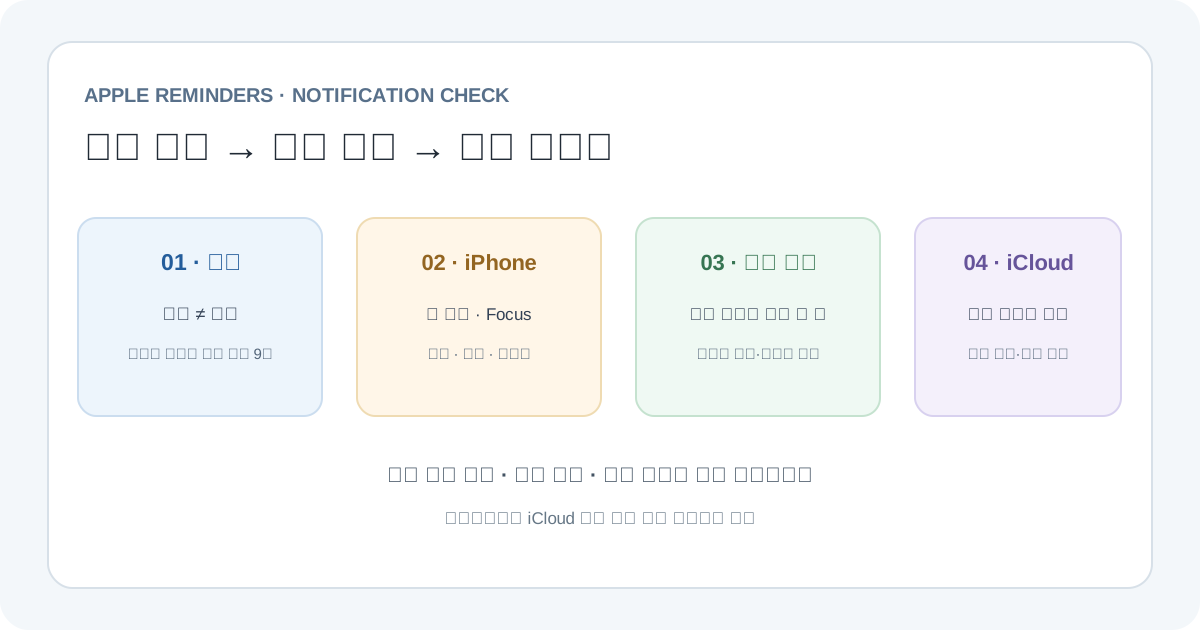
증상에 따라 첫 확인 위치를 고릅니다
“미리 알림이 안 왔다”는 말은 항목이 예정 목록에 없는 경우, 알림은 도착했지만 나중에 발견한 경우, 공유 목록에서 다른 사람에게도 알려질 것이라고 생각한 경우가 섞여 있습니다. 앱을 지우거나 설정을 한꺼번에 바꾸기 전에 문제 항목의 존재 여부와 알림이 표시된 위치부터 나눕니다.
| 증상 | 먼저 볼 곳 | 다음 단계 |
|---|---|---|
| 항목은 있지만 날짜·시간 알림이 전혀 안 옴 | 항목의 날짜·시간, 설정의 미리 알림 알림 | 시간이 비었다면 오전 9시 기본 시각과 Today Notification을 확인한 뒤 짧은 시험 항목을 만듭니다. |
| 예정 시각보다 늦게 발견함 | 잠금 화면·알림 센터, Scheduled Summary, 당시의 집중 모드 | 앱 알림이 꺼졌는지와 요약 전달 시각이 설정됐는지를 확인합니다. |
| iPhone에는 없고 Mac이나 iCloud.com에는 있음 | iPhone에 로그인된 Apple Account와 iCloud Reminders | 계정이 같고 iCloud 미리 알림이 켜져 있는지 본 뒤 네트워크·날짜와 시간을 확인합니다. |
| 다른 사람이 공유 목록의 알림을 못 받음 | 항목 담당자와 각 사람의 기기 알림 | 목록 공유는 각자의 시간 알림을 자동 공유하지 않습니다. 담당 지정과 할당 알림 설정을 확인합니다. |
| 긴급으로 지정한 항목의 알람만 안 울림 | 지원 OS, Find My의 위치 공유 기기, Reminders의 Alarms 권한 | 일반 푸시가 아니라 긴급 미리 알림의 alarm 조건을 별도 확인합니다. |
항목이 Reminders 안에 남아 있다면 우선 목록·예정 시각을 고칠 수 있습니다. 반대로 한 기기에서 항목 자체가 사라졌다면 앱의 배너 표시만 조정해서는 다른 기기에 항목이 생기지 않습니다.
날짜만 지정했는지, 실제 알림 시각까지 설정했는지 확인합니다
Apple Reminders는 날짜와 시각을 함께 지정할 수 있지만, 날짜만 지정하고 시간을 비운 항목도 알림이 전혀 없는 것은 아닙니다. Apple 안내에 따르면 시각이 없는 날짜 지정 알림은 기본 오전 9시에 표시됩니다. 그 시간에 알림을 기다렸다면 사용자가 예상한 오후 시각과 실제 기본 시각이 달랐을 수 있습니다.
- 미리 알림 앱에서 문제가 된 항목을 엽니다.
- 세부 정보의 날짜와 시간을 각각 확인합니다. 시간 칸이 꺼져 있으면 예정된 시각의 알림이 설정된 상태가 아닙니다.
- 특정 시각에 알림이 필요하면 시간도 켜고 의도한 날짜·시각을 고릅니다. 같은 화면을 다시 열어 저장된 값을 확인합니다.
- 날짜만 필요한 업무라면 설정 → 앱 → 미리 알림 → 종일 미리 알림의 시각(Today Notification)을 확인합니다. 메뉴 이름이나 위치는 OS 버전에 따라 조금 다를 수 있습니다.
항목을 만든 직후 올바른 시각이 보이더라도 기기의 현재 시간대가 틀리면 표시·전달 시점이 어긋날 수 있습니다. 해외 이동 직후이거나 특정 시간대에서 만들었던 항목이면 설정 → 앱 → 미리 알림 → 시간대 및 기기의 날짜와 시간 자동 설정을 확인하세요. 앱 설정의 시간대 기능은 지원 버전에서만 나타날 수 있습니다.
날짜·시간 선택은 했는데 오늘 목록에서 찾기 어렵다면 예정 또는 오늘 스마트 목록의 필터만 탓하지 말고 원래 저장된 목록에도 들어가 보세요. 완료 처리되었거나, 다른 계정 목록에 저장되었거나, 담당자 지정 항목으로 별도 분류됐을 수 있습니다.
항목이 어느 목록·계정에 저장됐는지 확인합니다
Siri나 다른 앱에서 새 항목을 만들면 미리 알림 앱의 기본 목록 설정에 지정된 곳으로 저장될 수 있습니다. 기본 목록은 앞으로 별도 목록을 선택하지 않고 만든 항목의 위치를 정합니다. 이 설정을 바꿔도 이미 만들어진 항목이 iCloud로 옮겨지지는 않습니다.
- 미리 알림 앱의 목록 화면에서 iCloud, 나의 iPhone, Google, Exchange 등 현재 보이는 그룹을 펼칩니다.
- 문제 항목의 제목 일부를 검색하고 검색 결과에서 소속 목록을 확인합니다. 목록이 선택 해제되어 있으면 목록 화면에 안 보이는 것처럼 느껴질 수 있습니다.
- iPhone에서 설정 → 앱 → 미리 알림 → 기본 목록을 살펴 Siri로 새로 만든 항목이 어디에 들어가는지 확인합니다.
- iCloud 목록에 있어야 할 항목이면 Mac의 Reminders 또는 iCloud.com의 미리 알림에서 같은 제목이 보이는지 대조합니다.
iCloud가 아닌 Google·Exchange 같은 계정 목록에도 Reminders 항목을 보관할 수 있지만, 계정 제공자에 따라 모든 Apple Reminders 기능이 제공되지는 않습니다. 기본 목록을 바꾸려면 새 항목을 만든 다음 그 항목이 의도한 목록에 생성되는지 확인하세요. 기존 데이터를 옮기거나 계정을 끄기 전에 원본 목록에서 항목이 남아 있는지 검수해야 합니다.
iPhone 설정에서 미리 알림의 알림을 허용합니다
항목이 정확한 날짜와 시간에 예정되어 있는데 푸시가 표시되지 않으면 앱 단위 권한을 확인합니다. Apple의 현재 iPhone 안내 기준 경로는 설정 → 알림 → 미리 알림입니다.
- 알림 허용을 켭니다.
- 잠금 화면, 알림 센터, 배너 중 필요한 표시 위치가 켜져 있는지 확인합니다. 잠금 화면에서 보이지 않아도 알림 센터에 쌓였을 수 있습니다.
- 미리 알림 앱의 알림 세부 설정을 열 수 있다면 해당 알림 종류가 꺼져 있지 않은지 봅니다.
- 시험 동안은 기존 소리·진동 선택을 기록해 둔 뒤, 알림 소리가 없음으로 정해져 있지 않은지 확인합니다. Apple은 미리 알림 알림 소리를 설정 → 사운드 및 햅틱 → 미리 알림 알림에서 고르게 합니다.
배너만 안 보이는 것과 알림 이벤트 자체가 생성되지 않는 것은 다른 증상입니다. 잠금 화면 표시를 바꾼 뒤에도 알림 센터에 쌓이는지 살펴보고, 그곳에도 없다면 날짜·시간·앱 알림 권한·집중 모드 순으로 범위를 좁힙니다.
알림 요약과 집중 모드가 전달 시점을 미루는지 확인합니다
iPhone의 예약된 요약(Scheduled Summary)은 선택한 앱의 알림을 설정한 요약 시각에 모아서 전달할 수 있습니다. 따라서 알림이 예정 시각과 정확히 동시에 뜨지 않고 늦게 모여 있을 수 있습니다.
- 설정 → 알림 → 예약된 요약을 열어 미리 알림이 요약 앱에 포함되어 있는지 봅니다.
- 미리 알림 알림을 예정 시각에 바로 받고 싶다면 해당 앱의 알림 전달이 즉시(Immediate Delivery)로 설정되어 있는지 확인합니다. 이 선택지는 기기 버전에 따라 다를 수 있습니다.
- 예정 시각 주변에 켜져 있는 설정 → 집중 모드 프로필을 열고 미리 알림 앱을 허용 목록에 넣었는지 확인합니다. 앱 허용 목록 방식인지, 특정 앱을 무음 처리하는 방식인지도 확인합니다.
- 공유 기기에서 집중 모드를 함께 쓰면 다른 Apple 기기에서 켠 집중 모드가 iPhone에 적용될 수 있습니다. 제어 센터의 현재 Focus 상태와 프로필의 자동 일정도 봅니다.
문제 원인을 좁힐 때만 조용한 시간에 Focus를 잠깐 끄고 새 시험 항목을 만듭니다. 시험이 끝나면 평소에 필요한 사람·앱 허용과 자동 일정을 원래 정책대로 복구하세요. 모든 알림을 계속 허용하는 것은 해결책이 아닙니다.
알림이 화면에 떴는지와 소리만 안 났는지를 구분합니다
화면 알림은 있었지만 소리가 안 났다면 미리 알림 데이터나 시간대가 아니라 소리·무음·집중 모드 경로일 수 있습니다. 잠금 화면을 위로 쓸어 알림 센터를 보고 해당 시각 알림이 기록되어 있는지 찾으세요.
- 알림 센터에는 있음: 전달 시각, 배너 표시 방식, 요약, Focus, Reminder Alerts 사운드와 iPhone의 무음·음량 상태를 확인합니다.
- 알림 센터에도 없음: 해당 항목의 날짜·시간, 앱의 알림 허용, 해당 시각에 켜진 Focus, 계정·동기화 순서로 봅니다.
- Apple Watch를 함께 사용함: 기본 설정에서는 알림이 iPhone과 Watch 양쪽에 동시에 뜨지 않습니다. iPhone이 잠금 해제 상태였는지, 잠겨 있거나 잠자기 상태였는지와 Watch가 잠겼는지를 비교합니다.
시험을 위해 사운드를 바꿨다면 진단 뒤 원래 알림 소리로 되돌립니다. 잠금 화면 미리 보기 표시 방식은 알림의 내용 공개 여부를 다루며, 미리 알림의 예정 시각 자체를 만드는 설정은 아닙니다.
공유 목록 변경 알림과 담당자 알림을 구분합니다
공유 목록은 여러 사람이 항목을 함께 만들고 완료하는 기능입니다. 그렇다고 한 사람의 날짜·시간 알림 설정이 모든 참여자에게 복제되는 것은 아닙니다. Apple은 한 항목의 날짜·위치 알림은 참여자 사이에 공유되지 않는다고 안내합니다.
| 원하는 알림 | 무엇을 설정할지 | 누가 받는지 |
|---|---|---|
| 내가 만든 항목의 날짜·시각 알림 | 그 항목의 날짜·시간과 내 기기 앱 알림 | 이 항목을 공유했다는 이유만으로 다른 참가자에게 복제되지 않습니다. |
| 누군가 맡아야 하는 공유 작업 | 공유 목록에서 항목을 그 사람에게 할당 | 할당받은 사람의 계정·기기 설정에 따라 알림이 갑니다. 할당 알림을 음소거했는지 확인합니다. |
| 항목이 추가·완료된 목록 활동 | 목록의 공동 작업 관리에서 Notify When 항목 확인 | 날짜 알림과 별도인 추가·완료 활동 알림입니다. |
담당자를 지정했는데도 그 사람만 알림이 없다면 그 사람의 설정 → 앱 → 미리 알림 → 알림 음소거(Mute Notifications) 상태를 확인하고, 공유 초대를 수락한 계정과 iCloud Reminders가 맞는지 비교합니다. 목록에 초대된 것과 담당자로 지정된 것은 서로 다른 상태입니다.
한 기기에서만 항목이 없으면 iCloud 동기화를 확인합니다
알림 권한을 바꾸기 전에 각 기기의 계정과 목록이 같은지 확인하세요. Apple은 iCloud 동기화 문제에서 같은 Apple Account 로그인, iCloud에서 Reminders 활성화, 기기 OS 업데이트, 날짜와 시간 설정, iCloud 서비스 상태를 기본 점검으로 안내합니다.
- iCloud.com 또는 문제가 없는 다른 Apple 기기에서 해당 항목이 있는지 먼저 봅니다. 어디에도 없다면 아직 입력한 항목이 저장되지 않았거나 다른 계정 목록에 있을 수 있습니다.
- 문제가 난 iPhone에서 설정 → [사용자 이름] → iCloud → 모두 보기 → 미리 알림이 켜져 있는지 확인합니다.
- 모든 Apple 기기에 같은 Apple Account로 로그인했는지 확인합니다. 가족 공유 Apple Account와 기기 소유자 계정은 같은 뜻이 아닙니다.
- 인터넷 연결과 날짜·시간 설정을 확인한 뒤 Reminders 앱을 닫고 다시 열어 웹·기기 양쪽에서 항목을 비교합니다.
- 지나간 일정의 항목이라면 오늘/예정 스마트 목록의 기한 지난 항목도 봅니다. 기한 지난 항목이 남아 있어 동기화가 진행되지 않는 경우 Apple이 안내하는 항목 확인 경로가 있습니다.
한 기기에서 입력한 수정이 아직 다른 곳에 안 보인다고 앱을 바로 삭제하지 마세요. 먼저 입력한 기기의 목록에 값이 남아 있는지 확인하고, 복구가 필요한 정보라면 항목을 별도 텍스트나 스크린샷으로 기록한 뒤 Apple 공식 동기화 절차를 따릅니다. iCloud를 껐다 켜는 단계는 동기화와 저장 위치를 확인한 뒤에만 고려하세요.
긴급 미리 알림은 일반 푸시와 다른 alarm 조건을 확인합니다
지원되는 기기와 OS에서 긴급(Urgent)으로 지정한 미리 알림은 예정 시각에 alarm을 설정할 수 있습니다. Apple 안내는 이 alarm이 무음 모드나 집중 모드 중에도 동작한다고 설명하지만, 이는 일반 미리 알림이 모두 방해 금지를 무시한다는 뜻은 아닙니다.
긴급 alarm을 쓰는데 특정 iPhone에서 울리지 않는 경우 아래를 각각 점검하세요.
- 미리 알림의 날짜·시간 세부 정보에서 Urgent가 켜져 있는지 확인합니다. 날짜·시간이 없을 때 다음 한 시간으로 기본 지정되는 동작도 확인합니다.
- 설정 → 앱 → 미리 알림 → 알림 허용 → Alarms 권한이 켜져 있는지 봅니다. 기능이 표시되지 않으면 OS 버전·지원 여부를 확인합니다.
- Apple은 긴급 alarm이 나의 찾기(Find My)에서 위치 공유 기기로 지정된 기기에서만 울린다고 안내합니다. 나의 찾기 → 나에서 위치를 공유하는 기기를 확인합니다.
긴급 옵션이 보이지 않는 기기에서는 일반 날짜·시간 알림을 사용하고 앱 권한, Focus, 예약된 요약을 확인하세요. 긴급 기능을 쓸 수 있다고 가정해 시험 없이 중요한 복용·안전 알림을 맡기지 마세요.
Mac에서도 알림이 필요하면 Mac 설정을 따로 봅니다
iCloud 목록의 같은 항목을 iPhone과 Mac에서 볼 수 있더라도 두 기기의 알림 전달 설정은 별개로 확인합니다.
- Mac에서 시스템 설정 → 알림 → 미리 알림의 알림 허용, 배너/알림 스타일, 사운드 표시를 확인합니다.
- 시스템 설정 → 집중 모드에서 현재 프로필이 미리 알림을 허용하는지 확인합니다.
- 날짜는 있지만 시각이 없는 all-day 항목이 문제라면 Reminders 앱의 미리 알림 → 설정 → Today Notification이 원하는 시각으로 지정되었는지 봅니다.
- 시스템 설정의 Apple Account에서 iCloud에 저장된 앱 목록에 미리 알림이 켜져 있는지 확인합니다.
iPhone의 배너가 안 보인다는 이유로 Mac의 알림 설정을 바꾸면 증상을 분리하기 어렵습니다. 먼저 한 기기에 가까운 시각의 시험 항목을 만들고, 그 기기의 Reminders 알림 센터와 설정을 확인한 다음 다른 기기에서 같은 항목이 보이는지 비교합니다.
새 시험 항목 하나로 알림 전달 경로를 검수합니다
오래된 업무 알림을 계속 수정하는 대신 개인정보가 없는 임시 항목으로 한 번 시험하면 날짜 설정과 푸시 설정을 분리할 수 있습니다. 알림이 울려 주변을 방해하지 않을 시간에 아래 절차를 진행하세요.
- iCloud의 개인 시험 목록에 “알림 점검”처럼 식별하기 쉬운 새 항목을 만듭니다. 실제 가족·업무 공유 목록은 시험에 사용하지 않습니다.
- 현재 시각보다 몇 분 뒤의 명확한 날짜와 시간을 지정하고 세부 화면을 다시 열어 저장됐는지 확인합니다.
- 알림 센터에서 Reminders가 허용돼 있는지, 요약 전달 또는 Focus가 그 시간에 켜지는지 확인합니다.
- 예정 시각 이후 잠금 화면과 알림 센터를 모두 확인합니다. 배너·소리·저장된 항목 여부를 각각 기록합니다.
- iCloud.com 또는 다른 Apple 기기에서 시험 항목이 보이는지 확인합니다. 기기 간 동기화와 로컬 알림의 결과를 별도 기록합니다.
- 시험이 끝나면 항목을 완료 또는 삭제하고, 진단용으로 잠시 바꾼 사운드·Focus·알림 설정을 원래대로 복구합니다.
이 시험은 현재 설정의 동작을 점검하는 간단한 절차입니다. 실제 사용자의 모든 예정 알림이나 Apple 서비스 상태를 보증하지 않습니다. 한 번 성공했는데 특정 기존 항목만 실패하면 해당 항목의 날짜·시간·목록·할당 상태를 비교하세요.
계속 실패하면 문의 전에 필요한 정보를 모읍니다
계정 로그아웃이나 앱 초기화부터 하지 말고, 재현 조건을 기록해 Apple 지원 또는 기기 관리자에게 전달하세요. 아래 정보가 있으면 문제를 단순 권한 설정과 iCloud 동기화 문제로 나누기 쉽습니다.
- iPhone·iPad·Mac 모델과 각 OS 버전.
- 문제가 난 항목의 저장 목록과 계정 종류, 날짜·시각·시간대, 일반/긴급/담당 지정 여부.
- iCloud.com 또는 다른 기기에서 항목이 보이는지, 문제 전후에 어느 기기에서 수정했는지.
- 미리 알림 앱의 알림 권한·표시 위치·예약된 요약·Focus 상태, 관련 시각.
- 긴급 alarm이면 Find My에서 위치 공유 기기로 지정된 장치, Alarms 접근 권한.
- 알림 센터에 늦게 쌓였는지, 화면 배너만 빠졌는지, 소리만 안 났는지.
공유 목록을 쓰면 참여자의 Apple Account와 해당 항목의 담당자도 확인하세요. 문의 자료에 전체 이메일·전화번호나 가족 목록의 민감한 제목을 넣지 말고, 필요하면 가린 캡처를 사용합니다.
자주 묻는 질문
날짜만 지정한 미리 알림도 알림이 오나요?
예. Apple은 날짜만 지정하고 시각을 지정하지 않은 미리 알림의 기본 알림 시각을 오전 9시로 안내합니다. iPhone 또는 Mac에서 종일 알림 시각을 바꿀 수 있습니다.
기본 목록을 iCloud로 바꾸면 기존 미리 알림도 iCloud로 옮겨지나요?
아니요. 기본 목록은 앞으로 새로 만들 항목의 기본 저장 위치를 고릅니다. 기존 항목은 현재 소속 목록을 확인하고 필요한 경우 직접 이동해야 하며, 동기화 완료 전 계정을 끄지 마세요.
공유 목록의 마감 시각은 모든 사람에게 알림이 가나요?
항목의 날짜·위치 알림은 목록을 공유했다는 이유만으로 모든 참여자에게 공유되지 않습니다. 담당이 필요한 작업은 공유 목록의 해당 사람에게 할당하고, 받는 사람의 할당 알림 음소거와 기기 알림을 확인합니다.
알림은 늦게 왔는데 예정 시각에는 보이지 않았어요.
설정의 예약된 요약, 해당 시각에 켜진 집중 모드, 알림 센터 표시 여부를 확인합니다. 알림이 요약에 포함되거나 Focus에 의해 지연된 경우 배너가 예정 시각에 보이지 않을 수 있습니다.
알림 소리만 안 나면 날짜와 시간을 다시 입력해야 하나요?
먼저 알림 센터나 잠금 화면에 기록이 있는지 봅니다. 기록은 있는데 소리만 없다면 미리 알림 알림 사운드, 기기의 무음·음량, 집중 모드를 점검합니다.
긴급으로 표시하면 집중 모드가 항상 무시되나요?
지원되는 iOS에서 긴급 미리 알림 alarm은 무음·집중 모드에서도 울릴 수 있습니다. 단, Alarms 접근 허용과 Find My 위치 공유 기기 조건이 있고 일반 미리 알림까지 이 동작을 하는 것은 아닙니다.
Apple Watch를 차고 있으면 iPhone에는 표시되지 않나요?
Apple은 기본적으로 알림이 iPhone 또는 Apple Watch 중 한 곳에 표시되고 양쪽에 동시에 표시되지는 않는다고 안내합니다. iPhone이 잠금 해제되어 있으면 iPhone으로, 잠겨 있거나 잠자기 상태면 Watch가 잠기지 않은 경우 Watch로 갈 수 있습니다. 각 기기 알림 센터에서 확인하세요.
Apple 공식 도움말
- Use Reminders on your iPhone, iPad or iPod touch — 날짜만 지정한 항목의 기본 오전 9시, 종일 알림 시각, iOS 26.2 긴급 alarm과 기기 조건
- Change your Reminders settings on iPhone — 기본 목록, 종일 알림 시각, 시간대, 할당 알림 음소거와 소리
- Change notification settings on iPhone — 앱별 알림 허용, 배너 위치, 즉시 전달과 예약 요약
- Allow or silence notifications for a Focus on iPhone — Focus별 앱 허용·무음
- If your iCloud Contacts, Calendars, or Reminders won’t sync — 계정, 동기화, 기기별 누락 점검
- Set up iCloud for Reminders on all your devices — iPhone·Mac iCloud 설정과 웹 접근
- Share and assign reminders on your iPhone or iPad — 날짜 알림의 비공유, 할당, 목록 활동 알림
- Assign shared reminders in Reminders on Mac — 담당자에게 보내는 알림과 음소거 설정
- Manage notifications from Reminders on Mac — 앱 알림, 집중 모드, 종일 알림 시각
- How to get notifications on your iPhone and Apple Watch — 알림이 두 기기에 동시에 가지 않는 기본 전달 위치와 기기별 앱 설정