먼저 Outlook 앱이 아니라 같은 계정의 웹 메일함을 여세요. 웹에는 메일이 있는데 앱에만 없다면 계정 선택·필터·동기화 문제입니다. 웹에도 없다면 메일 서비스에 도착하지 않았거나 규칙·스팸·전달·저장 공간에서 받은편지함 밖으로 빠진 경우를 확인합니다. Outlook.com 저장 공간이 가득 차 수신이 반송됐다면 공간을 비워도 지난 메일이 자동으로 다시 오지 않으므로 발신자에게 재전송을 요청해야 합니다.
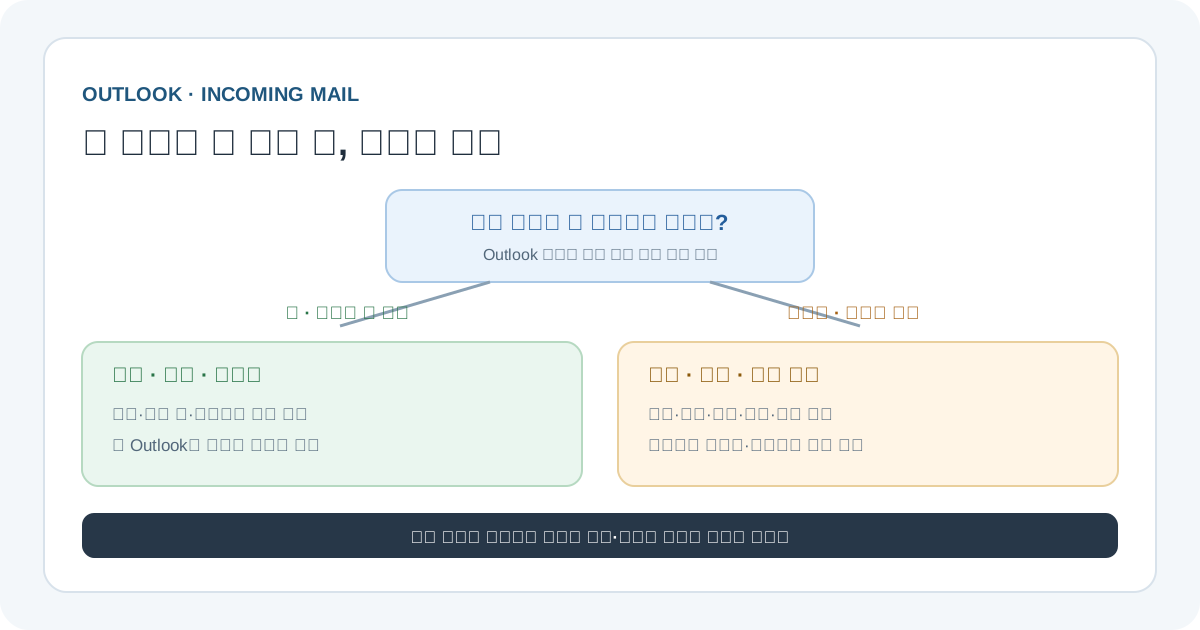
계정을 제거하거나 데이터 파일·캐시를 지우는 것부터 시작하지 마세요. IMAP·POP 계정과 회사 보관함은 로컬에만 남은 메시지가 있을 수 있습니다. 웹이나 다른 기기에 원본이 있는지 확인하기 전에는 프로필 삭제·계정 제거·메일 파일 정리를 보류하세요.
웹 메일함에서 먼저 서버 도착 여부를 확인합니다
새 Outlook·클래식 Outlook 앱에 메일이 안 보인다는 사실만으로 발신 실패나 계정 장애라고 결론 내릴 수 없습니다. 앱은 서버에 있는 메일을 동기화해 표시하므로, 앱 문제인지 수신·배달 문제인지는 브라우저에서 같은 계정으로 로그인해 비교해야 합니다.
- 계정 주소를 확인합니다. Outlook에 여러 계정이 있다면 화면 왼쪽에서 현재 선택된 주소와 메일을 받을 주소가 같은지 확인합니다. 별칭, 공유 사서함, 개인 계정과 회사 계정을 혼동하지 않습니다.
- 계정 종류에 맞는 웹 메일을 엽니다. 개인 Outlook.com 계정은 Outlook.com 웹 메일에, 회사·학교 Microsoft 365 계정은 조직에서 안내하는 Outlook on the web 주소에 로그인합니다. Gmail·Yahoo·iCloud를 Outlook에 연결한 경우에는 그 제공자의 웹메일도 확인합니다.
- 발신자에게 테스트 메일을 다시 보내 달라고 합니다. 제목에 임의의 테스트 문구와 보낸 시각을 넣도록 부탁하고 웹 메일함의 최신순 정렬에서 확인합니다. 민감한 실제 업무 메일을 반복 재전송하기 전에 기존 메일이 다른 폴더에 도착했는지 먼저 살펴봅니다.
- 결과를 아래처럼 나눕니다. 웹에는 있고 Outlook 앱에만 없다면 앱 동기화·표시 문제로 이동합니다. 웹과 다른 기기 어디에도 없다면 폴더·저장 공간·계정 상태·발신자 반송 또는 관리자 추적으로 이동합니다.
| 웹 메일함 | Outlook 앱 | 우선 의심할 범위 | 다음 단계 |
|---|---|---|---|
| 새 메시지가 보임 | 안 보임 | 다른 계정·폴더·필터·앱 동기화 | 앱만 동기화되지 않을 때 |
| 받은편지함에는 없음 | 받은편지함에는 없음 | 기타·정크·보관·삭제·규칙·전달·저장 공간 | 받은편지함 밖 찾기 |
| 어떤 폴더에도 없고 발신자는 반송을 받음 | 안 보임 | 용량 초과·주소 오류·조직 정책·수신 서버 거부 | 반송 문구와 저장 공간 |
| 웹과 앱 모두 로그인·연결 오류 | 안 보임 | 계정 인증·서비스·네트워크·조직 접근 정책 | 계정과 관리자 확인 |
웹에는 있는데 Outlook 앱에만 없으면 계정·필터·동기화를 봅니다
웹에서 메시지를 찾았다면 수신 서버는 해당 메일을 보유하고 있습니다. 이때는 앱의 표시 범위부터 확인하고, 한 번만 수동 동기화를 실행한 뒤 결과를 비교하세요. 앱에 따라 버튼 이름과 기능이 다르므로 아래 절차를 다른 Outlook 버전에 그대로 대입하지 않습니다.
1. 같은 계정과 폴더를 보고 있는지 확인
- 새 Outlook과 클래식 Outlook의 왼쪽 폴더 목록에서 메시지가 도착한 계정, 받은편지함, 공유 사서함을 확인합니다. 웹에서 메시지를 찾은 폴더와 앱의 폴더가 같은지 비교합니다.
- 받은편지함 위에 읽지 않음·플래그·중요도 같은 필터가 적용되어 있으면 전체 메일을 표시하도록 지웁니다. 정렬이 오래된 날짜순이나 대화 보기로 설정돼 새 메일이 목록 아래에 보이지 않는지도 확인합니다.
- 새 Outlook에 Focused Inbox(중요/기타)가 켜져 있다면 Other(기타) 탭도 확인합니다. 웹에서 메시지가 보인다면 해당 폴더로 이동해 앱의 폴더 목록과 비교하는 편이 빠릅니다.
2. 지원되는 수동 동기화만 한 번 실행
| 사용 중인 버전 | 수동 확인 | 확인할 점 |
|---|---|---|
| 새 Outlook for Windows | 메일 보기 → 보기(View) → Sync(동기화). 동기화 상태 메시지가 사라질 때까지 기다립니다. | 이름과 위치가 클래식 Outlook과 다릅니다. Microsoft는 타사 Gmail·Yahoo·iCloud·POP/IMAP 계정에 같은 Sync 기능을 제공하지 않는다고 안내합니다. |
| 클래식 Outlook for Windows | 보내기/받기 → 모든 폴더 보내기/받기. 한 계정만 검사하려면 보내기/받기 그룹에서 해당 계정의 받은 편지함을 선택합니다. | 상태 표시줄의 연결 상태와 현재 선택된 프로필·계정을 확인합니다. ‘오프라인으로 작업’이면 서버에 새 요청을 보내지 않습니다. |
| Outlook on the web·Outlook.com | 브라우저 새로고침 또는 메일 보기의 보기 → Sync를 사용합니다. | 웹 자체에서도 안 바뀌면 앱 캐시가 아니라 폴더·계정·서비스 문제를 계속 점검합니다. |
| Outlook for Mac·모바일 | 이 문서의 Windows 메뉴 대신 해당 앱을 새로고침하고 계정 동기화 상태를 확인합니다. | Windows의 메뉴 경로와 오프라인 설정을 그대로 적용하지 말고 Mac·iOS·Android별 도움말을 사용합니다. |
수동 동기화 직후 메시지가 보이면 해당 Outlook 버전, 연결 상태, 폴더 범위를 기록해 두세요. 매번 Sync를 눌러야 새 메일이 나타나거나 특정 계정만 계속 지연되면 해당 계정 연결·인증·오프라인 상태를 더 확인해야 합니다. 다른 계정까지 한꺼번에 제거했다가 다시 추가하는 방식은 첫 조치가 아닙니다.
3. 클래식 Outlook의 오프라인 표시 확인
클래식 Outlook 창 아래 상태 표시줄에 오프라인으로 작업(Working Offline), 연결 끊김(Disconnected), 연결 시도 중(Trying to connect)이 보이면 서버에서 새 메일을 받아오지 못할 수 있습니다. Windows의 보내기/받기 → 오프라인으로 작업이 켜져 있는지 확인하고, 온라인으로 돌아온 뒤 해당 계정에서 한 번 보내기/받기를 실행합니다. 이 메뉴는 새 Outlook의 일반 동기화 메뉴와 다릅니다.
클래식 Outlook은 서버 메일을 전부 내려받지 않고 최근 일정 기간만 로컬에 보관하도록 설정될 수 있습니다. 웹에서 더 오래된 메일을 찾았지만 앱에는 오래된 메일 일부만 보이는 경우, 서버에서 삭제된 것이라고 단정하지 말고 Outlook의 오프라인 보관 기간 설정을 확인하세요. 로컬 저장 기간이 짧다는 이유로 OST 파일을 삭제하면 안 됩니다.
메일이 웹에는 있는데 앱의 검색에서만 안 잡히는 경우는 새 메일 수신 장애와 다릅니다. 이미 도착한 메시지를 검색 범위·인덱스에서 찾는 문제는 Outlook 검색 결과가 누락될 때 점검하는 안내로 이어가세요.
웹에도 없거나 받은편지함만 비었으면 다른 폴더를 확인합니다
웹에서도 받은편지함이 비었다면, 먼저 메일이 도착했지만 자동으로 옮겨진 것인지 찾아봅니다. Outlook.com의 폴더와 표시 이름은 앱·언어·조직 정책에 따라 다를 수 있지만 아래 위치는 확인 가치가 높습니다.
- 기타(Other)와 정크 메일(Junk Email): Focused Inbox에서 Other 탭을 열고, 정크 메일도 확인합니다. 잘못 분류된 메시지를 찾으면 발신자를 확인한 뒤 중요 받은편지함으로 이동하거나 ‘정크 아님’으로 표시합니다. 알 수 없는 첨부나 링크가 있는 메일은 복구 과정에서 바로 열지 않습니다.
- 보관(Archive)과 삭제된 항목(Deleted Items): 보관은 받은편지함에서 사라져도 계정에 남아 있는 이동입니다. 삭제된 항목은 먼저 그 폴더를 보고, Outlook.com 웹에서는 복구 가능한 항목 메뉴도 확인합니다. Microsoft 안내상 삭제된 항목에서 제거한 메일의 복구 가능 기간에는 제한이 있으므로 오래 기다리지 말고 웹에서 확인합니다.
- 필터와 정렬: 메시지 목록의 필터를 ‘모두’로 바꾸고 날짜순 정렬을 확인합니다. 최신 메일이 목록 아래에 있거나 특정 상태만 보이도록 필터가 걸린 경우 새 메일이 안 온 것처럼 보일 수 있습니다.
- 받은 편지함 규칙과 Sweep·전달: 보낸 사람·제목 조건이 있는 규칙이 메일을 다른 폴더로 옮기거나 삭제하는지 확인합니다. 자동 전달 주소가 낯설다면 계정 보안 문제 가능성도 함께 점검하고, 필요하면 비밀번호 변경·최근 로그인 검토를 합니다. 규칙이 켜지거나 우선순위 때문에 움직인 메일인지 보려면 Outlook 규칙 오류 안내를 참고하세요.
- 보낸 사람과 주소 확인: 발신자에게 입력한 수신 주소가 현재 계정이나 별칭과 정확히 일치하는지, 반송(Undeliverable·NDR) 메시지를 받았는지 물어봅니다. 반송이 있다면 오류 문구를 보관하세요. 비슷한 도메인·다른 별칭으로 보냈다면 Outlook 앱에서 기다려도 해당 메일은 도착하지 않습니다.
특정 한 발신자의 메일만 누락되고 다른 메일은 정상이라면 전체 앱 동기화보다 해당 주소의 정크 분류·규칙·발신자 오류부터 확인하는 편이 빠릅니다. 반대로 어떤 계정의 새 메일도 웹과 앱에 모두 없다면 저장 공간과 로그인 상태, 회사 메일 라우팅을 확인합니다.
Outlook.com 저장 공간은 두 한도를 따로 확인합니다
Outlook.com에서는 메일함 저장 공간과 OneDrive 파일 등을 포함하는 Microsoft 클라우드 저장 공간이 별도 한도로 관리됩니다. 메일함 자체가 가득 찬 경우뿐 아니라 Microsoft 클라우드 저장 공간이 가득 찬 경우에도 Outlook.com에서 새 메일을 보내거나 받지 못할 수 있습니다. 한쪽 공간만 확인하고 문제가 없다고 결론 내리지 마세요.
- 웹에서 Outlook.com 설정을 열고 계정 → 저장 공간으로 이동해 메일함별 사용량과 Microsoft 저장 공간 알림을 확인합니다.
- 어느 한도가 초과됐는지 확인한 뒤, 보존해야 할 메일과 첨부를 검토합니다. 필요한 메시지를 별도 사본으로 보존하지 않은 채 받은편지함·보낸편지함·삭제된 항목을 한꺼번에 비우지 않습니다.
- 필요한 공간을 확보한 뒤 웹에서 새 테스트 메일을 받고, 정상 수신 여부를 확인합니다.
- 저장 공간이 가득 찬 동안 온 메일은 보낸 사람에게 반송됐을 수 있습니다. 공간을 비운 뒤에도 그 메일이 자동으로 재배달된다고 가정하지 말고, 발신자에게 재전송을 부탁합니다.
저장 공간 복구는 지난 메일 복구와 다릅니다. Microsoft는 저장 공간이 가득 찬 동안 Outlook.com에 보낸 메시지가 반송되며 다시 받을 수 없다고 안내합니다. 중요한 발신자에게는 반송 메일의 수신자 주소·시각을 알려 재전송을 요청하세요. 저장 용량 숫자는 계정·플랜에 따라 바뀔 수 있으므로 글에 고정 숫자를 적용하지 않고 현재 계정 설정에서 확인하도록 안내합니다.
회사·학교 Microsoft 365 계정은 Outlook.com 개인 계정과 다른 사서함·보존·조직 저장 한도를 사용할 수 있습니다. 저장 공간 오류가 없는데 회사 메일이 전혀 오지 않으면 공간을 직접 구매하거나 개인 Outlook.com 지침을 그대로 적용하지 말고 관리자에게 확인합니다.
계정 로그인·서비스와 회사 메일을 구분합니다
- 최근 비밀번호를 바꿨음: 웹에서 로그인되는지 확인하고, Outlook 앱에 다시 로그인 요청이나 계정 연결 오류가 표시되는지 확인합니다. 잘못된 자격 증명을 반복 입력하지 말고 공식 로그인 복구 절차를 사용합니다.
- 이상 로그인·계정 차단 알림: Microsoft 계정의 최근 활동이나 조직의 로그인 알림을 확인합니다. 계정을 다시 연결하기 전에 본인이 시작하지 않은 전달 규칙, 자동 전달 주소, 받은편지함 규칙이 생겼는지 점검합니다.
- 회사·학교 계정에서 특정 메일만 누락: 웹 메일함의 모든 폴더, 정크, 보관, 삭제, 규칙과 스팸 격리 위치를 확인합니다. 조직 보안 게이트웨이가 격리했을 수 있으므로 관리자에게 메시지 확인을 요청합니다.
- 회사·학교 계정에 특정 발신자의 메일이 아예 안 옴: 발신자가 반송을 받았다면 전체 문구와 발송 시각을 IT 관리자에게 전달합니다. 반송이 없더라도 발신자 주소, 수신 주소, 시간대가 포함된 시각, 제목을 알려 관리자가 Exchange Online 메시지 추적(Message Trace)을 확인하도록 요청할 수 있습니다.
메시지 추적은 Microsoft 365 조직의 Exchange 관리자가 서비스에 메일이 도착했는지, 거부·지연·배달됐는지 확인하는 관리 도구입니다. 일반 사용자는 메뉴가 없거나 권한이 없을 수 있으므로 직접 실행할 수 있다고 전제하지 않습니다. 제목에 민감정보가 있다면 내부 보안 절차에 맞는 최소 정보를 보내고, 메일 본문·첨부 전체를 무단으로 전달하지 않습니다.
발신 측에서 메일이 보낼 편지함에 머물거나 전송 실패·반송 안내를 받은 상황이라면 수신함 문제가 아닙니다. 중복 전송을 막고 보내기 상태를 확인하는 Outlook 보낼 편지함·발송 실패 가이드를 사용하세요.
Gmail·Yahoo 같은 외부 메일을 Outlook에 연결한 경우
Outlook 앱에 Gmail·Yahoo·iCloud 등 다른 제공자의 주소를 추가했다면 Outlook은 그 서비스의 메일함과 동기화합니다. 먼저 해당 제공자의 웹메일에서 메시지가 보이는지 확인하고, 웹에는 있는데 Outlook에만 없다면 계정 인증·IMAP 연결·제공자 정책과 Outlook 동기화를 확인합니다. Outlook.com 전용 저장 공간 한도나 메뉴를 Gmail 계정에 그대로 적용하지 않습니다.
- 웹 제공자에 로그인해 메일이 실제로 도착했는지, 다른 기기나 규칙이 읽음·이동·삭제했는지 봅니다.
- Outlook에 재인증 요청이 있는지 확인합니다. 제공자에서 비밀번호를 변경하거나 보안 정책이 바뀌었으면 앱 암호·OAuth 다시 로그인이 필요할 수 있으나, 해당 제공자의 현재 공식 절차를 따라야 합니다.
- 새 Outlook의 Sync 버튼이 타사 계정에서 동일하게 동작한다고 가정하지 않습니다. Microsoft는 타사 Gmail·Yahoo·iCloud 및 일반 POP/IMAP 계정에 동일한 수동 Sync 기능을 제공하지 않는다고 안내합니다.
- 계정을 제거하기 전 웹 원본·보낸 메일·로컬 전용 폴더·연락처가 서버에 남아 있는지 확인합니다. 오래된 POP 계정이나 로컬 PST 자료는 제거 후 다시 로그인해도 서버에서 복원되지 않을 수 있습니다.
Gmail 웹에서도 메시지가 없고 다른 발신자가 Gmail로 보내는 데 실패한 경우에는 Outlook 동기화가 아니라 Gmail 수신 경로 문제입니다. Gmail의 스팸·필터·저장 공간·발신자 반송을 다룬 Gmail 메일이 안 올 때 점검하는 가이드로 이동하세요.
5분 점검표와 안전한 다음 조치
- 웹 확인: 동일 계정의 웹 메일에서 테스트 메일을 찾습니다.
- 웹에 있음: Outlook 앱 계정·폴더·필터를 맞추고 버전에 맞는 Sync 또는 Send/Receive를 한 번 실행합니다.
- 웹에 없지만 다른 메시지는 수신됨: 기타·정크·보관·삭제, 규칙·전달, 날짜 정렬, 발신자가 쓴 수신 주소를 확인합니다.
- Outlook.com 전체 수신 안 됨: 메일함과 Microsoft 클라우드 저장 공간을 모두 확인하고 테스트 메일의 재전송을 요청합니다.
- 회사·학교 메일에서 계속 누락: 발신 주소·수신 주소·발송 시각과 반송 문구를 IT 관리자에게 보내 Message Trace를 요청합니다.
- 외부 계정 연결: Gmail 등 제공자 웹에 원본이 있는지 확인한 다음 인증·IMAP 연결을 점검합니다.
각 단계 뒤에 테스트 메일 하나로 결과를 확인합니다. 해결되지 않았더라도 앱을 다시 설치하거나 프로필을 초기화하기 전에 웹 메일 원본, 계정 유형, 오류 상태를 기록해 두면 관리자가 문제를 더 빨리 좁힐 수 있습니다. 이미 도착한 메일을 검색만 못 찾는 문제라면 Outlook 메일 검색 진단으로, 보낼 편지함에서 나가지 않는 문제라면 Outlook 발송 실패 진단으로 이어갑니다.
자주 묻는 질문
Outlook을 새로고침하면 새 메일이 오나요?
웹 새로고침이나 앱의 Sync는 메일을 다시 확인하게 할 수 있지만, 잘못된 계정·규칙 이동·저장 공간 초과·발신자 전송 실패를 해결하지는 않습니다. 웹 메일함에 메시지가 있는지 먼저 비교하세요.
앱에는 새 메일이 없는데 웹에는 있습니다. 서버에서 삭제된 건가요?
웹에서 메시지를 볼 수 있다면 해당 웹 계정에는 메일이 남아 있습니다. 앱에서 같은 계정과 폴더를 선택했는지, 필터가 전체 메시지를 숨기지 않는지 확인하고 버전에 맞춰 동기화하세요. 로컬 파일을 지워 해결하려고 하지 마세요.
저장 공간을 비우면 안 들어왔던 메일이 뒤늦게 도착하나요?
Outlook.com 저장 공간 초과 중 들어온 메시지가 발신자에게 반송됐다면 공간을 비워도 자동 재전송되지 않습니다. Microsoft는 발신자가 다시 보내야 한다고 안내합니다. 반송·전송 상태를 확인해 중요한 메일을 재요청하세요.
회사 메일이 웹에도 없으면 제가 직접 Message Trace를 실행할 수 있나요?
Exchange Online 메시지 추적은 조직 관리자 권한이 필요한 관리 도구입니다. 일반 사용자는 IT 관리자에게 발신자 주소, 수신자 주소, 발송 시각과 반송 메시지를 보내 추적을 요청합니다.
Outlook 프로필이나 메일 파일을 지우면 동기화가 초기화되나요?
초기 조치로 권하지 않습니다. 서버에 없는 POP 메일이나 로컬 폴더가 남아 있을 수 있고, 프로필 변경은 자동 완성·계정 설정에도 영향을 줍니다. 웹 사본과 백업을 확인한 뒤 지원 문서나 조직 IT 안내에 따라 진행하세요.
Microsoft 공식 도움말
- Microsoft Support: I can't send or receive messages in Outlook — Windows 새·클래식 Outlook, 수동 Sync, 타사 계정 제한, 오프라인 상태
- Microsoft Support: Sync to manually check for new mail and to send messages in Outlook — 새·클래식 Outlook과 웹의 버전별 수동 확인 경로
- Microsoft Support: How to work offline in Outlook for Windows — 새 Outlook 오프라인 캐시와 클래식 Outlook의 오프라인 사용 구분
- Microsoft Support: Email is missing from your Outlook.com inbox — 정크·Other·삭제·필터·규칙·보관함 확인
- Microsoft Support: Can't send or receive email in Outlook.com — 저장 공간 초과 중 반송, 전달·규칙·발신자 확인
- Microsoft Support: Storage limits in Outlook.com — 메일함 한도와 Microsoft 클라우드 저장 공간, 공간 초과 뒤 발신자 재전송
- Microsoft Learn: Trace an email message in Exchange Online — 관리자가 수신·거부·지연·배달 상태를 확인하는 메시지 추적