Google Meet에서 카메라·마이크가 안 되면 회의 대기실의 장치 시험부터 하세요. 카메라 미리보기가 검은지, 말할 때 마이크 막대가 움직이는지, 스피커 시험음이 들리는지 따로 확인하면 원인을 빠르게 나눌 수 있습니다. 기기를 바꿔도 안 되면 Meet 선택 장치 → 브라우저 사이트 권한 → Windows·Mac·휴대전화 권한 → 카메라 셔터·Bluetooth 순서로 점검합니다.
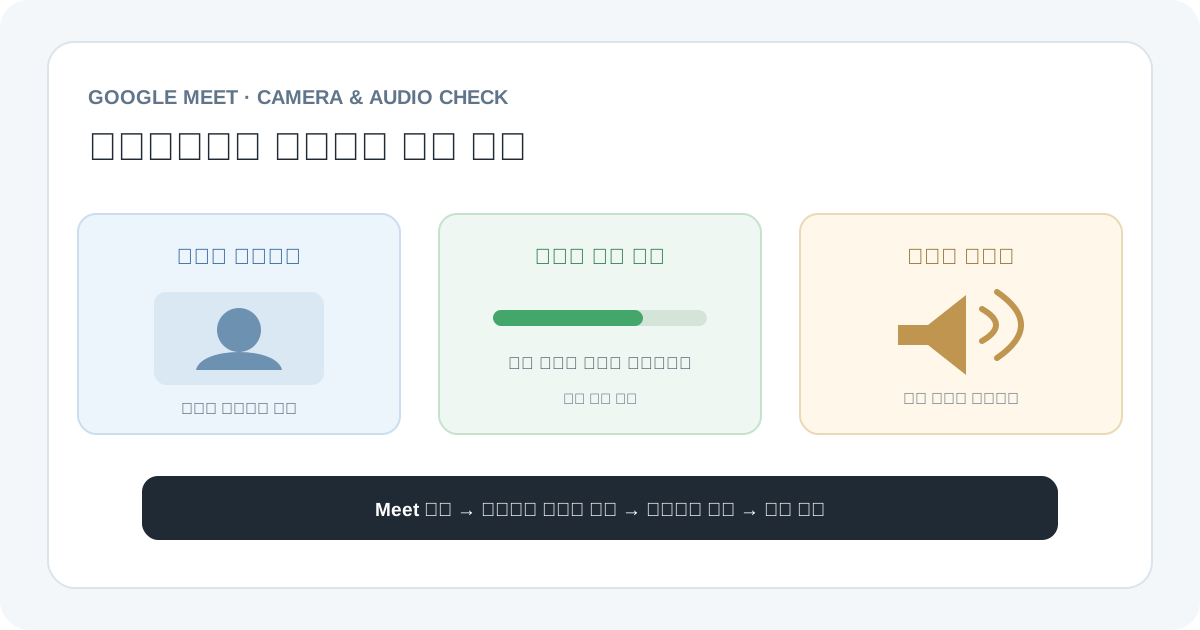
이 글의 범위: Meet에 입장하기 전후 카메라가 안 나오거나 내 목소리가 전달되지 않는 문제를 다룹니다. 상대방 소리가 내게 안 들리는 문제는 스피커 출력부터 확인하세요. 회의 링크 오류와 대기실 참가 승인은 카메라·오디오 문제와 별개입니다. Meet 화면 공유 오디오는 아래 관련 글에서 따로 확인할 수 있습니다.
회의에 들어가기 전 대기실에서 카메라·마이크를 시험합니다
Meet는 회의에 입장하기 전 대기실에서 내 화면과 오디오를 점검할 수 있습니다. 본회의에서 참가자에게 “내 목소리 들려요?”라고 묻기 전에 아래 시험을 해두면 본인 장치, 상대방 장치, 회의 연결 문제를 구분하기 쉽습니다.
- 컴퓨터에서 회의 링크를 열어 대기실 미리보기를 띄웁니다. 미리보기 화면 아래의 카메라·마이크·스피커 장치 메뉴를 확인합니다.
- 카메라 메뉴에서 실제 내장 카메라나 외장 웹캠을 선택합니다. 미리보기 타일에 내 영상이 보이는지 확인합니다.
- 마이크 메뉴에서 사용하려는 노트북 마이크나 헤드셋을 선택하고, 마이크 시험을 시작해 짧게 말합니다. 입력 막대가 움직이면 Meet가 해당 장치의 입력을 받고 있습니다.
- 스피커 메뉴에서 시험음을 재생합니다. 소리가 나면 현재 선택한 출력 장치가 작동합니다. 입력 막대가 움직이는 것과 스피커 시험음이 들리는 것은 별개의 시험입니다.
- 영상·입력이 정상이면 입장하고, 회의 중에도 마이크/카메라 아이콘 옆 메뉴에서 다른 장치로 바꿀 수 있습니다.
마이크 막대가 움직여도 내 목소리가 다른 사람에게 전달된다는 뜻은 아닙니다. 내 Meet 음소거 버튼, 회의 중 입력 장치가 바뀌었는지, 참가자가 내 타일의 음성 표시를 보는지 확인합니다. 반대로 막대는 움직이지 않는데 스피커 시험음이 들리면 출력 장치는 정상이고 마이크 입력 쪽을 따로 살펴보면 됩니다.
시험 결과로 Meet·브라우저·운영체제·장치 문제를 나눕니다
| 시험 결과 | 가능성이 큰 지점 | 다음 확인 |
|---|---|---|
| 카메라 앱에서도 화면이 검음 | 셔터·물리 스위치·USB 연결·카메라 장치 | 렌즈 덮개와 개인정보 스위치, 카메라 앱, USB 케이블을 확인 |
| 카메라 앱은 정상인데 Meet 미리보기만 검음 | Meet에서 선택한 카메라·브라우저·사이트 또는 OS 권한 | Meet 장치 선택 후 브라우저와 운영체제 권한을 순서대로 점검 |
| 마이크 막대가 움직이지 않음 | 음소거·잘못 선택한 입력·권한·헤드셋 물리 음소거 | Meet 입력 장치, 브라우저 권한, 운영체제 입력 장치와 헤드셋 스위치 확인 |
| 마이크 막대는 움직이지만 상대가 듣지 못함 | 회의 중 음소거·참가자 표시·상대방 출력·연결 품질 | 내 마이크 아이콘과 상대의 수신 상태를 확인하고 다른 참석자의 마이크와 비교 |
| 내 목소리는 들리지만 상대방 말은 안 들림 | Meet 스피커·운영체제 출력·HDMI 모니터·Bluetooth | 스피커 시험음을 재생하고 노트북·헤드셋·모니터 출력 중 실제 장치를 선택 |
| Chrome에서는 안 되고 다른 지원 브라우저에서는 됨 | Chrome 사이트 권한·확장 프로그램·브라우저 상태 | Chrome의 Meet 사이트 권한을 다시 확인하고 필요하면 확장 기능을 끈 별도 시험 |
| 모바일에서만 안 됨 | Meet 앱 권한·앱 버전·오디오 소스·Bluetooth | 기기 설정의 Meet 카메라·마이크 접근과 통화 중 오디오 소스 확인 |
| 둘 다 연결됐지만 영상·음성이 끊김 | 네트워크·기기 성능·다른 탭과 앱 | 불필요한 탭·앱을 닫고 유선 또는 안정적인 Wi-Fi에서 재시험 |
한 번에 여러 설정을 바꾸지 말고, 같은 카메라 앱·Meet 대기실에서 한 단계씩 다시 시험하세요. 카메라 앱과 Meet 양쪽에서 장치가 안 잡히면 Meet만 초기화해도 문제가 해결되지 않습니다. 반대로 다른 앱은 정상인데 Meet만 실패하면 하드웨어 교체보다 사이트 권한과 Meet의 장치 선택이 먼저입니다.
Meet에서 사용할 카메라·마이크·스피커를 직접 고릅니다
노트북에 Bluetooth 이어폰이나 USB 카메라를 연결한 뒤 Meet가 이전 장치를 계속 고를 수 있습니다. 회의 입장 전 미리보기에서 카메라·마이크·스피커 아래 화살표를 열고 쓸 장치를 각각 선택합니다. 회의 중이라면 마이크나 카메라 아이콘 옆 화살표, 또는 더보기 → 설정 → 오디오/동영상에서 바꿀 수 있습니다.
- 마이크 시험: Meet가 선택한 장치로 말하고 입력 막대가 움직이는지 봅니다. 헤드셋 케이블의 음소거 스위치와 이어컵의 마이크 음소거도 확인합니다.
- 스피커 시험: 시험음을 재생해 노트북 스피커·유선 헤드폰·Bluetooth 이어폰 중 실제 들을 장치를 고릅니다. 모니터를 HDMI·USB-C로 연결한 뒤 모니터 스피커가 선택됐는지 확인합니다.
- 카메라 시험: 미리보기에서 본인 얼굴이 나오고 카메라 셔터가 열려 있는지 확인합니다. 화면이나 가상 카메라가 목록에 보이면 실제 웹캠과 혼동하지 않도록 장치 이름을 확인합니다.
외부 마이크와 다른 외부 스피커를 조합하면 스피커 소리가 마이크에 다시 들어가 에코가 생길 수 있습니다. 에코가 들리면 먼저 헤드폰을 사용하거나 입력·출력을 같은 헤드셋으로 맞춰 보세요. Bluetooth가 일반 음악 재생은 되지만 통화에서는 끊기거나 음질이 낮다면, 유선 또는 노트북 내장 장치로 짧게 비교합니다.
Chrome에서 meet.google.com 사이트 권한을 확인합니다
브라우저의 카메라·마이크 접근이 차단되면 Meet 대기실에서 장치를 고를 수 없거나 ‘카메라를 사용할 수 없음’ 메시지가 나올 수 있습니다. 운영체제에서 Chrome 권한을 켰더라도 meet.google.com 사이트 권한은 따로 확인해야 합니다.
- Chrome에서 Meet 회의를 열고 주소 표시줄 왼쪽의 사이트 정보 아이콘을 누릅니다.
- 카메라와 마이크가 차단되어 있으면 사용 허용으로 바꾸고, Meet 페이지를 다시 불러옵니다. 회사·학교에서 브라우저를 관리하면 이 설정이 잠길 수 있습니다.
- 사이트 정보 메뉴에 권한이 보이지 않으면 Chrome 설정의 개인정보 보호 및 보안 → 사이트 설정 → 카메라와 마이크에서 meet.google.com의 허용/차단 목록을 확인합니다. 주소창에 `chrome://settings/content/camera` 또는 `chrome://settings/content/microphone`을 입력해 바로 이동할 수도 있습니다.
- 차단된 예외를 허용으로 바꾼 뒤 기존 회의를 새로고침하거나 나갔다 다시 들어옵니다. 카메라나 마이크가 다른 회의 탭에서 사용 중이면 해당 탭을 닫고 다시 시험합니다.
허용 사이트 목록에서 Meet 항목을 지우면 브라우저가 다음 접속 때 다시 권한을 물을 수 있습니다. 계속 허용을 전체 사이트 기본값으로 바꾸기보다 Meet 사이트만 허용하는 편이 범위를 좁게 유지합니다. Google은 현재 Chrome 외에도 지원되는 최신 Safari·Firefox·Microsoft Edge를 안내하므로, Chrome에서만 문제가 나는지 다른 지원 브라우저의 Meet 대기실과 비교할 수 있습니다.
Windows에서는 기기 전체와 데스크톱 앱 권한을 확인합니다
Windows 11의 경로는 시작 → 설정 → 개인정보 및 보안 → 카메라 또는 마이크입니다. 카메라/마이크 접근이 켜져 있는지 확인하고, 앱 접근을 허용합니다. Chrome은 보통 브라우저 데스크톱 앱이므로 Store 앱 목록에 안 보일 수 있습니다. 아래쪽의 데스크톱 앱이 카메라/마이크에 액세스하도록 허용 항목도 확인하세요. Windows 10에서는 설정의 개인정보 → 카메라/마이크에서 비슷한 권한을 찾습니다.
운영체제 권한을 바꾸고 Chrome을 다시 열었는데도 Meet에서 안 잡히면 Windows의 설정 → 시스템 → 소리에서 올바른 입력 장치와 출력 장치를 고릅니다. 선택한 마이크의 입력 수준이 움직이는지 확인하고, USB 웹캠을 쓴다면 다른 USB 포트 또는 카메라 앱에서도 인식되는지 시험합니다. 회사 정책이 스위치를 회색으로 잠갔거나 ‘관리자가 설정’ 메시지가 나오면 사용자 계정에서 우회하지 말고 IT 담당자에게 권한을 요청합니다.
Mac은 브라우저별 카메라·마이크와 입력 장치를 확인합니다
macOS에서는 Chrome의 Meet 사이트 권한 외에 시스템 설정의 앱 권한도 필요합니다. Apple 메뉴 → 시스템 설정 → 개인정보 보호 및 보안 → 카메라에서 현재 Meet를 실행한 앱(예: Google Chrome, Safari, Microsoft Edge)을 허용합니다. 마이크도 같은 개인정보 보호 및 보안 화면의 마이크에서 브라우저 앱을 별도로 허용합니다. Safari에서 회의 중이라면 카메라 사이트 권한은 Safari 설정의 웹사이트 항목에서도 확인합니다.
접근 권한을 바꾼 후 브라우저나 Meet가 재시작을 요구하면 안내에 따라 다시 엽니다. 다음으로 시스템 설정 → 사운드 → 입력에서 실제 사용할 마이크를 선택하고 입력 수준을 확인하세요. 마이크 사용 표시가 나타나는데 Meet 입력 막대가 안 움직이면 브라우저 권한이나 Meet의 장치 선택을 다시 확인합니다. 회사에서 관리하는 Mac은 승인 권한이 잠겨 있을 수 있으므로 관리자가 프로파일을 확인하도록 요청합니다.
Android·iPhone에서는 Meet 앱 권한과 오디오 소스를 확인합니다
Android
Android에서 설정 → 앱 → Meet → 권한을 열어 카메라와 마이크를 ‘앱 사용 중에만 허용’으로 설정합니다. 제조사와 Android 버전에 따라 메뉴 이름이 조금 다를 수 있습니다. Meet 앱을 최신 상태로 유지하고, 다시 회의에 입장해 본인 영상과 음성 입력을 확인하세요.
iPhone·iPad
iOS에서 설정 → 개인정보 보호 및 보안 → 카메라와 마이크를 열어 Meet 접근을 허용합니다. 앱이 해당 권한을 요청한 이력이 목록에 있어야 설정을 바꿀 수 있습니다. 허용으로 바꾼 뒤 Meet 앱을 다시 열고 회의에 재입장합니다.
휴대전화에서 상대방 목소리가 다른 곳으로 나오면 회의 화면을 누르고 오디오 소스 메뉴에서 전화기·스피커·유선 헤드폰·Bluetooth 중 실제 쓸 출력을 고릅니다. Bluetooth 이어폰을 연결한 상태라도 Meet가 휴대전화 스피커를 쓸 수 있으니, 통화 중 선택된 장치와 기기 볼륨을 함께 확인하세요. 전면·후면 카메라가 바뀐 경우에는 회의 중 ‘카메라 전환’을 눌러 원하는 렌즈를 고릅니다.
카메라가 검거나 다른 앱에서도 나오지 않을 때
노트북의 Camera 또는 Photo Booth 같은 기본 카메라 앱을 열어 웹캠이 작동하는지 확인합니다. 앱이 정상이라면 하드웨어 전체보다 Meet·브라우저 경로가 유력합니다. 기본 카메라 앱에서도 검은 화면이면 아래 장치 자체 점검을 먼저 합니다.
- 렌즈 위 물리 슬라이더, 키보드의 카메라 키, 본체 측면 개인정보 스위치가 닫혀 있지 않은지 확인합니다. 일부 노트북에는 소프트웨어 카메라 차단도 있습니다.
- USB 웹캠을 분리해 다시 연결하고, 장치가 카메라 앱에 나타나는지 봅니다. USB 허브를 거친 연결이라면 컴퓨터 본체 포트에 직접 연결해 비교합니다.
- 다른 회의 앱·녹화 앱이 카메라를 점유하고 있으면 정상 종료한 뒤 Meet 탭을 새로 불러옵니다. 동시에 카메라를 쓰는 프로그램이 둘 이상이면 한 앱을 닫고 시험합니다.
- 카메라 앱은 정상인데 Meet만 실패하면 브라우저 사이트 권한, macOS/Windows 접근 허용, Meet에서 선택한 실제 카메라를 다시 확인합니다.
특정 Chrome 오류 메시지가 반복되고 웹캠이 다른 앱과 다른 지원 브라우저에서 정상이라면 Google의 알려진 Meet 문제 안내를 확인하세요. Google은 정확한 오류와 조건에 한해 Chrome 설정을 추가 점검하도록 설명합니다. 일반적인 카메라 문제에서 실험 기능(flags)을 무작정 바꾸는 절차로 사용하지 말고, 그 문서의 증상과 일치할 때만 마지막 선택지로 검토합니다.
마이크 입력 막대가 움직여도 전달되지 않으면
먼저 Meet의 마이크 아이콘이 켜져 있는지, 헤드셋이나 USB 마이크 자체의 음소거 버튼이 해제됐는지 봅니다. 회의 중 입력 장치가 바뀌었을 수 있으므로 마이크 아이콘 옆 화살표를 열어 다시 선택하고, 짧게 말해 막대가 움직이는지 확인합니다. Meet의 Companion mode에 들어가면 마이크와 스피커를 사용할 수 없으므로 전체 오디오로 참여해야 합니다.
막대는 반응하지만 다른 참석자가 못 듣는다면 다른 참가자가 당신의 타일에서 음성 표시를 보는지 확인하고, 두 번째 참석자의 마이크와 비교해 회의 전체의 문제인지 본인 입력인지 가릅니다. 개인 Google 계정이 주최하는 회의에서는 주최자가 참석자를 음소거할 수 있지만 대신 마이크를 켤 수는 없습니다. 본인이 직접 마이크를 켜고 시험하세요. 회사 회의에서 권한이나 정책 안내가 뜬다면 관리자의 회의 설정을 문의합니다.
소리가 작거나 끊기면 운영체제 입력 수준을 조절하고, Bluetooth 연결을 끊었다 다시 연결해 비교합니다. Meet 오디오 품질 알림에 빨간 점이 있다면 더보기 → 문제 해결 및 도움말의 자동 권고를 열어 네트워크나 장치 진단을 확인합니다. 상대방 한 명만 못 듣는 상황이면 그 사람의 스피커·출력 문제일 수도 있습니다.
상대방 소리가 안 들리면 마이크 대신 출력 장치를 봅니다
내 목소리가 들리는 것과 상대방 목소리가 들리는 것은 서로 다른 장치 경로입니다. 대기실이나 회의 설정에서 스피커 시험음을 먼저 재생합니다. 시험음이 안 들리면 운영체제 음량, 선택된 스피커, 헤드셋, Bluetooth 연결을 확인하세요. 입력 장치 메뉴만 바꾸어서는 출력 문제가 해결되지 않습니다.
- 회의 참가 후 HDMI 모니터나 USB-C 독을 연결했다면 기본 출력이 바뀌었는지 확인합니다.
- Bluetooth 이어폰의 배터리, 통화 오디오 연결, Meet의 현재 오디오 소스를 확인합니다.
- Meet에서는 소리가 나지만 다른 앱 소리는 안 나거나 그 반대라면 운영체제의 출력 장치와 앱별 음량을 비교합니다.
- 내장 마이크와 외부 스피커 조합에서 에코가 생기면 이어폰으로 바꾸고 짧은 테스트 회의를 합니다.
회의의 한 참가자만 들리지 않을 때는 상대가 음소거되어 있는지, 다른 참석자도 같은 사람의 소리를 못 듣는지 확인하면 내 PC 출력을 불필요하게 바꾸지 않을 수 있습니다.
장치는 연결됐지만 영상·음성이 끊기거나 지연되면
대기실에서 미리보기와 입력 시험이 정상인데 회의 도중만 끊기면 카메라 권한을 반복 초기화하지 말고 네트워크와 기기 여유를 확인합니다. 불필요한 브라우저 탭과 영상·회의 앱을 닫고, Meet 창 크기를 줄여 같은 회의에서 재시험합니다. 가능하면 5GHz Wi-Fi나 유선 연결로 비교하고, 공유 네트워크에서만 문제가 나면 조직의 네트워크 관리자에게 Meet 연결 상태를 문의합니다.
한 번에 카메라 해상도·브라우저 확장·방화벽을 모두 바꾸면 원인을 구분하기 어렵습니다. 먼저 영상 끄기 또는 다른 기기 참가로 소리가 안정되는지 비교한 뒤 하나씩 조정합니다. 노트북이 과열되거나 팬이 계속 돌면 평평한 곳에 두고, 충전 상태와 다른 고부하 앱을 확인합니다. Meet가 장치 성능과 연결 상태에 따라 경험을 조절할 수 있으므로 흐림·지연을 곧바로 카메라 고장으로 단정하지 않습니다.
회사·학교 기기에서 권한 설정이 잠겨 있을 때
Chrome 또는 Windows/macOS 설정에서 스위치가 비활성화되거나 관리자가 설정했다는 문구가 나오면 사용자 권한으로 바꾸지 못할 수 있습니다. Meet 자체가 열리지 않으면 회사·학교 Google Workspace 관리자가 서비스를 껐는지 확인합니다. 브라우저의 카메라·마이크 정책, 보안 소프트웨어, 회의 참석자의 마이크 정책도 개인 장치 권한과 별개입니다.
IT 담당자에게 전달할 때는 ① 운영체제와 버전, ② 브라우저/Meet 앱, ③ 기본 Camera 앱에서 영상이 나오는지, ④ 대기실 마이크 막대가 움직이는지, ⑤ 카메라·마이크 권한 스위치가 잠겨 있는지, ⑥ 유선·Bluetooth·내장 장치 중 무엇을 썼는지를 적습니다. 민감한 회의 녹화나 화면 캡처를 첨부하지 않아도 이 정보만으로 권한·장치·회의 정책을 나눌 수 있습니다.
자주 묻는 질문
Meet에서 내 카메라 미리보기는 보이는데 상대에게는 안 보인대요.
회의 중 본인의 카메라 아이콘이 꺼져 있지 않은지, 다른 참가자가 실제 내 타일을 보는지 확인하세요. 대기실 미리보기가 되더라도 입장 뒤 카메라를 끄거나 다른 카메라로 바뀔 수 있습니다. 같은 회의의 다른 참석자 한 명에게도 보이는지 확인하고, 전체 참가자가 못 보면 Meet 연결이나 조직 정책을 살펴봅니다.
마이크 테스트는 통과하는데 Meet에서 목소리가 안 나갑니다.
Meet 회의에서 선택한 마이크가 시험한 장치와 같은지, 마이크 아이콘이 켜져 있는지 확인합니다. 헤드셋의 물리 음소거와 Companion mode도 살펴봅니다. 상대방이 한 명뿐이라면 그 사람의 스피커 문제인지 다른 참석자에게도 들리지 않는지 비교하세요.
카메라와 마이크 권한을 모든 사이트에 허용해야 하나요?
필요하지 않습니다. meet.google.com 사이트에만 카메라와 마이크를 허용할 수 있습니다. 회사·학교 브라우저가 정책으로 관리되면 관리자 설정을 따르세요.
Android에서는 되는데 Chrome Meet 웹에서만 카메라가 안 됩니다.
모바일 앱과 브라우저는 권한을 따로 받습니다. Chrome 주소창의 Meet 사이트 권한, Chrome 설정의 차단 목록, 운영체제의 Chrome 접근 허용을 다시 확인하고 대기실에서 카메라 장치를 선택하세요.
마이크는 잘 되는데 상대방 말만 안 들려요.
마이크가 아니라 스피커 출력 문제일 가능성이 큽니다. Meet의 스피커 시험음을 재생하고 HDMI 모니터·노트북·Bluetooth 이어폰 중 실제 출력을 선택하세요.
Google·Apple·Microsoft 공식 도움말
- Google Meet: Connect your video and audio — 사전 카메라·마이크·스피커 시험
- Google Meet: Troubleshoot camera issues in a meeting — 브라우저·기기 권한, 검은 화면과 셔터 확인
- Google Meet: Fix audio issues — Meet·브라우저·기기 마이크, Companion mode, 스피커 선택
- Google Meet: Troubleshoot video and audio quality — 네트워크·성능·장치 문제 분기
- Google Meet requirements and supported browsers — 지원 OS와 브라우저
- Chrome: Use your camera and microphone — 사이트와 시스템 권한 분리
- Google Meet known issues — 특정 Chrome 카메라 오류의 조건
- Microsoft: Windows camera, microphone, and privacy — 기기·앱·데스크톱 앱 권한
- Apple: Control access to the camera on Mac · Control access to the microphone on Mac
- Apple: Control access to hardware features on iPhone — 앱별 카메라·마이크 허용
- Google Meet Android audio troubleshooting — Meet 앱 접근·Bluetooth 점검
- Google Meet mobile audio device options — 전화기·헤드폰·스피커·Bluetooth 전환