Excel을 아직 열어 둔 상태라면 닫지 말고, 원본 파일을 먼저 덮어쓰지 마세요. Windows Excel은 파일 → 정보 → 통합 문서 관리 → 저장되지 않은 통합 문서 복구에서 복구 후보를 확인하고, Mac Excel은 갑작스러운 종료 뒤 다시 열 때 나타나는 복구 문서나 AutoRecovery 폴더를 확인합니다. OneDrive·SharePoint에 저장한 파일은 버전 기록에서 이전 상태를 별도 파일로 열어 비교하세요. 찾은 파일은 원래 파일과 다른 이름으로 저장해야 복구 전 상태도 남길 수 있습니다.
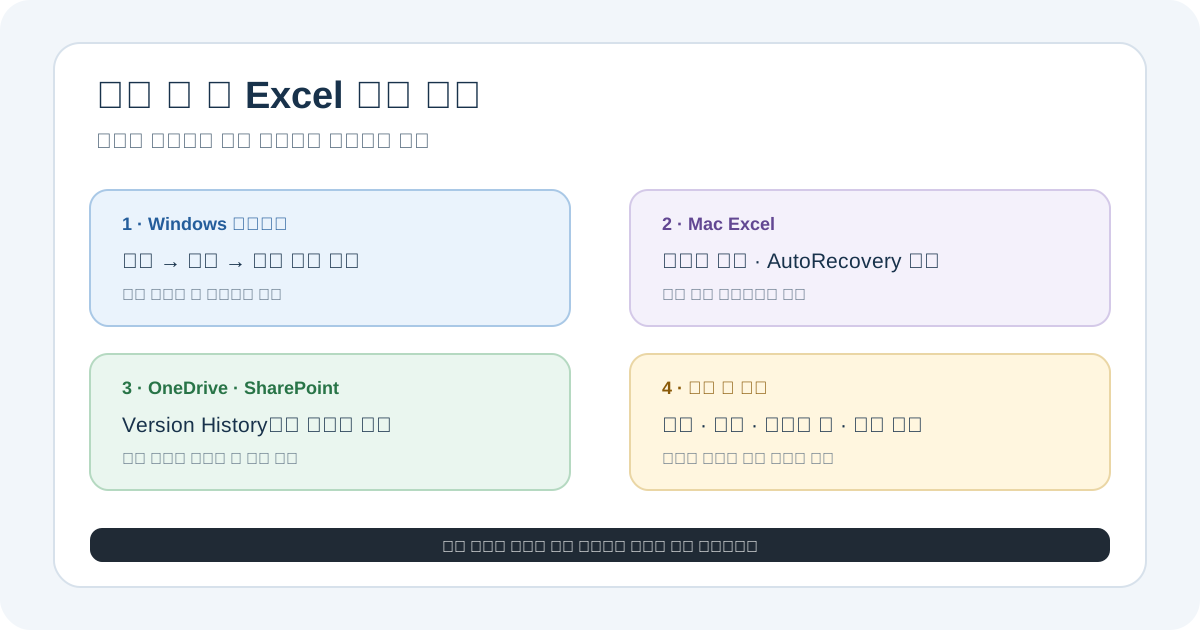
과거 버전을 곧바로 현재 파일에 복원하지 마세요. 버전 기록에서 Restore를 선택하면 최신 상태가 이전 버전으로 바뀔 수 있습니다. 먼저 복구 후보를 다른 이름으로 저장하고, 필요한 시트·수식·행이 들어 있는지 비교한 뒤 원본 교체 여부를 결정하세요. Mac에서 복구 후보가 열린 경우에도 닫기 전에 새 파일로 저장합니다.
저장 여부와 파일 위치에 따라 경로가 다릅니다
Excel에서 ‘복구’라는 말은 저장하지 않은 새 파일, 기존 파일의 마지막 저장 이후 편집분, OneDrive 버전 기록, 삭제된 파일을 각각 가리킬 수 있습니다. 먼저 작업한 파일이 어디에 있었고 마지막으로 저장한 적이 있는지 기억해 아래 경로부터 선택하세요.
| 상황 | 우선 경로 | 기억할 점 |
|---|---|---|
| Windows 데스크톱에서 새 통합 문서를 한 번도 저장하지 않음 | 파일 → 정보 → 통합 문서 관리 → 저장되지 않은 통합 문서 복구 | AutoRecover 파일이 남아 있을 때만 후보가 표시됩니다. |
| 기존 로컬 파일을 편집하다 충돌·전원 종료 | 다시 열 때 Document Recovery 창; 없으면 파일 → 정보 → 통합 문서 관리 | 복구본은 마지막 복구 지점까지만 포함할 수 있습니다. |
| Mac Excel이 갑자기 종료됨 | Excel을 다시 열어 복구 창 확인; 없으면 Finder의 AutoRecovery 위치 | 찾은 파일은 편집하기 전에 별도 위치로 복사해 저장합니다. |
| OneDrive·SharePoint 파일을 덮어쓰거나 내용이 바뀜 | Excel의 버전 기록 또는 저장소 웹의 Version history | 복원은 현재 버전을 바꿀 수 있어 이전본을 먼저 열어 비교합니다. |
| 파일 자체가 삭제됨 | Windows 휴지통·Mac 휴지통 또는 OneDrive·SharePoint 휴지통 | 버전 기록과 삭제 파일 복원은 다른 작업입니다. |
어느 경우든 Excel이 이미 열려 있으면 복구 후보를 보기 전까지 앱을 종료하거나 복구 프롬프트에서 ‘저장 안 함’을 누르지 마세요. 자동 복구 파일은 수동 저장과 같지 않으며, 복구가 가능한지와 얼마나 최근까지 담겼는지는 Excel 버전·AutoRecover 설정·마지막 종료 방식에 따라 달라집니다.
Windows 데스크톱 Excel: 저장되지 않은 통합 문서 복구
Microsoft 안내에 따르면 Windows용 Excel에서는 새로 저장하지 않은 파일과 이전에 저장한 파일의 편집 손실에 각각 다른 항목이 있습니다. 영어 UI는 File → Info → Manage Workbook → Recover Unsaved Workbooks이며 한국어 메뉴 번역이나 버전에 따라 명칭이 조금 다를 수 있습니다.
- Excel을 열고 파일 → 정보로 이동합니다. Excel이 갑자기 종료된 뒤라면 먼저 복구 문서 목록이나 Document Recovery 창이 자동으로 나타나는지 확인합니다.
- 목록이 보이지 않으면 통합 문서 관리를 열어 저장되지 않은 통합 문서 복구를 선택합니다. 한 번도 저장하지 않은 새 파일은 이 위치에 후보가 있는지 확인합니다.
- 복구 후보를 열고 최신 편집분이 있는지 시트명·마지막 행·주요 수식으로 확인합니다. 바로 원본 이름으로 저장하지 말고 다른 이름으로 저장해 별도 복구본을 만듭니다.
- 기존에 저장한 파일을 닫으면서 저장하지 않았거나 충돌한 경우, 통합 문서 관리의 버전·복구 후보 중 닫을 때의 상태를 나타내는 항목을 확인합니다. 버전 비교 후 필요한 것만 새 사본에 남깁니다.
복구 후보가 열렸다면 저장 형식도 원본과 맞추세요. 매크로가 있는 .xlsm 통합 문서를 .xlsx로 저장하면 VBA 코드가 보존되지 않을 수 있습니다. 복구본에는 원본 확장자를 유지하고, 이름에 _recovered를 붙이면 둘을 혼동하지 않습니다.
Mac Excel: 재실행 복구 문서와 AutoRecovery 폴더
Mac에서 Excel 또는 컴퓨터가 예기치 않게 종료되면 앱을 다시 열 때 자동 복구본이 나타날 수 있습니다. 파일이 열리면 내용을 고치거나 닫기 전에 다른 이름으로 저장해 복구본을 먼저 보존합니다.
- Excel을 다시 실행하고 복구된 통합 문서가 자동으로 열렸는지 살핍니다. 여러 파일이 복구됐다면 각 문서의 이름과 수정 시각을 비교합니다.
- 복구본이 자동으로 나타나지 않으면 Finder 메뉴에서 이동 → 폴더로 이동을 선택합니다. Microsoft 365용 Excel for Mac의 공식 AutoRecovery 위치를 열어 후보가 있는지 확인합니다.
~/Library/Containers/com.microsoft.Excel/Data/Library/Application Support/Microsoft경로를 입력합니다. Library는 숨김 폴더라 Finder에서 일반 이동으로 찾기 어려울 수 있습니다.- 후보를 발견하면 원래 폴더에서 바로 열고 덮어쓰기보다 먼저 복사해 별도 폴더에 둡니다. 사본에서 열어 파일명·시트·마지막 수정 상태를 확인하고 새 이름으로 저장합니다.
Mac에서 ‘저장 안 함’을 선택했다면: Microsoft는 사용자가 닫을 때 저장하지 않음을 선택하면 AutoRecovery 파일이 삭제될 수 있다고 설명합니다. 일부러 닫은 이후의 복구 파일은 남아 있다고 가정하지 말고, 다른 복사본·이메일 첨부·클라우드 버전 기록도 확인하세요.
Mac의 Excel AutoRecover는 백그라운드로 복구본을 만들지만, 정상 저장을 대신하지 않습니다. Microsoft 안내상 Mac Excel은 저장 간격을 사용자가 직접 지정하는 대신 복구 기회를 조정하며, Microsoft 365의 AutoSave는 OneDrive·SharePoint 같은 클라우드 파일에서 작동하는 별도 기능입니다.
OneDrive·SharePoint 파일은 버전 기록, 삭제 파일은 휴지통
파일이 OneDrive나 SharePoint Online에 저장돼 있었다면 클라우드 버전 기록에서 이전 상태를 찾을 수 있습니다. 로컬 데스크톱 AutoRecover 폴더를 계속 뒤지는 것보다 원래 파일이 있는 저장소의 버전 목록을 확인하는 편이 정확합니다.
- Excel에서 파일을 열고 파일명 또는 파일 → 정보 → 버전 기록을 찾습니다. 저장소 웹에서는 파일을 선택하고 Version history를 엽니다.
- 손실이 발생하기 전 시각의 버전을 선택해 먼저 열어 봅니다. 현재 문서와 다른 창에서 대조하고, 필요한 경우 복사본 저장으로 새 파일을 만듭니다.
- 새 복구본에서 수식·시트·최근 레코드를 검수합니다. 확인 후에만 현재 파일을 이전 버전으로 복원할지 결정하세요. Restore는 파일의 현재 상태를 바꾸고 이후 업데이트를 잃게 할 수 있습니다.
- 파일 자체가 목록에서 사라졌다면 버전 기록이 아니라 OneDrive 또는 SharePoint의 휴지통을 확인합니다. 동기화된 폴더에서 삭제한 항목은 컴퓨터 휴지통에도 있을 수 있지만, 온라인 전용 파일은 클라우드 휴지통에서 찾아야 합니다.
Excel for the web의 편집 내용은 저장소에 자동 저장되므로 이전 편집 상태는 버전 기록을 확인합니다. AutoSave·버전 기록의 사용 가능 여부는 파일 저장 위치, Microsoft 365 앱 및 조직 관리 정책에 따라 다를 수 있습니다. 회사·학교 문서의 버전 보존이 꺼져 있거나 권한이 없다면 관리자에게 확인합니다.
복구본을 저장하고 중요한 내용을 대조합니다
복구 파일을 열었어도 원하는 시점의 완성본인지 따로 확인해야 합니다. 아래 검수를 마친 뒤에만 기본 파일로 교체할지 결정합니다.
- 새 이름·새 위치로 저장: 예를 들어
매출정리_recovered.xlsx처럼 원본과 혼동되지 않는 파일명을 사용하고 기존 파일을 보존합니다. - 시트 구조 확인: 시트 수·숨김 시트·마지막 행·표와 필터 범위를 확인합니다. 필요한 시트만 남아 있으면 다른 버전도 찾아 비교합니다.
- 핵심 값 검산: 합계, 마지막 입력 날짜, 대표 수식, 새로 추가한 행 수를 기억하는 값이나 원본 자료와 대조합니다. 외부 연결·피벗이 들어 있다면 새 사본을 열어 갱신 경고와 원본 연결도 확인합니다.
- 매크로 형식 보존: VBA가 있는 파일은
.xlsm형식을 유지하고, 다른 형식으로 저장해야 한다면 매크로가 제거될 수 있다는 경고를 확인합니다. - 그다음 현재본 결정: 복구본이 정상임을 확인한 뒤에만 원본을 교체합니다. OneDrive·SharePoint 복원은 이후 저장 내용을 바꿀 수 있으므로 사본이 남았는지 다시 확인합니다.
목록에 없어도 복구가 보장되지는 않습니다
Windows 복구 목록이 비었거나 Mac AutoRecovery 후보가 없으면 AutoRecover가 꺼져 있었거나, 복구 파일이 만들어지기 전에 종료됐거나, 파일을 닫으며 저장하지 않음을 선택해 제거됐을 수 있습니다. 파일을 이전에 한 번도 저장하지 않았고 복구본도 남지 않았다면 Excel 안에서 되돌릴 사본이 없을 수 있습니다.
그때는 OneDrive·SharePoint·공유 드라이브의 파일 사본, 최근 이메일 첨부, 동료가 가진 마지막 버전, 로컬 백업과 휴지통을 따로 확인합니다. 손상된 통합 문서가 열리지 않는 상황은 ‘저장 안 한 작업 복구’와 다른 문제입니다. Microsoft의 손상된 통합 문서 열기·복구 안내를 참조하세요.
다음 작업 손실을 줄이는 설정
- Windows 로컬 파일: 파일 → 옵션 → 저장에서 자동 복구 정보 저장 간격과 마지막 AutoRecovered 버전 유지 옵션을 확인합니다. 메뉴는 Excel 버전에 따라 다를 수 있습니다.
- Microsoft 365 클라우드 파일: OneDrive·SharePoint Online에 저장하면 AutoSave와 버전 기록을 사용할 수 있습니다. 공동 편집 시에는 파일명 옆 AutoSave 상태와 최근 저장 시각을 확인합니다.
- 로컬 새 파일: 처음 만든 통합 문서는 작은 예제라도 일찍 이름을 붙여 저장합니다. AutoRecover 파일을 정기 저장의 대체물로 여기지 않습니다.
- 복구 설정 점검: 중요한 업무 통합 문서 사본에서 AutoRecover 켜짐 여부와 매크로 파일의 저장 형식이 맞는지 확인합니다.
자주 묻는 질문
저장 버튼을 한 번도 누르지 않은 새 Excel 파일도 복구할 수 있나요?
Windows 데스크톱의 저장되지 않은 통합 문서 복구에서 후보를 찾을 수 있지만, AutoRecover 파일이 만들어져 남아 있어야 합니다. 표시되지 않는 파일까지 복원할 수 있다고 보장할 수는 없습니다.
마지막 저장 뒤 수정한 내용만 복구하려면요?
먼저 AutoRecover·Document Recovery 후보를 확인하고, 클라우드에 저장한 파일이면 버전 기록도 봅니다. 복구 후보를 새 사본에 열어 현재 파일과 비교하면 원본을 보존할 수 있습니다.
복구 파일에서 ‘복원’을 눌러도 안전한가요?
현재 저장본을 이전 상태로 바꿀 수 있으므로 즉시 누르지 마세요. 먼저 이전 파일을 열어 다른 이름으로 저장하고 시트·수식·마지막 입력 행을 확인한 뒤 Restore를 선택합니다.
AutoSave와 AutoRecover는 같은 기능인가요?
아닙니다. Microsoft 365의 AutoSave는 OneDrive·SharePoint 파일에 변경 사항을 자동 저장합니다. AutoRecover는 데스크톱 Excel이 예상치 못한 종료에 대비해 복구 파일을 만들도록 돕는 기능으로, 정상 저장을 대체하지 않습니다.
삭제한 Excel 파일은 버전 기록에서 찾으면 되나요?
파일 자체가 삭제됐다면 해당 클라우드 저장소의 OneDrive·SharePoint 휴지통과 컴퓨터 휴지통을 확인하세요. Version history는 남아 있는 파일의 과거 내용, 휴지통은 삭제한 파일을 찾는 경로입니다.
이어 읽기
Microsoft 공식 도움말
- Microsoft Support: Recover an earlier version of an Office file — Windows Excel에서 저장된·저장되지 않은 통합 문서 복구
- Microsoft Support: Recover files in Office for Mac — Mac AutoRecovery 위치, 자동 복구와 AutoSave 차이, ‘저장 안 함’ 이후의 복구 한계
- Microsoft Support: Save your workbook — Windows Excel AutoRecover 설정 및 정기 저장 안내
- Microsoft Support: View previous versions of Office files — OneDrive·SharePoint 저장 파일의 버전 확인 및 복원 주의
- Microsoft Support: Restore a previous version of an Excel file — Excel for the web에서 클라우드 버전 비교·복원
- Microsoft Support: Restore files deleted from your OneDrive — 삭제 파일의 클라우드 휴지통과 기기별 휴지통 확인