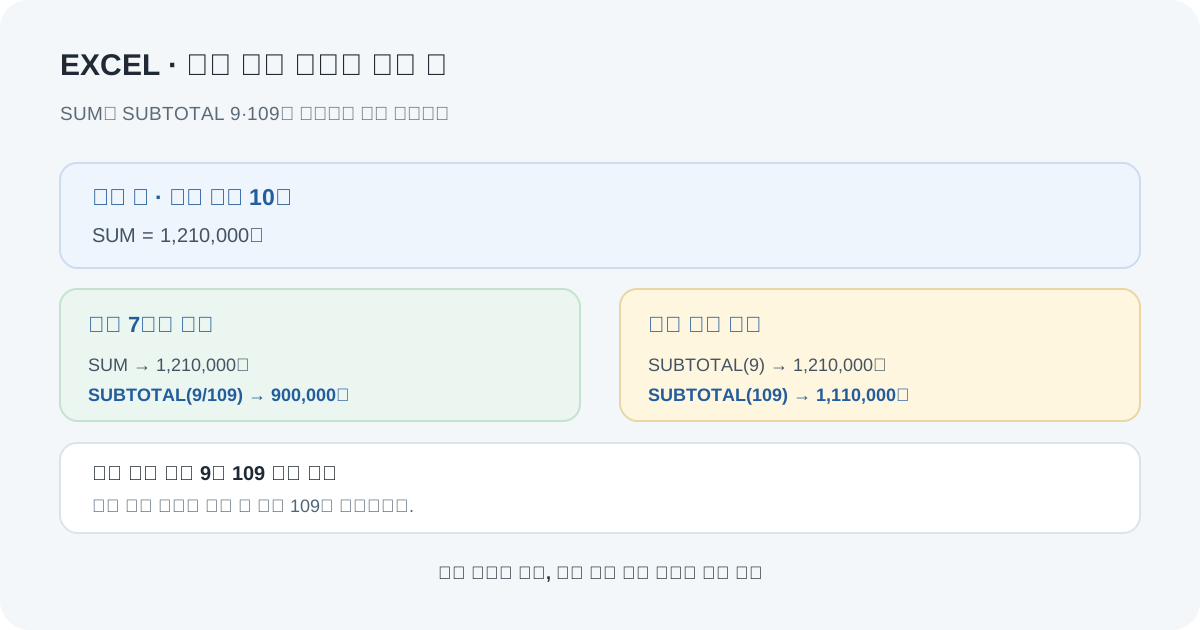
필터로 화면에 남은 금액만 합하려면 =SUBTOTAL(9,D2:D11) 또는 =SUBTOTAL(109,D2:D11)를 사용하세요. 두 함수 번호 모두 자동 필터로 숨겨진 행을 제외합니다. 차이는 직접 숨긴 행입니다. 9는 직접 숨긴 행을 합계에 포함하고, 109는 제외합니다. 전체 원본 합계가 필요하면 SUM을 유지하고, 필터 결과가 바뀔 때마다 한 열의 합계만 따라오게 할 때 SUBTOTAL을 쓰세요.
1. 어떤 행을 합계에서 빼려는지 먼저 정합니다
Excel에서 필터를 걸고 아래쪽 금액이 바뀌지 않는다면 전체 행을 더하는 SUM 대신 현재 표시 행을 집계하는 SUBTOTAL이 필요한 상황일 수 있습니다. 반대로 전체 거래액을 계속 보고 싶다면 필터가 걸렸다는 이유로 합계가 달라지지 않는 SUM이 맞을 수 있습니다. 함수 이름부터 외우기보다 합계가 어떤 행을 포함해야 하는지 먼저 정하세요.
| 원하는 결과 | 사용할 수식 | 필터 적용 뒤 |
|---|---|---|
| 필터와 관계없이 원본 금액 전체 | =SUM(D2:D11) | 필터로 숨은 주문까지 전부 더함 |
| 필터에 남은 행의 합계, 직접 숨긴 행은 포함 | =SUBTOTAL(9,D2:D11) | 필터 제외 행은 빼고 수동 숨김 행은 포함 |
| 필터에 남은 행의 합계, 직접 숨긴 행도 제외 | =SUBTOTAL(109,D2:D11) | 필터 제외 행과 수동 숨김 행 모두 빼기 |
예를 들어 팀장이 필터로 ‘완료’ 주문만 보고 해당 금액을 검토한다면, 완료 행의 합계와 전체 원본 합계를 별도로 표시하면 혼동을 줄일 수 있습니다. 화면의 조건을 바꿀 때 합계도 함께 달라져야 하는 칸에는 SUBTOTAL을 사용하고, 전체 장부의 통제 합계에는 SUM을 따로 둡니다. 두 결과에 “현재 표시 행”과 “전체 주문”처럼 의미를 적어 두면 공유 시 숫자의 기준이 분명해집니다.
2. 10행 표를 붙여 넣고 기준 합계를 확인합니다
다음 가상 주문 표는 총 10건입니다. 첫 줄의 열 제목을 포함해 A1:D11에 입력하고, ID는 문자·금액은 숫자로 둡니다. 주문 번호와 실제 회사 매출은 사용하지 않은 합성 예제입니다.
| ID (A) | 지역 (B) | 상태 (C) | 금액 (D) |
|---|---|---|---|
| O-101 | 동부 | 완료 | 100000 |
| O-102 | 서부 | 완료 | 200000 |
| O-103 | 동부 | 대기 | 150000 |
| O-104 | 남부 | 완료 | 120000 |
| O-105 | 서부 | 완료 | 80000 |
| O-106 | 동부 | 취소 | 90000 |
| O-107 | 북부 | 완료 | 160000 |
| O-108 | 남부 | 완료 | 130000 |
| O-109 | 동부 | 완료 | 110000 |
| O-110 | 서부 | 대기 | 70000 |
필터를 걸기 전 =SUM(D2:D11)의 결과는 1,210,000원이어야 합니다. 표본이 작아서 손으로도 검산할 수 있습니다. 수식 입력줄에 숫자가 있는데 결과가 1,210,000원보다 작다면 금액이 문자로 저장됐거나 참조 범위가 마지막 행까지 닿지 않았을 수 있습니다. 합계 계산을 바꾸기 전에 D2:D11의 실제 값과 범위를 먼저 확인하세요.
3. 필터 결과에서 합계·평균·건수를 계산합니다
표의 임의 셀을 선택해 데이터 → 필터를 켜고 상태(C열)에서 ‘완료’만 남깁니다. 완료 건은 O-101, O-102, O-104, O-105, O-107, O-108, O-109의 7건입니다. 금액 합계는 다음처럼 계산합니다.
=SUBTOTAL(9,D2:D11)화면에는 일곱 행만 남고 계산 결과는 900,000원입니다. 같은 범위의 =SUM(D2:D11)은 필터로 가려진 행까지 포함해 여전히 1,210,000원을 표시합니다. 따라서 “필터를 걸어도 SUM 결과가 안 변한다”는 것은 합계 함수의 일반적인 동작이며, 필터가 작동하지 않는다는 뜻은 아닙니다.
같은 방식으로 =SUBTOTAL(1,D2:D11)은 표시된 금액의 평균을, =SUBTOTAL(3,A2:A11)은 비어 있지 않은 ID 개수를 계산합니다. 완료 행만 남겼을 때 평균은 약 128,571.43원, ID 개수는 7입니다. 평균을 통화로 반올림해 표시한다면 계산값 자체를 먼저 반올림하지 말고 필요한 표시 자릿수를 셀 서식에서 정하세요.
| 집계 | 수동 숨김 행 포함 | 수동 숨김 행 제외 | 반환하는 값 |
|---|---|---|---|
| 평균 (AVERAGE) | 1 | 101 | 보이는 숫자의 평균 |
| 숫자 개수 (COUNT) | 2 | 102 | 숫자로 저장된 셀 수 |
| 비어 있지 않은 셀 (COUNTA) | 3 | 103 | ID처럼 값이 있는 셀 수 |
| 합계 (SUM) | 9 | 109 | 보이는 금액 합계 |
첫 번째 인수는 집계 종류를 고르는 번호입니다. 함수 이름을 쓸 수 있는 자리에 임의로 SUM이라고 넣는 구문이 아닙니다. Excel 표시 언어나 통합 문서의 지역 설정에 따라 수식 인수 사이에 쉼표 대신 세미콜론을 써야 할 수 있습니다. 예를 들어 셀에서 쉼표 수식이 구문 오류를 내면 같은 파일에서 이미 계산되는 수식의 구분 기호를 확인하세요.
4. 9와 109의 차이는 행을 직접 숨겼을 때 드러납니다
Microsoft의 정의에서 SUBTOTAL은 필터 결과에 포함되지 않은 행을 함수 번호와 관계없이 항상 제외합니다. 9와 109가 달라지는 곳은 Excel의 행 번호에서 숨기기를 직접 눌렀을 때입니다. 자동 필터와 수동 숨김을 한 번에 섞지 말고 다음처럼 따로 시험하세요.
- 상태 필터를 지워 표의 10건을 모두 표시합니다.
- 두 수식을 비어 있는 셀에 각각 넣습니다:
=SUBTOTAL(9,D2:D11),=SUBTOTAL(109,D2:D11). 두 결과는 모두 1,210,000원입니다. - 2행(O-101, 100,000원)을 행 번호에서 마우스 오른쪽 버튼으로 숨깁니다.
SUBTOTAL(9)는 1,210,000원으로 유지되고,SUBTOTAL(109)는 1,110,000원으로 바뀌는지 봅니다.- 행을 다시 표시하고 필터 결과 실험과 비교합니다. 실제 업무 파일에서는 복사본에서 이 차이를 확인하세요.
‘현재 화면에 보이는 행만’이라는 말을 수동 숨김까지 포함해 엄격하게 적용하려면 109 계열을 사용하세요. 필터 조건만 바꾸며 합계를 보고, 접어 둔 그룹이나 숨겨 둔 설명 행은 계속 합산하고 싶다면 9 계열이 맞을 수 있습니다. 원본 데이터의 표시 여부와 합계 포함 여부는 별도 결정입니다.
필터로 제외된 행은 자동으로 집계에서 빠지지만, 일반 범위의 수동 숨김 행은 번호에 따라 포함될 수 있습니다. “화면에 안 보이니 모두 빠졌겠지”라고 가정하지 말고, 필터 조건·행 숨김·그룹 접기 중 어떤 동작을 했는지 확인하는 것이 첫 진단입니다.
5. Excel 표에서는 요약 행이 동적 합계를 만듭니다
원본에 새 주문이 계속 추가된다면 데이터 범위를 Excel 표로 바꾸는 편이 관리하기 쉽습니다. 제목 행을 포함한 주문 데이터를 선택하고 Ctrl+T를 누른 뒤 ‘머리글 포함’을 확인합니다. Mac에서는 삽입 메뉴의 표 명령을 사용할 수 있습니다. 표 이름을 예를 들어 Orders로 지정하면 열 이름을 사용하는 구조적 참조를 쓸 수 있습니다.
- 표 안의 아무 셀을 선택하고 표 디자인 → 요약 행을 켭니다. Excel 버전이나 언어에 따라 탭·옵션 명칭이 다를 수 있습니다.
- 금액 열 맨 아래 셀의 드롭다운에서 합계를 고릅니다.
- 필터에서 상태를 바꾸고 요약 행도 함께 변하는지 확인합니다.
- 표에 주문 한 건을 추가해 표 범위와 요약 결과에 새 행이 포함되는지 확인합니다.
Excel 표의 요약 행은 SUBTOTAL을 사용하고, Microsoft 예제는 109와 구조적 참조를 함께 보여 줍니다. 예를 들어 표 이름이 Orders, 금액 열 제목이 금액이라면 전체 표에서 참조하는 수식은 =SUBTOTAL(109,Orders[금액]) 형태입니다. 실제 표 이름과 열 제목에 맞춰 바꾸세요. 요약 행을 직접 만들면 일반 A1 주소를 고정하는 수식보다 새 행 반영 여부를 검수하기 쉽습니다.
데이터 탭의 부분합 명령과 셀에 직접 입력하는 SUBTOTAL 함수는 구분해야 합니다. 리본의 부분합 명령은 Excel 표에서 사용할 수 없고 일반 목록 범위에 그룹별 소계 행을 삽입합니다. 표 기능을 보존해야 한다면 표를 일반 범위로 바꾸는 대신 요약 행, SUBTOTAL 수식 또는 피벗 테이블을 검토하세요.
6. 합계가 예상과 다를 때는 표본부터 대조합니다
| 현상 | 가능한 원인 | 복사본에서 확인할 방법 |
|---|---|---|
| 필터 후에도 합계가 그대로 | SUM이 필터 제외 행까지 포함 | 작은 범위에 SUBTOTAL(9,범위)를 넣고 숫자와 행 수 비교 |
| 수동으로 숨긴 금액도 합산됨 | 필요에 따라 함수 번호가 9로 되어 있음 | 표시 행만 필요하면 같은 범위의 109 결과와 비교 |
| 완료 건 수보다 합계가 작음 | 범위 끝 행 누락, 금액이 텍스트, 일부 값 공백 | 마지막 데이터 행과 숫자 셀을 확인하고 2~3건을 직접 더함 |
| 필터에서 일부 주문이 안 보임 | 머리글·연속 범위·숨은 행·중간 빈 행 문제 | 데이터 범위를 다시 확인하고 Excel 필터 누락 진단으로 이동 |
| 합계가 너무 큼 | 중복 주문, 금액 열이 아닌 범위를 참조, 합계 셀을 데이터에 포함 | 고유 주문 ID, 참조 주소, 표의 머리글·데이터·요약 행 경계를 점검 |
| 부분합을 더해 총합이 두 배처럼 보임 | 범위에 이미 계산된 소계나 요약행이 포함 | 소계 행 구조를 정리하고 중첩 SUBTOTAL 동작 및 원본 세부 행을 확인 |
숫자 모양의 텍스트는 셀 서식을 통화로 바꾸어도 실제 숫자로 바뀌지 않을 수 있습니다. 참조 범위를 확인한 다음 ISNUMBER(D2) 같은 검사식을 복사본에서 사용하거나 셀을 선택해 입력줄의 실제 값과 오류 표식을 비교하세요. CSV에서 데이터를 가져온 직후라면 선행 0과 날짜를 보존하는 CSV 가져오기 안내에서 열 자료형 확인 순서를 함께 볼 수 있습니다. 열 전체를 무조건 숫자로 변환하면 코드·우편번호의 앞자리 0을 잃을 수 있으니 금액 열만 대상으로 삼습니다.
필터 결과의 합계 검사는 중복 제거와도 연결됩니다. 같은 주문이 두 번 있으면 SUBTOTAL은 두 행을 정확히 더하므로 함수가 오류를 만든 것은 아닙니다. 주문 ID가 한 번씩만 나오는지 확인하고 중복을 정리할 때는 Excel 중복 행에서 기준 열과 남길 기록을 고르는 방법을 참고하세요.
7. 그룹별 소계 보고서가 필요하면 피벗을 검토합니다
SUBTOTAL은 한 목록에서 현재 보이는 행을 한 칸으로 요약하는 데 적합합니다. 예를 들어 “지금 선택한 상태의 총 금액”을 갱신할 때 간단합니다. 지역과 월별 합계를 동시에 비교하거나 행·열 항목을 바꿔가며 보고서를 보려면 수식을 여러 개 복사하는 대신 피벗 테이블을 고려하세요.
| 기능 | 적합한 작업 | 주의점 |
|---|---|---|
SUBTOTAL | 필터에 남은 목록의 합계·평균·건수를 현재 화면에 맞춰 표시 | 그룹별 여러 행의 보고서를 자동으로 만들지는 않음 |
| 표의 요약 행 | Excel 표의 현재 표시 데이터에 요약 한 줄 추가 | 필터와 새 표 행을 바꾼 뒤 결과 확인 |
| 데이터 → 부분합 | 일반 범위 목록을 한 열 기준으로 그룹화해 소계 행 삽입 | Excel 표에서는 명령을 사용할 수 없음; 그룹 정렬과 머리글 필요 |
| 피벗 테이블 | 지역×월처럼 여러 기준을 교차 요약하고 항목을 바꿔 비교 | 원본 범위, 새 행, 값 필터와 집계 방식을 검수 |
새로운 분류 조합이 표에 나타나지 않거나 여러 기준을 바꾸며 분석하려면 Excel 피벗 테이블을 직접 만드는 실습을, 이미 만든 피벗이 새 행을 반영하지 않는다면 피벗 원본 범위와 새로 고침 문제를 확인하세요. 표준 부분합 메뉴는 목록을 정렬하고 윤곽선을 추가하는 다른 작업이며, 필터 결과를 한 수식으로 더하는 SUBTOTAL과 같은 메뉴가 아닙니다.
8. 보고서를 공유하기 전에 기준·합계·범위를 기록합니다
- 원본 파일을 복사하고, 데이터 열 제목과 한 행에 한 기록이 들어가는지 확인합니다.
- 필터 전에
SUM전체 합계와 주문 행 수를 기록합니다. 이 값은 뒤에서 필터 결과를 비교하는 기준입니다. - 필터 하나를 적용하고 보이는 주문 ID 수, 합계, 대표 거래 두세 건을 직접 계산합니다.
SUBTOTAL(9)와SUBTOTAL(109)를 비교할 땐 수동 숨김 행을 별도로 시험합니다. 필터와 직접 숨김을 동시에 적용하지 않습니다.- 실제 업무용 표에 옮긴 뒤 범위의 첫·마지막 행, 새 데이터 반영, 금액이 숫자로 저장됐는지 확인합니다.
- 보고서 제목에 “완료 주문만”, 기준 날짜와 같은 필터 조건을 기록하고 원본·요약 값을 구분해 표시합니다.
필터 상태가 저장된 파일을 동료에게 전달하면 상대방은 원본 전체가 아닌 일부 행만 볼 수 있습니다. 수식 결과가 맞더라도 공유 전에 필터를 지우거나, 필터 조건과 기준을 파일에 명확히 써 두세요. 더 넓은 보고서가 필요하면 Excel 허브에서 입력·정리·계산·집계별 가이드를 선택할 수 있습니다.
자주 묻는 질문
필터된 행만 합산하려면 9와 109 중 어느 것을 쓰나요?
자동 필터로 숨긴 행만 제외할 목적이면 9와 109 모두 같은 결과를 냅니다. 사용자가 직접 숨긴 행도 제외해야 한다면 109를 선택하세요. 모호할 때는 샘플 두 행을 수동으로 숨겨 결과를 직접 비교합니다.
SUM을 쓰면 안 되나요?
전체 원본 합계가 필요하면 SUM이 맞습니다. 필터에 남은 행만 보려는 별도의 요약 칸에서는 SUBTOTAL을 사용합니다. 두 값의 의미가 다르면 제목에 기준을 표시하고 둘 다 유지할 수 있습니다.
필터를 지웠는데 SUBTOTAL 값이 그대로인가요?
모든 행이 표시된 상태에서는 SUBTOTAL 합계가 전체 행 합계와 같아질 수 있습니다. 직접 숨긴 행이 있거나 수식 참조 범위가 짧은지 확인하고, 작은 복사본에서 필터를 지운 전후 행 수를 비교하세요.
수동으로 숨긴 열도 109가 제외하나요?
SUBTOTAL은 세로 목록을 대상으로 합니다. 세로 범위에서 행을 숨겼을 때와 가로 범위에서 열을 숨겼을 때 동작이 다를 수 있으므로, 표의 행을 집계하는 일반 수식처럼 적용하세요. 숨긴 열을 기준으로 하는 가로 계산은 공식 문서의 범위 설명을 먼저 확인합니다.
표의 요약 행에 합계가 안 나옵니다.
표 디자인의 요약 행을 켰는지, 금액 열 아래 드롭다운에서 합계를 선택했는지 확인합니다. 요약 행을 처음 켤 때 셀이 비어 있을 수 있습니다. 수동으로 수식을 복사했다면 표 이름과 금액 열 참조가 맞는지 검토하세요.
Microsoft 공식 자료
- SUBTOTAL 함수 — 함수 번호, 필터 제외 행, 직접 숨긴 행, 중첩 계산과 세로 범위 규칙
- Excel 표에서 데이터 요약 — 요약 행 설정과 SUBTOTAL 구조적 참조
- Excel에서 범위 또는 표의 데이터 필터링 — 필터 범위와 데이터 행 표시 동작
- 워크시트 데이터 목록에 부분합 삽입 — 일반 범위의 그룹별 부분합 메뉴와 Excel 표 제한
- Copy visible cells only — 숨겨지거나 필터된 셀을 복사할 때 표시 셀 선택