Windows에서 Wi‑Fi는 연결됐는데 인터넷이 안 되면, 먼저 같은 Wi‑Fi를 쓰는 휴대전화나 다른 PC도 인터넷이 안 되는지 확인하세요. 모든 기기가 실패하면 공유기·모뎀·통신사 쪽을, 이 Windows PC만 실패하면 네트워크 설정·VPN·Proxy·무선 어댑터를 살펴봅니다. 웹은 열리는데 특정 앱만 안 되면 Wi‑Fi 전체를 초기화하기 전에 그 앱의 연결과 조직 정책을 확인하는 게 좋습니다.
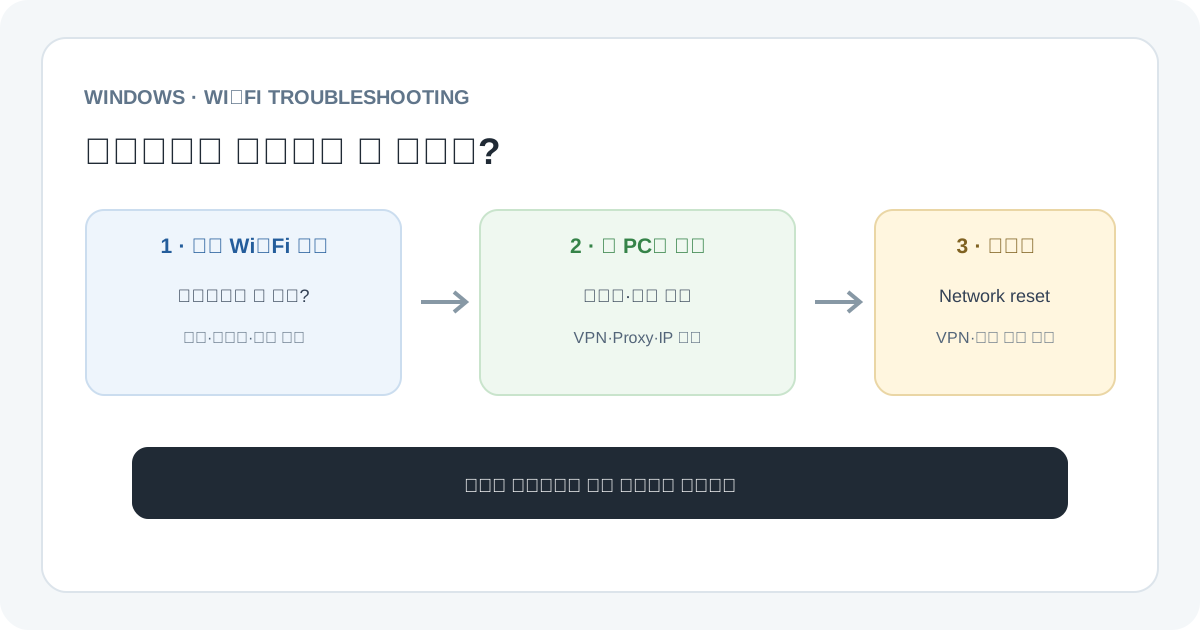
Network reset과 공유기 공장 초기화는 마지막까지 미루세요. Windows 네트워크 재설정은 VPN·가상 스위치와 저장된 연결 설정에 영향을 줄 수 있고, 공유기 공장 초기화는 Wi‑Fi 이름·암호와 통신사 설정을 지울 수 있습니다. 여기서는 먼저 전원 재시작과 연결 범위 진단을 진행합니다.
Windows 10 사용 시: 안내된 무선 메뉴는 Windows 11 기준입니다. Windows 10 화면에서는 일부 항목이 Status나 Network reset 아래에 있을 수 있습니다. Windows 10 일반 지원은 2025년 10월 14일 종료됐습니다. 네트워크 기능이 계속 동작하더라도 보안 업데이트 상태를 별도로 확인하세요.
먼저 문제 범위부터 나누기
“Wi‑Fi 연결됨”은 PC가 무선 공유기와 통신한다는 뜻이지, 통신사 인터넷이 항상 정상이라는 뜻은 아닙니다. 인터넷 상태 아이콘은 Windows가 연결 여부를 판단하기 위한 확인에 실패하면 No Internet으로 바뀔 수 있습니다. 로그인 화면이 필요한 공공 Wi‑Fi, 일시적인 통신 장애, PC의 VPN 설정도 비슷하게 보일 수 있습니다.
| 관찰한 증상 | 가능성이 높은 범위 | 다음 확인 |
|---|---|---|
| 같은 Wi‑Fi의 휴대전화·TV도 인터넷이 안 됨 | 공유기·모뎀·회선·통신사 | 모뎀/공유기 상태와 통신사 장애 공지 |
| 휴대전화는 되는데 Windows PC만 안 됨 | Windows 무선 연결·Proxy·VPN·드라이버 | PC에서 다른 Wi‑Fi나 휴대전화 핫스팟 시험 |
| 브라우저는 되는데 업무 앱 하나만 실패 | 앱 서버, 계정, 앱 자체 Proxy·방화벽 설정 | 같은 앱의 웹 버전·상태 페이지·회사 정책 확인 |
| 공공 Wi‑Fi에서 연결은 되지만 페이지가 안 열림 | 이용 약관 동의·로그인·휴대전화 인증 대기 | 브라우저를 열어 해당 시설의 로그인 화면 확인 |
| Wi‑Fi 이름이 보이지만 연결 자체가 거부됨 | 암호·보안 방식·신호·저장된 프로필 | 다른 기기도 실패하는지 보고 암호와 네트워크 선택 확인 |
이 단계에서 결과를 메모해 두세요. “집에서 모든 기기 실패”와 “집 PC 하나만 실패”는 다음 행동이 다릅니다. Microsoft의 Windows Wi‑Fi 문제 해결도 같은 네트워크의 다른 기기를 시험해 PC 문제와 네트워크 문제를 나누도록 안내합니다.
Windows Wi‑Fi 상태와 비행기 모드 확인
- 작업 표시줄 오른쪽의 네트워크 아이콘을 열어 Wi‑Fi가 켜져 있는지 확인합니다.
- 연결하려는 네트워크 이름 아래 상태가
Connected인지 봅니다. 목록에 다른 집·회사·이웃 Wi‑Fi가 보이더라도 본인이 쓸 수 있는 네트워크인지 확인하고 접속하세요. - Settings → Network & internet → Airplane mode에서 비행기 모드가 꺼져 있는지 확인합니다. 노트북 키보드의 무선 기능 키나 물리 스위치가 있는 모델도 있습니다.
- 인터넷 연결 아이콘이 정상인데 특정 사이트 하나만 안 열린다면 다른 사이트와 앱도 비교합니다. Windows 상태 아이콘 하나만으로 그 웹사이트 서버나 계정 장애까지 판별할 수는 없습니다.
Windows 11에서는 Get Help 앱의 Network and Internet 자동 문제 해결사를 먼저 실행할 수 있습니다. 화면이 메뉴 이름과 다르면 Settings 검색에서 “Network troubleshooter”를 찾아 보세요. 회사에서 관리하는 PC는 설정 변경 전에 IT의 안내를 따릅니다.
다른 기기·핫스팟·유선으로 원인 찾기
- 같은 Wi‑Fi에 연결된 휴대전화로 웹을 열어 봅니다. 휴대전화에서 모바일 데이터를 잠깐 꺼야 실제 Wi‑Fi만으로 테스트할 수 있습니다. 여러 기기에서 인터넷이 안 되면 PC 설정을 초기화하기보다 공유기·모뎀·통신사 쪽을 확인합니다.
- Windows PC를 휴대전화 핫스팟에 연결합니다. 집 Wi‑Fi에서는 실패하지만 핫스팟에서는 웹이 열리면 PC 무선 기능 전체가 고장 난 경우일 가능성이 낮아지고, 집의 공유기·회선·보안 설정 쪽을 살펴볼 수 있습니다. 데이터 요금과 배터리를 확인하세요.
- 가능하면 같은 PC를 Ethernet 케이블로 연결합니다. 유선에서는 되지만 Wi‑Fi에서만 실패하면 무선 공유기·무선 어댑터·신호 문제를 좁힙니다. 유선에서도 실패하고 다른 기기도 실패한다면 통신사 장애 여부를 확인합니다.
- 네트워크 이름이나 대역을 비교합니다. 공유기에 2.4 GHz와 5 GHz가 각각 보이면 다른 대역도 한 번 시험합니다. 멀리 있거나 벽·금속 가구가 많으면 가까운 위치에서도 연결이 달라지는지 봅니다.
이 비교는 원인을 좁히는 시험이지, 특정 기기나 통신사에 책임을 단정하는 절차는 아닙니다. 핫스팟을 한 번 테스트한 결과가 안정적인 속도나 장기 사용을 보장하지 않습니다.
Wi‑Fi를 다시 연결하고 저장 암호 확인
다른 기기에서는 인터넷이 되는데 Windows만 실패하면 우선 연결을 한 번 새로 만듭니다.
- Wi‑Fi를 끄고 몇 초 뒤 다시 켜 연결합니다.
- 네트워크 비밀번호가 최근 바뀌었는지 확인합니다. 예전 암호로 저장된 프로필이 있으면 현재 암호를 다시 입력합니다.
- 재연결해도 같은 오류가 계속될 때만 Settings → Network & internet → Wi‑Fi → Manage known networks에서 해당 네트워크를 선택해
Forget한 뒤 다시 연결합니다.
Forget은 저장된 연결 정보를 제거하므로 Wi‑Fi 암호를 알고 있거나 관리자에게 받을 수 있을 때 사용하세요. 회사 장치에서 802.1X 인증서·사용자 이름이 필요한 업무망이라면 직접 지우지 말고 IT에 확인합니다. 암호를 모른 채 저장 프로필을 지우면 인터넷이 복구될 때까지 더 오래 걸릴 수 있습니다.
집의 모뎀·공유기 확인
여러 기기에서 같은 집 Wi‑Fi 인터넷이 끊기면 모뎀과 공유기를 한 번 전원 재시작합니다. 공유기 관리 페이지에서 공장 초기화 버튼을 누르는 것과는 다른 작업입니다.
- 집에서 회의나 파일 업로드를 하는 사람이 없는지 확인합니다. 전원 재시작 동안 Wi‑Fi에 연결된 모든 사람의 작업이 끊깁니다.
- 모뎀과 공유기가 분리된 장비면 전원을 뽑고 30초 정도 기다립니다. 배터리가 있는 모뎀이나 통신사 장비는 장비 설명서의 전원 재시작 절차를 따릅니다.
- 먼저 모뎀 전원을 연결하고 표시등이 안정될 때까지 기다린 뒤 공유기 전원을 연결합니다. 통합형 모뎀·공유기라면 해당 장비 설명서대로 한 번 재시작합니다.
- 몇 분 후 Windows뿐 아니라 휴대전화에서도 인터넷을 다시 시험합니다. 공유기 인터넷 표시등이 계속 꺼져 있거나 통신사 오류가 보이면 회선 제공 업체에 문의합니다.
공유기 뒤의 Reset 구멍을 길게 누르면 공장 초기화가 될 수 있습니다. 이 조치는 Wi‑Fi 이름·암호, 통신사 접속값, 메시 네트워크 설정을 지울 수 있으므로 통신사나 제조사의 안내가 없으면 하지 마세요.
공공 Wi‑Fi와 회사 네트워크 분리
카페·호텔·공항 Wi‑Fi
공공 Wi‑Fi에서는 연결 직후 이용 약관 동의나 휴대전화 인증 페이지가 먼저 필요할 수 있습니다. 브라우저를 열어 해당 장소의 안내가 뜨는지 확인하세요. 모르는 네트워크나 비밀번호를 입력하라는 팝업은 신뢰할 수 있는 시설 안내와 비교하고, 공용 기기나 로그인 페이지가 불분명한 네트워크에 계정 암호·금융 정보를 입력하지 않습니다. 같은 공공망의 모든 사람이 쓰는 연결이면 네트워크 검색·공유 설정도 Public으로 두는 편이 안전합니다.
회사·학교 네트워크
회사 PC는 Proxy, VPN, 인증서, 기기 등록, DNS 설정이 조직 정책으로 관리될 수 있습니다. 업무망에 연결한 채 Proxy를 끄거나 VPN을 제거하고 DNS 서버를 임의 변경하지 마세요. IT에 연결된 Wi‑Fi 이름, 로그인한 계정, 오류 시각, 같은 네트워크의 다른 기기 결과를 보내면 정책·인증 상태를 확인하기 쉽습니다.
VPN·Proxy·특정 앱만 문제일 때
Windows의 Wi‑Fi 아이콘은 연결됨으로 보이는데 브라우저 일부 페이지나 업무 앱만 실패한다면 네트워크 초기화부터 하지 마세요. 다른 브라우저나 앱도 같은지 비교하고, VPN 연결 여부와 앱의 오류 메시지를 확인합니다.
- 개인적으로 설치한 VPN이나 광고 차단 앱을 최근 바꿨다면 잠시 연결을 끊어 비교할 수 있습니다. 회사 VPN은 업무 정책을 확인한 뒤 IT에 문의하세요.
- Windows에서 Proxy를 직접 설정한 기억이 있으면 Settings → Network & internet → Proxy에서 설정을 확인합니다. 조직이 자동 검색이나 설정 스크립트를 지정했다면 임의로 끄지 않습니다.
- Windows의
Metered connection은 데이터 사용을 줄이고 일부 업데이트·앱 동기화를 제한할 수 있지만, 일반적으로 “인터넷 전체가 끊겼다”는 상황과 같은 뜻은 아닙니다. 앱 다운로드만 멈추면 해당 네트워크의 데이터 절약 설정을 확인하세요.
특정 앱에서만 실패하고 웹사이트는 열리면 앱 서버 상태, 로그인 세션, 자체 Proxy, 방화벽 허용 여부를 앱 지원팀이나 회사 관리자와 확인합니다. 공유기 전체를 초기화하면 해결될 것이라고 기대하지 마세요.
IP 주소·DNS 상태 점검
문제가 Windows PC 한 대에만 있고 기본 재연결도 실패한 경우 Settings → Network & internet → Wi‑Fi → 연결된 네트워크 → Properties에서 IPv4 주소와 DNS 항목이 있는지 확인할 수 있습니다. IPv4 주소가 169.254.x.x처럼 보이면 Windows가 공유기에서 정상 IP를 받지 못한 상태일 수 있습니다. Wi‑Fi를 다시 연결하고, 다른 기기도 같은지 확인한 뒤 라우터 DHCP 또는 사내 네트워크 관리자에게 문의하세요.
수동 IP 주소나 사내 DNS를 사용하는 PC에서는 설정 값을 캡처해 두기 전에 DHCP·DNS를 “자동”으로 바꾸지 않습니다. 공유기와 네트워크 관리자가 지정한 주소가 있을 수 있기 때문입니다. 필요하면 관리자에게 “IP가 169.254로 시작한다”, “IPv4 주소는 있지만 DNS 주소가 표시되지 않는다”고 알려 주세요.
명령 프롬프트 조치는 언제 쓰나
다른 기기는 같은 Wi‑Fi에서 잘 되지만 이 PC만 계속 문제라면 Microsoft가 안내하는 IP 갱신·DNS 캐시 비우기를 시도할 수 있습니다. 명령을 실행하면 연결이 잠깐 끊기거나 열어 둔 네트워크 작업이 중단될 수 있으므로 파일 업로드와 회의를 먼저 마칩니다. 회사·학교 PC에서는 IT 안내를 우선합니다.
- 작업 표시줄에서
Command Prompt또는 명령 프롬프트를 검색합니다. - Run as administrator를 선택하고 계정 권한 요청을 확인합니다.
- 한 줄씩 실행하고 결과와 재연결 여부를 기록합니다:
ipconfig /release,ipconfig /renew,ipconfig /flushdns. - Wi‑Fi를 다시 연결해 브라우저, 필요한 앱, 다른 기기의 인터넷 상태를 확인합니다.
모든 명령을 무조건 실행할 필요는 없습니다. 업무용 고정 IP·VPN·가상 네트워크가 설정된 PC라면 먼저 IT에 문의하고, 임의의 공용 DNS 주소를 인터넷에서 찾아 입력하지 마세요. DNS 변경은 회사 내부 서비스 접근이나 개인정보 처리에도 영향을 줄 수 있습니다.
드라이버와 Network reset은 마지막
Wi‑Fi 메뉴 자체가 사라졌거나 어댑터가 장치 관리자에서 오류를 보이고, 최근 Windows 또는 드라이버 업데이트 뒤 문제가 시작됐다면 PC 제조사의 모델별 무선 드라이버를 확인합니다. 드라이버를 제거하기 전에 다른 PC에서 받을 설치 파일을 준비해 USB에 저장할 수 있는지 확인하세요. 인터넷이 끊긴 기기에서 유일한 무선 드라이버를 먼저 지우면 복구가 어려워질 수 있습니다.
Network reset은 마지막에만 사용합니다. Windows 11에서는 Settings → Network & internet → Advanced network settings → Network reset으로 이동합니다. Windows 10의 경로는 Settings → Network & Internet → Status → Network reset입니다. 이 작업은 설치된 네트워크 어댑터와 설정을 삭제한 뒤 기본값으로 다시 설치합니다.
- 저장된 Wi‑Fi 암호를 다시 입력해야 할 수 있습니다.
- VPN 클라이언트, Hyper‑V 가상 스위치, 기타 네트워크 가상화 소프트웨어를 다시 설치하거나 설정해야 할 수 있습니다.
- 네트워크 프로필이 Public으로 바뀌면 파일·프린터 공유가 달라질 수 있습니다. 신뢰하는 집 네트워크인지 확인하고 필요한 경우 올바른 프로필을 지정합니다.
- 회사 장치, 고정 IP, 특수 VPN이 있는 PC에서는 먼저 IT 관리자와 조정합니다.
초기화 후에도 여러 기기가 같은 집 회선에서 실패한다면 Windows 설정을 더 바꾸기보다 ISP 장애 확인으로 넘어갑니다. 네트워크 드라이버·Bluetooth·Windows 설정이 함께 바뀌는 경우라면 Windows Bluetooth 오디오 진단처럼 장치별 증상도 나누어 확인하세요.
지원 요청 전에 남길 정보
| 기록할 항목 | 예시 | 도움이 되는 이유 |
|---|---|---|
| Windows 상태 문구 | Connected / No Internet / Action needed / Wi‑Fi 선택 없음 | 무선 연결 단계인지 인터넷 단계인지 나눔 |
| 영향 범위 | 이 PC만, 모든 집 기기, 특정 앱만 | PC·공유기·회선·앱 담당 범위를 좁힘 |
| 비교 결과 | 휴대전화 Wi‑Fi, 이 PC 핫스팟, Ethernet 유선 | 무선 어댑터와 집 회선 차이를 구분 |
| 최근 변경 | 공유기 교체, 암호 변경, VPN 설치, Windows 업데이트 | 이전에는 동작했는지와 변경 시점을 비교 |
| 조치 기록 | Forget 후 재연결, 공유기 재시작, Get Help 결과 | 같은 조치를 반복하거나 설정을 되돌리지 않게 함 |
Wi‑Fi 암호, VPN 비밀번호, 공인 IP, 인증 코드, 회사 내부 DNS 주소는 공개 게시판이나 지원 캡처에 그대로 올리지 마세요. 필요한 정보는 통신사 또는 조직의 공식 지원 채널에만 전달합니다. 프린터처럼 같은 네트워크에 연결된 장치도 동작하지 않으면 PC 앱 문제가 아닌 공유기나 분리된 Wi‑Fi 대역 문제일 수 있으므로 Windows 프린터 연결·대기열 안내와 함께 비교해 보세요.
자주 묻는 질문
Wi‑Fi가 연결됨으로 나오는데 웹사이트가 안 열려요.
Windows PC가 무선 공유기에 연결됐지만 인터넷 확인에 실패했을 수 있습니다. 같은 Wi‑Fi의 다른 기기도 실패하는지, 이 PC가 핫스팟에서는 되는지 먼저 비교하고, 공공 Wi‑Fi면 로그인·약관 페이지를 확인하세요.
인터넷 전체는 되는데 Microsoft Store 다운로드만 대기 중입니다.
인터넷 연결 전체의 장애와 앱 다운로드 문제는 다를 수 있습니다. 데이터 제한(Metered connection), Store 앱 상태, 계정·서버 문제를 따로 확인하세요.
공유기를 공장 초기화해도 되나요?
전원 재시작과 공장 초기화는 다릅니다. 공장 초기화는 Wi‑Fi 이름·암호와 통신사 설정을 지울 수 있으므로 제조사나 ISP가 안내하지 않는 한 하지 마세요.
공용 DNS를 입력하면 빨라지나요?
인터넷이 끊겼다는 이유만으로 DNS 주소를 임의로 바꾸지 마세요. 실제 원인이 IP 할당·공유기·회선일 수 있고, 회사 네트워크에서는 내부 사이트와 정책 연결이 깨질 수 있습니다.
Network reset은 안전한가요?
Windows가 네트워크 어댑터와 설정을 기본값으로 재설치하는 공식 복구 기능이지만, VPN·가상 스위치·저장된 프로필이 영향을 받을 수 있습니다. 다른 확인을 마친 뒤에만 실행하고 회사 장치에서는 관리자에게 먼저 문의하세요.
휴대전화는 되는데 PC만 안 됩니다.
PC에서 VPN·Proxy 설정, Wi‑Fi 프로필, IP 할당, 어댑터 드라이버를 확인하세요. 같은 PC가 다른 Wi‑Fi나 핫스팟에서 정상인지 비교하면 무선 어댑터와 특정 라우터의 조합 문제를 더 좁힐 수 있습니다.
Microsoft 공식 자료
- Fix Wi‑Fi connection issues in Windows — 다른 기기 비교·네트워크 명령·드라이버·Network reset
- Connect to a Wi‑Fi network in Windows — 네트워크 선택과 암호 재입력
- Essential network settings and tasks in Windows — 네트워크 정보·Wi‑Fi·비행기 모드 설정
- Use a proxy server in Windows — Proxy와 조직 관리 설정
- Metered connections in Windows — 데이터 제한과 앱·업데이트 영향
- Wi‑Fi and your home layout — 공유기 배치·신호·주파수 대역
- Setting up a wireless network in Windows — 무선 네트워크·보안 방식
- Windows 10 support has ended on October 14, 2025 — 지원 종료 상태