시작 메뉴 검색이 안 되면 먼저 검색창이 열리고 입력되는지, 앱이 Start의 전체 앱 목록에 있는지 확인하세요. 앱은 보이는데 검색 결과만 비면 SearchHost를 안전하게 다시 시작할 수 있습니다. 파일만 빠지는 경우에는 파일 색인 범위와 저장 위치를 확인하세요. 파일 색인을 넓히는 설정은 앱 검색 문제를 해결하지 않습니다.
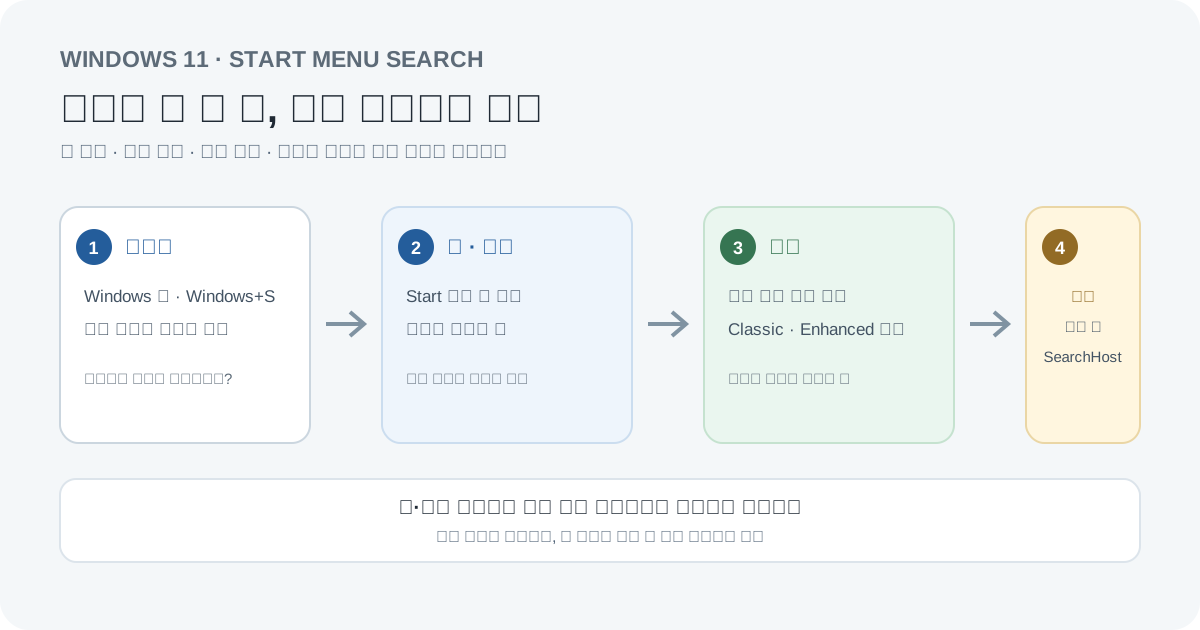
앱 누락·파일 누락·검색창 멈춤은 원인이 다릅니다
Windows Search는 기기의 앱·설정·파일뿐 아니라 Microsoft 계정, 회사·학교 계정, 인터넷 결과를 함께 보여줄 수 있습니다. 검색 화면에 웹 결과가 보인다고 해서 설치된 앱이나 로컬 파일이 정상적으로 검색된다는 뜻은 아닙니다. 먼저 증상을 한 가지로 좁혀 아래 표의 첫 확인부터 해보세요.
| 화면에서 보이는 문제 | 먼저 볼 곳 | 첫 조치 |
|---|---|---|
| 검색창이 열리지 않거나 글자를 입력할 수 없음 | Windows 키·Windows+S 입력, 키보드 입력, SearchHost 상태 | 메모장 등 다른 앱에 입력이 되는지 비교한 뒤 검색 프로세스 재시작 |
| 앱 이름을 검색해도 안 보임 | Start의 전체 앱 목록, 설정의 설치된 앱 | 앱이 실제 설치돼 있는지와 현재 사용자 계정에서 열리는지 확인 |
| 앱은 찾지만 설정·파일은 검색되지 않음 | 검색 카테고리, 파일 저장 위치, 파일 색인 범위 | 누락된 결과 종류를 확인하고 파일만 빠질 때 Searching Windows로 이동 |
| 문서 이름은 나오고 문서 안 단어는 나오지 않음 | 검색 위치와 파일 형식의 콘텐츠 색인 | 파일명 검색과 본문 검색을 나눠 해당 폴더·형식만 확인 |
| 검색 결과에 웹·OneDrive·회사 자료만 보임 | 결과 출처와 로그인 계정, 설치된 앱 목록 | 웹·클라우드 결과를 로컬 앱 검색과 혼동하지 않고 출처를 확인 |
| Start 메뉴 자체가 열리지 않거나 업데이트 뒤 멈춤 | 최근 Windows 업데이트, PC 관리 정책, Start 구성 요소 | PC를 다시 시작하고 회사 장치라면 IT 관리자에게 변경 시점을 전달 |
이 글은 Windows 11의 시작 메뉴·작업 표시줄 검색을 다룹니다. 특정 문서가 파일 탐색기에서만 누락되면 Windows 탐색기 파일 검색·색인·OneDrive 안내를 이용하세요. Outlook 안에서 이메일만 검색되지 않는 문제는 Outlook 검색 범위·동기화 진단과 구분합니다.
검색 버튼이 안 보여도 Windows+S로 검색을 시험할 수 있습니다
작업 표시줄에 돋보기 아이콘이나 검색 상자가 없다는 것만으로 검색 기능이 고장 난 것은 아닙니다. Windows 11에서는 Windows 키를 누른 뒤 바로 입력하거나 Windows+S를 눌러 검색창을 열 수 있습니다. 버튼 표시 방식은 작업 표시줄 설정에 따라 달라질 수 있습니다.
- Windows 키를 한 번 누릅니다. Start 화면이 열리면 다른 곳을 클릭하지 않고 앱 이름을 입력합니다. 입력 글자가 검색 화면에 표시되는지 봅니다.
- Windows+S를 눌러 다시 시험합니다. 작업 표시줄의 검색 아이콘이 숨겨져 있어도 단축키로 열리는지 확인할 수 있습니다.
- 키보드 자체를 비교합니다. 메모장이나 브라우저 주소창에서 같은 글자를 입력해 키보드 문제가 아닌지 확인합니다.
- 특정 설정을 찾는 중이면 Windows+I를 누릅니다. 설정 앱의 자체 검색창이나 해당 설정 범주에서 같은 항목을 찾아 보세요. Settings 앱은 열리는데 Start 검색에서만 누락되면 파일 색인을 바꾸기보다 검색 UI·결과 범주를 먼저 확인합니다.
- 검색창은 열리지만 결과 종류가 다르면 검색어를 짧게 입력하고 상단의 앱·문서 등 결과 범주가 보일 때 필요한 범주를 선택합니다. 화면 범주 이름은 Windows 업데이트와 버전에 따라 다를 수 있습니다.
빠른 기준: Windows+S도 열리지 않거나 상자에 입력할 수 없다면 색인 설정부터 바꾸지 마세요. 검색 UI 또는 SearchHost 입력 상태를 먼저 점검합니다.
앱이 검색에 없으면 설치 여부를 전체 앱 목록에서 먼저 확인하세요
Windows Search는 앱 검색도 지원하지만, 앱 이름이 검색되지 않을 때마다 Windows 색인을 다시 만들 필요는 없습니다. Start 메뉴의 전체 앱 목록과 Windows 설정의 설치된 앱 목록을 차례로 확인하면 “설치되어 있지만 검색에 안 나옴”과 “현재 계정에 설치되지 않음”을 구분할 수 있습니다.
- Start → 전체 앱을 열고 앱 이름의 첫 글자 위치에서 찾습니다. 앱이 목록에 있으면 실행해 실제로 열리는지 확인합니다.
- 설정 → 앱 → 설치된 앱에서 같은 앱 이름을 검색합니다. 회사 포털·Microsoft Store·앱 설치 관리자 등 설치 경로에 따라 표시가 다를 수 있습니다.
- 전체 앱에는 있지만 검색에만 없다면 다른 앱 한 개와 Settings 같은 기본 앱도 검색해 증상이 특정 앱 하나인지 모든 앱인지 비교합니다.
- 설치된 앱 목록에는 있지만 Start 목록에 없거나 열리지 않으면 Windows Search보다 해당 앱의 시작 메뉴 등록·현재 사용자 설치·조직 배포 상태를 확인합니다. 조직 앱은 회사 포털이나 관리자 배포 규칙이 적용될 수 있습니다.
- 두 목록 모두에 없다면 해당 PC에 설치되어 있는지 먼저 확인합니다. 웹 서비스 바로가기를 검색하고 있었는지, 다른 Windows 사용자 계정에 설치된 앱인지도 살펴봅니다.
검색 결과에 Bing 웹 페이지나 Microsoft 계정 파일이 보이는 것은 설치 여부를 확인한 결과가 아닙니다. 결과를 선택하기 전에 앱 아이콘·게시자·위치를 확인하세요. 원인을 모르는데 앱을 반복 설치하거나 Start 패키지를 관리자 명령으로 재등록하면 사용자별 설정과 회사 정책을 건드릴 수 있으니 먼저 앱 소유자나 IT 관리자에게 확인합니다.
앱은 되지만 파일만 빠지면 Searching Windows에서 위치를 확인하세요
Windows 11 파일 색인은 시작 메뉴 파일 검색과 파일 탐색기의 검색 결과 범위에 영향을 줍니다. Microsoft의 현재 도움말에서 설정 → 개인 정보 및 보안 → Windows 검색(Searching Windows)을 열어 내 파일 찾기(Find my files) 아래의 Classic·Enhanced 범위와 인덱싱 상태를 확인할 수 있습니다.
| 색인 범위 | 기본 동작 | 먼저 확인할 때 |
|---|---|---|
| Classic | 기본 Documents·Pictures·Music·Desktop 폴더를 색인 | 파일을 사용자 지정 작업 폴더나 별도 드라이브에 저장한 경우 |
| Enhanced | 사용자 폴더와 파일을 포함해 PC 전체를 더 넓게 색인 | 저장 위치가 자주 달라 넓은 파일 검색이 필요한 경우; 시스템 자원을 더 쓸 수 있음 |
| 사용자 지정 위치 추가 | Classic에서 특정 폴더를 색인 위치에 추가 | 전체 PC 대신 자주 쓰는 프로젝트 폴더만 검색하고 싶은 경우 |
- 누락된 파일이 실제로 저장된 폴더를 알고 있으면 탐색기에서 그 경로를 직접 엽니다.
- 파일 이름 일부와 파일 안에만 있는 고유한 단어를 각각 검색해 파일명 문제인지 본문 색인 문제인지 나눕니다.
- Classic을 사용 중이라면 사용자 지정 검색 위치 → 수정(Modify)에서 해당 폴더가 포함됐는지 봅니다. 우선 해당 폴더 한 곳만 추가해 시험합니다.
- 파일 이름은 나오고 내부 문장만 나오지 않으면 고급 인덱싱 옵션의 파일 형식 설정이 속성만 색인하는지 확인합니다. 필요한 형식만 “속성 및 파일 내용”으로 검색하도록 검토하세요.
- 파일이 OneDrive나 회사 계정에 있다면 동기화 폴더·로그인 계정·온라인 전용 상태를 먼저 확인합니다. 클라우드 위치의 파일이 PC의 로컬 폴더에 실제로 내려와 있다고 단정하지 않습니다.
색인 모드를 Enhanced로 바꾸면 검색 범위가 넓어질 수 있지만, 앱 자체가 Start 목록에서 사라진 문제를 고치는 일반 처방은 아닙니다. 색인 상태가 진행 중이라면 첫 작업이 완료될 때까지 기다렸다가 같은 검색어로 다시 확인하세요. Microsoft는 최초 색인 구축에 최대 몇 시간이 걸릴 수 있고, 진행 중에는 검색 결과가 완전하지 않을 수 있다고 안내합니다.
검색 상자가 멈춘 경우에만 SearchHost 프로세스를 다시 시작하세요
검색창이 열리지만 반응하지 않거나 입력·결과 로딩이 멈춘 경우 Windows 11의 SearchHost.exe 프로세스가 정상적으로 응답하는지 확인할 수 있습니다. Microsoft의 문제 해결 절차는 이 프로세스를 끝내면 다음 검색을 시작할 때 Windows Search가 자동으로 다시 실행된다고 설명합니다.
- 먼저 저장하지 않은 문서나 작업이 없는지 확인합니다.
- Ctrl+Shift+Esc로 작업 관리자를 엽니다. 메뉴에서 세부 정보(Details) 탭을 선택합니다. 탭이 접혀 있으면 “자세히” 보기를 펼칩니다.
- 검색창을 열어 둔 상태에서 목록의 SearchHost.exe만 찾습니다. 다른 사용자 세션의 프로세스나 비슷한 이름의 시스템 프로세스는 건드리지 않습니다.
- 해당 항목에서 작업 끝내기(End task)를 선택합니다. Windows Search를 다시 열고 같은 앱 이름으로 입력·결과 표시를 시험합니다.
- SearchHost.exe가 목록에 없거나 다시 멈추면 PC를 정상적으로 다시 시작하고 Windows 업데이트가 대기 중인지 확인합니다.
이 단계는 검색 프로세스를 다시 불러오는 간단한 조치입니다. 작업 관리자의 “Windows 탐색기”나 알 수 없는 시스템 프로세스를 종료하거나, 서비스·레지스트리·검색 데이터 폴더를 임의로 삭제하는 단계가 아닙니다. SearchHost를 끝내도 Start 메뉴 자체가 열리지 않는다면 시작 메뉴 문제로 분기하세요.
색인 재작성은 파일 결과 누락이 남을 때만 마지막에 검토하세요
색인 재작성은 누락된 파일 위치를 색인에 추가하거나 설치된 앱을 등록하지 않습니다. Start 입력창이 멈추거나 앱 검색만 실패한다면 먼저 위의 앱 목록과 SearchHost 절차를 확인하세요. 실제 파일 폴더가 색인에 포함되어 있고, 검색어를 바꿔도 여러 로컬 파일이 계속 누락될 때만 색인 문제 해결을 검토합니다.
- 폴더 위치가 포함됐는지 다시 확인합니다. 색인에서 제외된 위치라면 색인을 재작성해도 결과가 나오지 않습니다.
- Windows 검색 설정의 상태가 구축 중인지 확인합니다. 새로 추가한 위치는 바로 완성되지 않을 수 있습니다.
- 문제 범위가 파일 검색으로 한정되면 Windows 11에서 설정 → 개인 정보 및 보안 → Windows 검색 → 고급 인덱싱 옵션 → 고급 → 다시 작성(Rebuild) 경로를 사용할 수 있습니다.
- 재작성 중에는 검색 결과가 불완전할 수 있습니다. Microsoft Learn은 완료까지 최대 24시간을 기다리라고 안내하므로, 진행 중인 재작성 작업을 반복해서 실행하지 않습니다.
- 재작성 항목이 없거나 조직 관리 PC에서 회색으로 표시되면 설정을 우회하지 말고 IT 관리자에게 문의합니다.
재작성은 시작 메뉴 화면이나 설치 앱 목록을 복구하는 기능과 다릅니다. 파일 탐색기 검색 가이드에서 검색 위치·본문·OneDrive 상태를 먼저 비교해도 같은 파일 결과만 빠질 때 이 단계로 넘어가세요.
Start 메뉴 자체가 안 열리거나 회사 정책이 보이면 관리자에게 넘기세요
Windows Search가 결과를 표시하는 일과 Start 메뉴 구성 요소가 시작되는 일은 연결돼 있지만 같은 오류는 아닙니다. 검색창이 아니라 Start 메뉴 전체가 열리지 않거나 업데이트 직후 여러 앱·작업 표시줄이 함께 이상해졌다면 색인 재구축보다 Start 구성 요소·Windows 업데이트·관리 정책을 살펴야 합니다.
- 집에서 쓰는 PC: 정상 종료 후 다시 시작하고 설정 → Windows 업데이트에서 보류 중인 업데이트가 있는지 확인합니다. 업데이트가 설치됐다면 변경이 시작된 날짜를 메모해 둡니다.
- 회사·학교 PC: 검색 위치·개인 정보 설정이 잠기거나 앱이 목록에서 빠져 있으면 관리자가 배포한 정책일 수 있습니다. 관리자 권한으로 레지스트리를 바꾸거나 PowerShell 실행 정책을 낮추지 마세요.
- 한 앱만 검색되지 않음: 그 앱의 설치 목록·앱 게시자 업데이트·현재 사용자 프로필을 먼저 확인합니다. Start 검색을 전체 초기화하기 전에 앱 담당자나 IT에 앱 이름과 버전을 전달합니다.
- Start와 작업 표시줄 모두 응답하지 않음: Microsoft의 Start 문제 해결 문서는 최근 업데이트·정책·구성 요소 상태를 구분합니다. 시스템 파일이나 앱 패키지 재등록 단계는 일반 사용자가 임의로 복사해 실행하지 말고 공식 지원 또는 관리자 안내를 따릅니다.
Microsoft 문서에는 버전별 Search 초기화·패키지 재등록·레지스트리 복구 절차도 있지만 관리자 권한, 사용자별 설정, Windows 빌드에 따라 결과가 달라질 수 있습니다. 이 글에서는 이를 일반적인 첫 조치로 권하지 않습니다. 기본 확인과 SearchHost 재시작 후에도 문제가 남으면 오류 화면·Windows 버전·최근 변경 사항을 준비해 공식 지원으로 넘기는 편이 안전합니다.
한 번에 하나씩 바꾸고 같은 검색어로 결과를 확인하세요
- 검색 UI: Windows+S로 상자가 열리고 글자가 입력되는지 확인합니다.
- 앱: Start 전체 앱 목록과 설정의 설치된 앱에 앱이 있는지 비교합니다.
- 파일: 누락 파일의 저장 위치를 직접 열고 파일명 검색과 본문 검색을 따로 시험합니다.
- 계정·출처: 결과가 로컬 PC, OneDrive, 회사·학교 계정, 웹 중 어디에서 왔는지 확인합니다.
- 복구: 검색 프로세스를 다시 시작한 뒤 같은 검색어를 재입력하고 결과 위치·앱 이름·문서 날짜가 맞는지 확인합니다.
동시에 Enhanced 색인, 검색 초기화, 앱 재설치까지 바꾸면 어떤 단계가 효과가 있었는지 알 수 없습니다. 증상 한 가지를 재현해 조치 하나를 적용하고 같은 쿼리로 다시 확인하세요. 파일 검색과 Outlook 검색은 각각 전용 안내의 버전별 절차를 따릅니다.
자주 묻는 질문
작업 표시줄에 검색 아이콘이 없어도 검색할 수 있나요?
네. Windows 키를 누르고 바로 입력하거나 Windows+S를 눌러 열어 보세요. 아이콘 표시와 검색 기능은 별개일 수 있습니다.
앱이 검색되지 않으면 Enhanced 색인으로 바꾸면 되나요?
아닙니다. Enhanced는 PC 파일 검색 범위를 넓히는 설정입니다. 앱은 Start 전체 앱과 설치된 앱 목록에서 설치 상태를 먼저 확인하세요.
Windows+S를 눌러도 검색창이 열리지 않아요. 어디부터 하나요?
키보드가 다른 앱에서 작동하는지 확인하고 PC를 다시 시작합니다. 검색 상자가 열린 뒤 멈춘 경우 SearchHost 재시작을 시험할 수 있습니다. Start 전체가 열리지 않거나 회사 PC이면 관리자 지원을 받으세요.
색인 재작성을 하면 검색 결과가 바로 복구되나요?
항상 그렇지는 않습니다. 검색 대상 폴더가 포함되지 않았거나 파일이 클라우드에만 있으면 색인을 다시 만들어도 같은 문제가 남습니다. 범위를 확인한 다음 파일 결과 문제에만 적용하세요.
Outlook 이메일도 시작 메뉴에서 같이 검색해야 하나요?
Windows Search는 동기화된 Outlook 자료를 검색할 수 있는 경우가 있지만 Outlook 버전·계정·검색 범위가 따로 작동합니다. Outlook 앱 안에서만 메일이 누락되면 Outlook 검색 문제 해결 안내를 이용하세요.
Microsoft 공식 도움말
- Find your files and apps in Windows — Start 전체 앱·검색·파일 탐색기 경로
- How to check if an app or program is installed in Windows — 설정의 설치된 앱 확인 경로
- Navigate and explore the Windows taskbar — Windows 키·Windows+S 검색 열기
- Search indexing in Windows — Classic·Enhanced 파일 검색 범위, 위치·파일 형식·색인 상태
- Fix problems in Windows Search — Windows 11 SearchHost 재시작 및 기본 검색 진단
- Troubleshoot Windows Search performance — 색인 재작성과 재구축 대기
- Troubleshoot Start menu errors — Start 구성 요소·정책·업데이트 관련 관리자 지침
- Essential services and connected experiences for Windows — Windows Search 결과가 기기·계정·클라우드·웹에서 올 수 있는 범위
도움말과 Windows 메뉴 이름은 Windows 빌드·계정·조직 정책에 따라 다를 수 있습니다. 이 글은 Windows 11 사용자 절차를 중심으로 설명하며, 관리자 전용 복구 명령이나 개인 계정의 광고·검색 결과 설정을 임의로 바꾸지 않습니다.