Gmail에서 발신자를 차단하면 그 발신자의 앞으로 오는 메일이 스팸함으로 이동합니다. 뉴스레터 구독이 취소되는 것은 아닙니다. 광고 메일을 계속 받지 않으려면 구독 취소, 받은편지함에 들어온 불특정 스팸은 스팸 신고, 비밀번호나 결제 정보를 요구하는 의심 메일은 피싱 신고를 선택하세요. 차단한 발신자 목록은 컴퓨터의 Gmail 설정 → 모든 설정 보기 → 필터 및 차단된 주소에서 확인하고 해제할 수 있습니다.
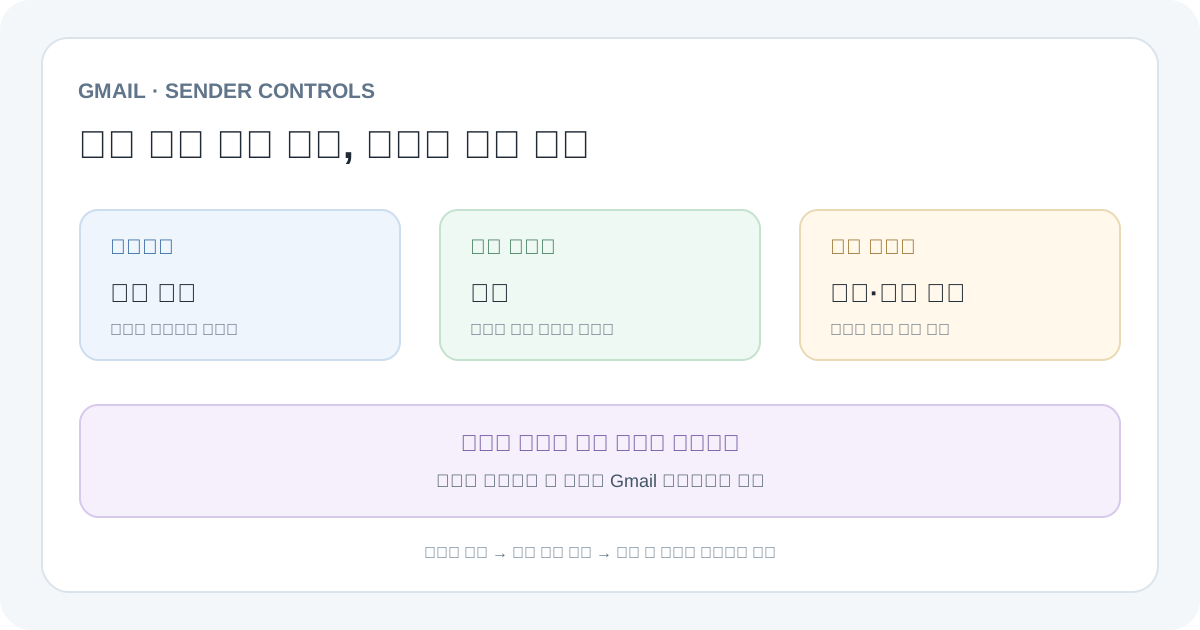
차단·스팸·피싱·구독 취소 중 무엇을 고를까
받은편지함에서 치우고 싶은 메일이라고 해서 모두 같은 방식으로 처리할 필요는 없습니다. 발신자의 유형과 앞으로 원하는 결과를 기준으로 기능을 고르세요.
| 상황 | 선택할 기능 | 기대 결과와 주의점 |
|---|---|---|
| 정기적으로 받던 광고·소식지가 더는 필요 없음 | 구독 취소 | 메일링 리스트에서 수신을 중단하도록 요청합니다. 처리에 며칠 걸릴 수 있고, 발신자가 운영하는 여러 목록을 각각 취소해야 할 수 있습니다. |
| 특정 발신자에게서 앞으로 메일을 받고 싶지 않음 | 발신자 차단 | 그 발신자의 앞으로 오는 메일이 스팸함으로 갑니다. 발신자의 구독 목록 자체에서 빠지는 것은 아닙니다. |
| 받은편지함에 들어온 원치 않는 스팸 | 스팸 신고 | 해당 메일을 스팸함으로 옮기고 유사한 메일의 자동 분류에 도움을 줄 수 있습니다. 신고한 메일 사본은 Google이 스팸·악용 방지를 위해 분석할 수 있습니다. |
| 비밀번호·금융정보 입력이나 낯선 링크 클릭을 요구함 | 피싱 신고 | 링크를 열거나 회신하지 말고 메시지 메뉴에서 피싱 신고를 선택합니다. 보낸 사람 이름만으로 진위를 판단하지 마세요. |
| 기다리던 영수증·업무 메일이 스팸함에 잘못 들어감 | 스팸 아님 표시 | 메일을 받은편지함으로 되돌리고, 필요하면 발신자를 연락처에 추가하거나 컴퓨터에서 필터를 설정합니다. |
간단히 기억하기: 구독 관계를 끊을 때는 구독 취소, 특정 주소의 향후 메일을 받은편지함에서 치울 때는 차단, 원치 않는 메일을 학습·신고할 때는 스팸, 자격 증명을 노리는 사칭에는 피싱 신고입니다. 이 네 기능은 같은 버튼의 다른 표현이 아닙니다.
컴퓨터 Gmail에서 발신자 차단하기
- Gmail을 열고 차단하려는 발신자의 메일을 엽니다. 화면에 보이는 이름과 실제 보낸 사람 주소가 맞는지 먼저 확인합니다.
- 메일 상단의 답장 옆에 있는 더보기(점 세 개)를 클릭합니다. 받은편지함 목록 행의 메뉴가 아니라, 메시지를 연 상태의 메뉴를 확인합니다.
- 보낸 사람 차단을 선택하고 확인합니다. 메뉴 문구에는 발신자 이름이나 주소가 들어갈 수 있습니다.
Google 도움말에 따르면 차단한 발신자의 앞으로 오는 메일은 스팸함으로 갑니다. 기존 메일 전체가 자동 삭제되거나 발신자가 메일링 목록에서 제거되는 기능은 아닙니다. 이전 메시지까지 정리하려면 받은편지함·보관함에서 따로 찾아 보관 또는 삭제를 결정하세요.
발신자를 차단했는데도 받은편지함에서 메일이 보여 당황한다면 그 메일을 실제로 연 뒤, 상단의 보낸 사람 주소와 더보기 메뉴에서 다시 확인합니다. 표시 이름이 같은 다른 주소일 수 있으므로 이름만 보고 같은 발신자로 단정하지 않습니다.
차단 목록을 찾아 해제하기
차단했던 발신자의 메시지가 보이면 메시지를 열고 답장 옆 더보기 → 보낸 사람 차단 해제를 선택할 수 있습니다. 메시지를 찾을 수 없다면 컴퓨터 Gmail 설정에서 목록을 엽니다.
- Gmail 오른쪽 위의 설정(톱니바퀴)을 누릅니다.
- 모든 설정 보기를 선택합니다.
- 위쪽 탭에서 필터 및 차단된 주소를 엽니다.
- 차단된 주소 목록에서 해당 주소를 찾고 옆의 차단 해제를 누릅니다. 여러 주소를 골랐다면 페이지 아래쪽의 선택 항목 차단 해제를 사용합니다.
해제한 다음 도착하는 메일은 받은편지함으로 와야 합니다. 이미 스팸함에 들어간 메일은 별도로 열어 스팸 아님을 눌러야 할 수 있습니다. 차단된 주소가 목록에 없다면 필터 목록과 스팸함을 따로 확인하세요. 필터와 차단 주소가 한 설정 화면에 있지만 하는 일은 서로 다릅니다.
Android·iPhone에서 차단·해제하기
Gmail 앱에서는 두 모바일 플랫폼 모두 발신자의 메시지를 열어 차단하거나 차단을 해제할 수 있습니다.
- Android 또는 iPhone/iPad에서 Gmail 앱을 열고 해당 발신자의 메시지를 선택합니다.
- 메시지 화면 오른쪽 위, 답장 아이콘 옆의 더보기(점 세 개)를 누릅니다.
- 차단하려면 보낸 사람 차단, 되돌리려면 보낸 사람 차단 해제를 선택합니다.
발신자의 메시지가 받은편지함에 보이지 않으면 앱 왼쪽 위 메뉴에서 스팸을 열어 찾을 수 있습니다. 차단 해제 버튼이 보이지 않으면 목록에서 메일 행 메뉴를 반복해서 누르기보다 먼저 메시지 자체를 열고, 답장 옆 메뉴인지 확인하세요. 모바일 메뉴 이름은 앱 언어에 따라 달라질 수 있습니다.
컴퓨터에서 차단 주소 전체를 검토·선택 해제하려면 필터 및 차단된 주소 설정을 사용하세요. 모바일에서 메시지 한 건의 차단 상태를 바꾸는 것과 전체 목록을 검토하는 작업을 구분하면 누락을 줄일 수 있습니다.
받은 스팸을 신고하고 실수는 되돌리기
구독을 신청하지 않았거나 광고성·사기성 메일이 받은편지함에 들어왔다면 스팸 신고를 사용할 수 있습니다. 컴퓨터에서는 메일을 선택하고 상단의 스팸 신고 버튼을 누릅니다. Gmail 앱에서는 메일을 열거나 목록에서 선택한 뒤 상단 메뉴의 스팸 신고를 사용합니다. Gmail의 메뉴 배치는 플랫폼에 따라 다를 수 있습니다.
Google은 스팸으로 신고하거나 스팸함으로 이동한 메시지의 사본을 받아 스팸과 악용 방지에 분석할 수 있다고 안내합니다. 업무상 보존이 필요한 정상 메일을 단지 보기 싫다는 이유로 반복 신고하지 마세요. 정상 소식지라면 구독 취소, 특정 주소를 일괄 분류하려면 필터가 더 맞을 수 있습니다.
정상 메일을 실수로 스팸 처리했다면 더보기 → 스팸 → 해당 메일 선택 → 스팸 아님 순서로 되돌립니다. 메일을 받은편지함으로 복원한 뒤 발신자 주소를 확인하세요. Google은 스팸함에서 메일을 제거하면 같은 발신자의 이후 메일이 스팸으로 분류되지 않도록 도울 수 있다고 설명합니다.
피싱 의심 메일은 링크 대신 신고하기
피싱 메일은 은행·쇼핑몰·회사·지인처럼 보이게 꾸며 비밀번호나 금융 정보를 입력시키거나 파일을 열게 하려는 메시지입니다. 수신한 메일 안의 링크에서 로그인하거나 첨부를 실행하지 말고, 실제 서비스를 확인해야 하면 메일의 링크 대신 직접 알고 있는 주소나 앱을 엽니다.
- 보낸 사람 표시 이름뿐 아니라 전체 이메일 주소를 확인합니다.
- 비밀번호 변경·결제 취소·계정 정지를 급하게 요구하거나 낯선 로그인 화면을 열라고 하는지 살핍니다.
- 의심되면 메시지를 열고 답장 옆 더보기 → 피싱 신고를 선택합니다. 컴퓨터 Gmail은 메시지 상단의 메뉴에서 이 항목을 제공합니다.
- 이미 링크를 눌렀거나 정보를 입력했다면 메일을 차단하는 것만으로 끝났다고 보지 말고, 해당 서비스의 공식 앱이나 주소에서 계정 보안과 최근 활동을 점검합니다.
스팸 신고와 피싱 신고는 둘 다 원치 않는 메시지를 다루지만, 피싱은 계정·금융정보 탈취를 의심할 때 쓰는 더 구체적인 신고입니다. 피싱 메일의 발신자 차단도 추가할 수 있지만, 링크를 누르지 않고 신고하는 조치와 계정 보안 점검을 대신하지 않습니다.
갑자기 구독 메일과 스팸이 쏟아지기 시작했다면 단순 차단 작업만 반복하지 마세요. Google은 대량 메일이 중요한 보안 알림을 가릴 수 있다고 안내합니다. 스팸함·받은편지함에서 계정 보안 알림을 확인하고 Google 계정 보안 점검을 진행합니다.
광고·뉴스레터 구독 취소하기
계속 받을 필요가 없는 정상 뉴스레터라면 차단보다 구독 취소가 목적에 맞습니다. 컴퓨터 Gmail에서 뉴스레터를 열고 보낸 사람 이름 옆 구독 취소를 누른 다음 확인합니다. 일부 발신자는 자체 웹사이트로 이동해 취소하도록 할 수 있습니다. 메일에 있는 취소 안내가 낯선 사이트로 연결되거나 발신자가 의심스럽다면 그 링크를 누르지 말고 스팸 또는 피싱 신고를 고려하세요.
메일 한 건에서 취소하면 같은 발신자가 운영하는 전체 목록이 아니라 특정 메일링 목록 하나만 취소될 수 있습니다. 발신자에게 여러 목록을 구독했다면 다른 주제의 메일은 계속 올 수 있으므로 며칠 뒤 수신 여부를 다시 확인합니다. Google 안내상 구독 취소 요청을 처리하는 데 며칠이 걸릴 수 있습니다.
관리 구독에서 한 발신자의 목록을 살펴보기
컴퓨터 Gmail 왼쪽의 더보기 → 구독 관리에서 활성 구독을 확인할 수 있는 계정도 있습니다. 이 기능은 순차적으로 제공되어 아직 메뉴가 보이지 않는 계정도 있습니다. 메뉴가 없다고 계정 오류로 단정하지 말고, 개별 메일의 보낸 사람 옆 구독 취소를 사용하세요.
관리 구독에서 특정 발신자를 취소하면 그 발신자와 연결된 활성 메일링 목록을 함께 해지할 수 있습니다. 취소 범위를 확인한 다음 선택하세요. 반면 발신자 차단은 구독을 끊지 않고 이후 메일을 스팸함으로 보냅니다. 두 조치를 혼동해 업무 공지나 주문 안내까지 받지 못하는 일이 없도록 목적을 먼저 정합니다.
정상 메일이 스팸함에 들어갈 때
은행 알림·영수증·동료의 메일처럼 기다리던 메일이 스팸함에 있다면 먼저 발신자 주소가 예상한 주소인지 확인한 뒤 스팸 아님을 누릅니다. 차단 주소로 등록되어 있으면 차단을 해제합니다. 발신자를 연락처에 추가하면 Gmail이 그 메일을 스팸으로 보내지 않도록 도울 수 있습니다.
특정 주소의 정상 메일이 계속 스팸함으로 분류되면 컴퓨터 Gmail에서 해당 주소의 메시지를 기준으로 검색한 다음 필터를 만듭니다. 발신자 주소가 정확한지 다시 확인하고 스팸으로 보내지 않음을 선택합니다. 범위가 넓은 도메인이나 단어만으로 예외 규칙을 만들면 원치 않는 메일까지 받은편지함에 들어올 수 있으니 구체적인 주소와 결과를 검수하세요.
회사·학교 계정은 관리자가 스팸 정책을 설정할 수 있습니다. 특정 정상 메일만 반복해서 잘못 분류되면 필터를 무작정 넓히기 전에 조직 관리자에게 메일 주소와 수신 시간을 전달합니다. 개인 Gmail의 차단 해제와 조직의 스팸 정책은 서로 다른 설정일 수 있습니다.
차단과 Gmail 필터의 역할 구분
차단은 한 발신자의 앞으로 오는 메일을 스팸함으로 보내는 빠른 처리입니다. 필터는 검색 조건과 동작을 직접 정해 보관·삭제·라벨·별표 등으로 자동 처리하는 규칙입니다. Gmail 필터가 필요하다면 보낸 사람 주소와 조건을 먼저 검색해 어떤 메일에 적용될지 확인한 뒤 만드세요.
| 원하는 동작 | 알맞은 기능 | 설정 후 확인할 점 |
|---|---|---|
| 특정 발신자의 향후 메일을 받은편지함에서 치우기 | 발신자 차단 | 구독은 해지되지 않으며 메일은 스팸함으로 이동 |
| 뉴스레터나 마케팅 메일을 더 이상 받지 않기 | 구독 취소 | 처리 대기 기간, 발신자별 여러 메일링 목록 여부 |
| 일부 메일은 보관하고 특정 제목은 라벨 붙이기 | Gmail 필터 | 검색 범위가 맞는지, 삭제·전달·받은편지함 건너뛰기 등 선택 동작 |
| 정상 발신자가 스팸함으로 가지 않게 하기 | 스팸 아님 표시·연락처·스팸 제외 필터 | 전체 도메인 대신 예상한 보낸 사람 주소를 우선 사용 |
필터는 스팸 신고와 동일한 기능이 아니며, Gmail 설정의 필터 및 차단된 주소에서 별도로 수정·삭제합니다. 여러 규칙을 한꺼번에 바꾸지 말고 한 발신자의 예시 메일로 결과를 확인한 뒤 범위를 넓히세요. 자세한 규칙 만들기와 라벨 자동분류는 Gmail 필터·라벨 안내를 참고할 수 있습니다.
차단했는데 계속 받거나 해제 메뉴가 안 보일 때
| 증상 | 먼저 확인할 곳 | 다음 조치 |
|---|---|---|
| 차단했는데 받은편지함에 또 도착 | 실제 보낸 사람 주소와 Gmail 계정 | 메시지를 열고 주소를 확인한 뒤, 차단 목록에 등록된 주소와 비교 |
| 차단 해제 버튼을 못 찾음 | 열린 메시지의 답장 옆 더보기 메뉴 | 컴퓨터 설정 → 모든 설정 보기 → 필터 및 차단된 주소에서 목록을 직접 확인 |
| 차단을 풀었는데 예전 메일이 스팸함에 남음 | 스팸함에서 해당 메일 상태 | 메일을 열어 스팸 아님을 선택. 차단 해제와 이미 분류된 메일 복구를 구분 |
| 차단했는데 광고 메일이 다른 주제로 계속 옴 | 같은 발신자의 구독 목록이 여러 개인지 | 의심스럽지 않은 소식지는 관리 구독이나 메일별 구독 취소에서 목록별로 해지 |
| 정상 업무 메일이 계속 스팸 처리됨 | 차단 목록·연락처·필터·조직 정책 | 스팸 아님 표시 후 발신자별 스팸 제외 필터 또는 관리자 도움을 검토 |
| 의심스러운 메일의 구독 취소 링크만 보임 | 발신자 주소·요구하는 정보·연결 대상 | 링크를 누르지 말고 스팸 또는 피싱으로 신고 |
자주 묻는 질문
Gmail에서 차단하면 발신자에게 차단 사실이 알려지나요?
Google 도움말은 차단 뒤 해당 발신자의 앞으로 오는 메일이 스팸함으로 이동한다고 설명합니다. 차단은 메일 수신 분류 설정이며, 발신자에게 차단 알림을 보내는 기능으로 안내되지는 않습니다.
발신자를 차단하면 뉴스레터 구독도 끝나나요?
아닙니다. 구독은 취소되지 않습니다. Gmail은 차단된 발신자의 새 메일을 스팸함으로 보냅니다. 메일링 목록에서 나가려면 신뢰할 수 있는 뉴스레터의 구독 취소를 사용하세요.
스팸 신고와 피싱 신고는 어떤 차이가 있나요?
일반적으로 원치 않는 스팸에는 스팸 신고를, 비밀번호·금융정보 입력이나 사칭이 의심되면 피싱 신고를 선택합니다. 의심 메일 링크는 열지 말고, 발신자 이름과 주소도 확인하세요.
차단한 발신자 메일을 다시 받으려면 어떻게 하나요?
차단 목록에서 주소를 해제하고, 이미 스팸함에 들어간 메일은 스팸 아님으로 표시합니다. 이후에도 스팸함에 가면 발신자를 연락처에 추가하거나 그 주소만 대상으로 스팸 제외 필터를 검토합니다.
Gmail의 구독 관리 메뉴가 없어요.
Google은 구독 관리 기능이 순차적으로 제공된다고 안내합니다. 아직 메뉴가 없는 계정에서는 뉴스레터를 열어 보낸 사람 옆의 구독 취소를 사용하세요.
함께 볼 Gmail 안내
Google 공식 도움말
- Block an email address in Gmail — Computer — 발신자 차단·해제, 차단 주소 목록 위치, 차단 뒤 스팸함 처리
- Block an email address in Gmail — Android — Gmail 앱에서 발신자 차단·해제
- Block an email address in Gmail — iPhone & iPad — iOS 앱 메뉴와 차단 해제
- Report spam in Gmail — 스팸 신고·복구와 Google의 스팸 분석 안내
- Avoid & report phishing emails — 피싱 징후와 신고 방법
- Unsubscribe from an email — 개별 뉴스레터 구독 취소와 발신자 웹사이트 이동
- Manage your subscriptions in Gmail — 순차 제공 안내, 목록별 취소 범위와 차단의 차이
- Fix issues with valid emails in Spam — 스팸 아님·연락처·정상 발신자 필터
- Create rules to filter your emails — 검색 결과 확인, 규칙 만들기·수정·삭제