홈 › 업무자동화 › 설문·응답 가이드
Google Forms·Microsoft Forms 실무 가이드: 응답·파일·권한
폼을 만드는 법만 나열하지 않고, 응답 대상·제출 화면·파일 저장 위치·검토 권한까지 이어서 찾을 수 있게 Google Forms와 Microsoft Forms 안내를 모았습니다.
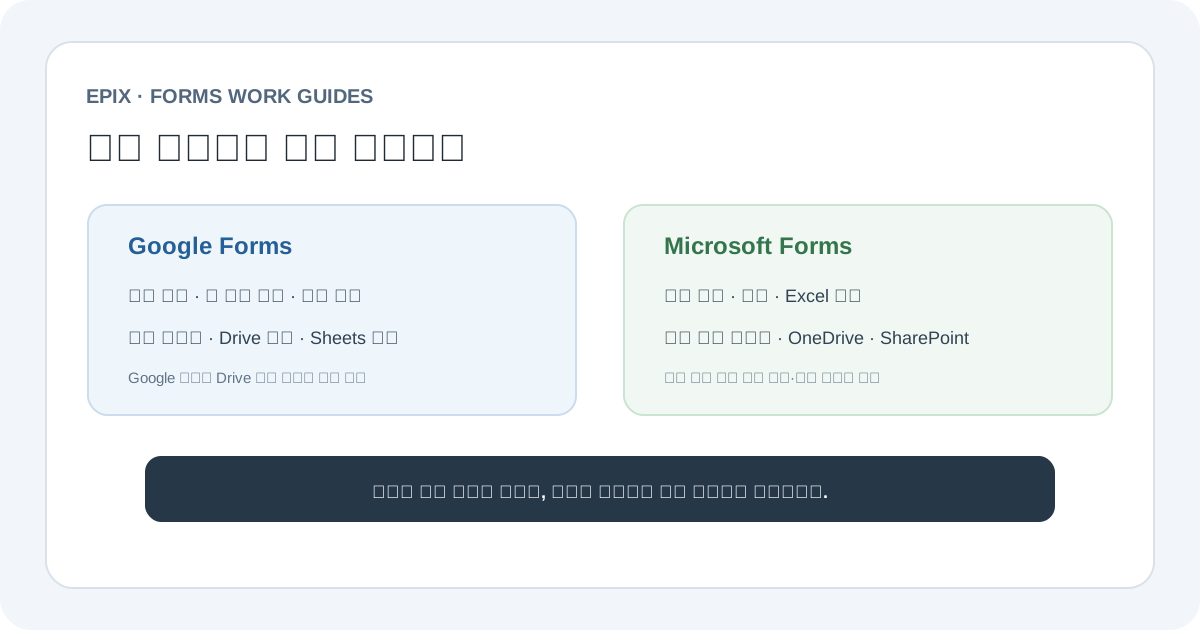
업무 절차는 질문 구성 → 응답자 범위 설정 → 응답·파일 제출 시험 → 저장 위치와 검토 권한 확인 순서로 점검하세요. Google과 Microsoft Forms는 파일 업로드의 로그인·소유·저장 경로가 다르므로 도구별 조건을 확인해야 합니다.
작업 단계별로 찾기
질문과 응답 흐름
답변별 질문 분기, 새 응답 알림, 제출 뒤 응답 수정과 마감 설정을 다룹니다.
파일과 후속 처리
응답 알림, 첨부 수집, Drive·OneDrive·SharePoint 저장 경로, Excel 연결과 검토 권한을 확인합니다.
파일 업로드가 필요한가요? Google Forms는 Google 계정 로그인을 요구하고 공유 드라이브의 폼에서는 파일 업로드 질문을 사용할 수 없습니다. Microsoft Forms는 조직 응답자 설정이 필요합니다. 공개 대상, 저장 담당자와 조직 정책을 먼저 결정하세요.
폼과 첨부 파일은 권한을 따로 검수합니다
응답자가 폼을 열 수 있다는 것과 검토자가 제출 파일을 열 수 있다는 것은 다른 권한입니다. 운영 전에 회사·학교 계정과 외부 계정의 실제 화면을 구분해 시험하고, 필요 이상의 공개 링크를 만들지 마세요. 개인 정보가 담긴 파일은 조직의 보관·삭제 규정에 따릅니다. 업로드 조건은 Google Forms 첨부파일 도움말과 Microsoft Forms 업로드 도움말에서 각각 확인하세요.
스프레드시트와 업무 자동화
폼 응답을 정리할 때는 Google Sheets 업무 자동화 가이드에서 시트 연결, 조건별 정리, 알림과 파일 내보내기 관련 안내를 이어서 볼 수 있습니다.