홈 › 업무자동화 › 브라우저
브라우저 실무 가이드: Edge·Chrome·Safari 문제 해결
탭 복구·동기화·암호 자동 완성·다운로드에서 문제가 생겼을 때, 화면에 보이는 증상과 사용 중인 브라우저에 맞는 단계별 안내를 고릅니다.
Edge·Chrome·Safari는 프로필과 암호 저장, 동기화 경로가 서로 다릅니다. 현재 쓰는 브라우저의 안내를 고르고, 로그인 계정이나 저장 데이터를 초기화하기 전에 남아 있는 원본과 동기화 상태를 확인하세요.
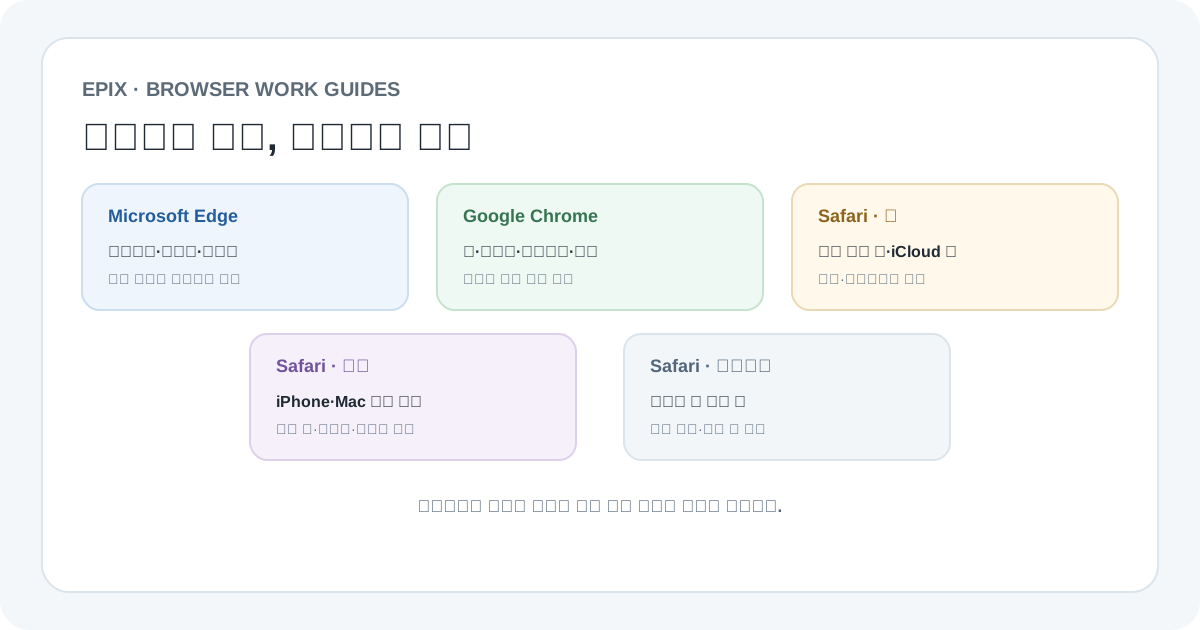
Edge 즐겨찾기가 안 보이거나 동기화되지 않을 때표시줄·프로필·폴더·동기화를 나누고 원본을 보존하며 복구합니다.Edge 즐겨찾기 진단 보기 →
Chrome 탭·북마크·다운로드·메모리 문제Chrome 전용 증상 허브에서 필요한 복구·진단 안내를 고릅니다.Chrome 문제 해결 허브 보기 →
Safari 닫은 탭 복구·iCloud 탭이 안 보일 때iPhone·iPad의 최근 닫은 탭과 다른 기기의 열린 탭을 구분하고, Mac 프로필별 iCloud 탭을 확인합니다.Safari 탭 복구·동기화 안내 보기 →
Safari 비밀번호 자동완성이 안 될 때iPhone·Mac 설정, 암호 앱, iCloud 키체인, 사이트별 입력 제한을 확인합니다.Safari 암호 자동 완성 진단 보기 →
iPhone Safari 다운로드 파일이 안 보일 때Safari 다운로드 상태와 파일 앱의 실제 저장 위치를 찾습니다.Safari 다운로드 위치 찾기 →
암호나 즐겨찾기를 지우기 전에 확인하세요
Safari에서 암호 항목을 삭제하거나 브라우저 프로필을 초기화하면 다른 기기에 동기화된 데이터도 영향을 받을 수 있습니다. 계정·기기·사이트 중 어느 범위에서 문제가 나는지 먼저 좁히고 해당 제품의 공식 복구 안내를 따르세요.
문서와 기기 문제 해결
컴퓨터 파일·클라우드 문서 문제가 있으면 문서·파일 작업 실무 가이드, iPhone이나 Mac 자체의 연결·저장 공간 문제라면 기기 문제 해결 허브에서 찾아보세요.