

이번에 이사를 준비하면서 네이부동산(네이버페이 부동산)의 매물링크에 담긴 정보를 자동으로 기록해주는 스프레드시트를 만들어 봤습니다. A열에 저장하고 싶은 매물링크를 두시고, 제가 만들어 둔 함수를 실행하기만 하면 되는 구조인데요. 스프레드시트가 익숙하지 않은 분들은 꼭! 아래 가이드 영상을 참고하시어 사용하시기 바라 겠습니다.
매물정보 수집 자동화 시트 소개.
부동산을 확인하면서 가장 불편한 점은 이사가려는 매물들 간의 객관적인 비교를 할 때 애로사항이 꽃을 피더라구요. 특히 반전세 (월세가 껴있는 전세) 매물도 많기 때문에 매물 수가 3~5개만 넘어가도 기억에는 한계가 찾아오기 마련이죠. 해당 시트를 사용하기에 적합한 분들은 다음과 같습니다.
- 이제 막 집을 찾기 시작하신 분들
- 여러 매물들을 비교해보고 싶은 분들
- 지역이나 매물이 딱 정해지지 않은 분들 (대략적인 시세를 알고 싶으시다거나)
- 매물 링크 찾는건 잘하는데 정리가 귀찮으신 분들
- 그냥 궁금한 분들
스프레드시트에서 어떻게 부동산 데이터를 가져오는 거죠?
구글 스프레드시트는 전용 서버에서 웹과 소통할 수 있는 기능을 갖추고 있습니다. 따라서 웹상에 접근가능한 데이터가 있다면 꼭 네이버페이부동산이 아니더라도 여러 부동산 데이터를 가져와서 사용하실 수 있게 됩니다.
제가 가져오기 가장 편한 방식은 네이버 부동산이기에 이번 스프레드시트는 네이버 부동산 데이터를 기준으로 하고 있습니다.
- 관심가는 매물을 찾아본다 (네이버 부동산)
- 상단의 링크 주소 복사
- 시트 A열에 붙여넣기
- 시트내 내장 함수 실행하기 (권한 획득이 필요해요.)
- 스프레드 시트 즐기기 ^^
2025 원룸,투룸 매물 크롤링 무료 템플릿
저작권 보호를 위해 먼저 샘플 시트 링크를 공개 해드립니다.
원룸,투룸 매물 크롤러 시트 바로가기
시트를 확인하셨으면 대략 구조가 감이 오실텐데요. A열에 링크를 그리고 우측 상단의 ‘메뉴’로 해당 링크내의 데이터를 채워 주게 됩니다.

현재 샘플 시트는 복제가 불가능하도록 락이 걸려 있습니다.
아래 링크 생성을 잠시 기다려 주신 뒤 이메일을 통해 받아 주세요 (구글 지메일만 가능 합니다!)
네이버 부동산 템플릿(무료)
이사는 정말 너무 고통스러운 일이기에 조금이라도 덜 스트레스 받으시길 바라겠습니다 :)
시트를 사용하시다가 모르겠는 부분은 아래 가이드 참고 및 댓글에 문의사항으로 남겨 주세요!
- 위 링크 신청 > 자동으로 이메일 발송
- 시트 열람
- 시트 우측 상단 '데이터 가져오기' 메뉴 실행
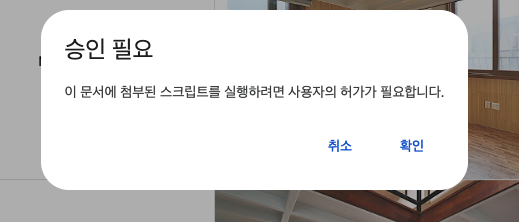
- 스크립트 실행 > 확인 버튼 클릭
- 승인 받을 구글 계정 선택
- 경고 문구 "Google에서 확인하지 않은 앱 '왼쪽 하단' 고급 선택.
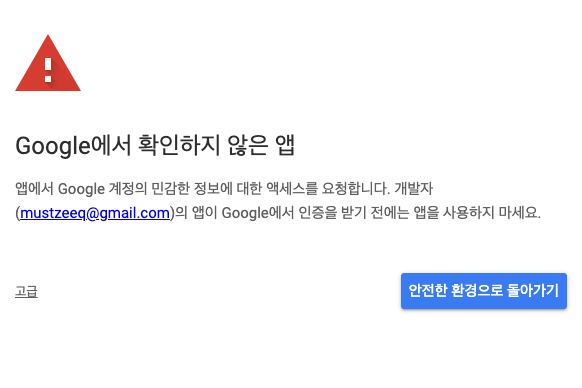

이후에는 함수를 실행하실 때마다 링크내 데이터를 가져오는 스프레드시트를 보실 수 있게 됩니다.
부동산 매물 정리는 자동 수집보다 비교 기준이 먼저다
매물 링크를 시트에 모으는 이유는 “많이 긁기”가 아니라 비교 기준을 흔들리지 않게 만들기 위해서입니다. 보증금, 월세, 관리비, 면적, 역까지의 거리, 입주 가능일, 중개 메모를 같은 열에 넣어두면 나중에 다시 볼 때 훨씬 덜 헷갈립니다. 자동 수집이 되더라도 최종 판단에 필요한 메모 열은 직접 남겨두는 편이 좋습니다.
또한 외부 사이트 데이터를 다룰 때는 서비스 이용약관, 과도한 요청, 개인정보 포함 여부를 꼭 확인해야 합니다. 개인 이사 준비처럼 소량의 링크를 정리하는 용도와 대량 수집을 반복하는 용도는 리스크가 다릅니다. 실무용으로 확장할 때는 수집 빈도를 낮추고, 원본 출처와 확인 날짜를 함께 남기는 방식이 안전합니다.
시트에 꼭 남겨야 하는 비교 항목
부동산 매물은 가격만 낮다고 좋은 선택이 되지 않습니다. 같은 보증금과 월세라도 관리비 포함 항목, 실제 도보 시간, 채광, 입주 가능일, 중개사가 말한 특이사항에 따라 체감 조건이 크게 달라집니다. 그래서 자동으로 채워지는 열과 사람이 직접 판단해야 하는 열을 분리해두는 편이 좋습니다.
| 항목 | 자동 수집 | 직접 메모 |
|---|---|---|
| 가격 조건 | 보증금, 월세, 매매가 | 관리비 포함 항목, 협의 가능 여부 |
| 위치 조건 | 주소, 단지명, 면적 | 실제 역/버스 정류장까지 걸린 시간 |
| 입주 조건 | 매물 설명에 적힌 입주 가능일 | 현재 세입자 상황, 잔금 일정 리스크 |
| 생활 조건 | 층수, 방향, 주차 가능 여부 | 소음, 채광, 주변 편의시설 체감 |
자동화가 실패하는 흔한 이유
네이버 부동산 링크 구조가 바뀌거나, 같은 매물이라도 모바일 링크와 PC 링크 형식이 다르면 스크립트가 값을 못 읽는 경우가 있습니다. 이럴 때는 시트가 망가진 것이 아니라 입력 URL 형식이 달라졌을 가능성이 큽니다. 먼저 링크를 새로 복사해보고, 그래도 안 되면 실행 기록에서 어떤 줄에서 멈췄는지 확인해야 합니다.
- 링크를 붙였는데 빈칸만 나온다면 URL 형식이 맞는지 먼저 확인합니다.
- 처음 실행할 때 멈춘다면 Apps Script 권한 승인 단계가 끝났는지 확인합니다.
- 어제 되던 수집이 오늘 안 된다면 원본 페이지 구조 변경 가능성을 염두에 둡니다.
- 같은 매물이 여러 번 들어온다면 매물번호 또는 원본 URL 기준으로 중복 제거 열을 만듭니다.
관련 흐름: 시트 구조가 불안정하다면 스프레드시트 함수와 탭 구조 기본기를 먼저 보고, 매일 갱신이나 백업이 필요하다면 Apps Script 트리거 자동화로 이어가세요. 트리거가 등록되어 있는데도 실행되지 않는다면 Apps Script 트리거 오류 체크리스트에서 권한, 시간대, 실행 기록 순서로 확인하면 됩니다.
저와 함께 여러 자동화 프로젝트를 만들어보고 싶으신 분들은 아래 구매링크가 있으니 많은 문의 부탁 드리겠습니다 :)
https://smartstore.naver.com/zeey/products/8142865672
매물 수집 외에도 구글폼, 계산 함수, Apps Script로 반복 업무를 줄이는 예제는 구글 스프레드시트 업무 자동화 가이드에서 목적별로 찾아볼 수 있습니다.