이 문서는 업무용 알림 연동 안내입니다. 휴대폰을 바꾸며 개인 카카오톡 대화 기록을 옮기는 절차는 카카오톡 대화 백업·복원 안내를 확인하세요.
카카오채널에서 고객이 구글폼링크를 타고 설문지 작성을 완료하면 카카오채널에서 알림톡을 보낼 수 있을까요? 정답은 ‘가능하다’ 입니다. 보통 가장 많이 활용할 수 있는 방법은 구글폼 작성 > 문서 생성(인보이스등) > 구글 드라이브 저장 > 카카오채널 알림톡 발송. 이렇게 됩니다.
구글폼에서는 기본적으로 ‘이메일’을 보내줄 수 있는 기능이 존재하고, 이를 활용하면 크게 문제는 되지 않지만 사람들이 이메일을 잘 열람하지 않는 문제등을 이유로 아쉽게도 조금은 활용하기 어려운게 사실 입니다.
연락처 정보만 알면 자동으로 보낼 수 있어요.
구글폼과 알림톡 연동의 최고 장점은 바로 연락처를 고객이 기입하면 구글폼 작성이 완료되는 순간 해당 정보로 알림톡을 보내줄 수 있다는 점인데요. 물론 알림톡으로 발송 가능한 정보는 ‘광고성 정보’는 보낼 수 없기 때문에 ‘회원가입이 완료되었다’ 라는 문구나 ‘배송이 시작되었습니다’ 등의 간단한 ‘안내문구’만 보낼 수 있습니다. 따라서 정보전달의 목적이 확실해야 하죠.
물론 광고성 정보도 보낼 수 있는 방법이 있기는 합니다. 카카오채널에서 비즈월렛에서 발송하면 친구들을 대상으로는 가능하죠. 이러한 방법들의 기본 1원칙은 아래와 같습니다.
알림톡 발송은 결국 템플릿 형태로 미리 문구를 작성하여 검수 담당자에게 컨펌을 받아야 발송이 가능한 구조로 되어 있습니다.
발송에 소요되는 검수 소요일은 영업일 기준 2~3일을 생각하는게 좋으며, 템플릿내 광고성 문구나 고객의 행동으로 말미암지 않은 정보성 문구 기입이 불가능 합니다.
예를 들어 고객에게 ‘상담 신청이 완료되었습니다.’ 라는 내용은 가능하지만, ‘상담신청과 관련된 상품 A에 대한 정보를 추가로 설명하는 콘텐츠’는 기입해서는 안됩니다.
다만 링크 같은 경우에는 조금 더 자유롭게 활용가능하죠.
구글폼과 알림톡 연동은 ‘비즈니스 채널이어야’
알림톡을 보내기 위해서 또 하나의 조건은 카카오톡 채널이 비즈니스 채널로 인증받아야 하는 점입니다. 따라서 사업자여야 하며, 사업자 등록 및 인증이 완료된 카카오톡 채널을 소유하고 있어야 합니다.
문자는 재직증명원등 간단한 인증절차를 통해서 담당자의 전화번호를 등록해놓고 발송을 하면 되지만, 카카오톡은 발송전단계부터 준비해야 하는게 꽤 있죠.
1. 카카오톡 비즈니스 채널
2. 알림톡 발송 문구 (템플릿 작성)
3. 전화번호 수집 (구글폼, 구글시트 등)
4. 발송 플랫폼 결제등록 및 가입 진행 (네이버 클라우드플랫폼)
5. 알림톡 템플릿 검수 및 비즈니스 채널 연동
6. 구글폼 및 구글시트와 알림톡 템플릿간 연동
이러한 준비가 끝나면 나머지는 일사천리로 ‘코드’ 몇 줄로 알림톡을 보내는게 가능해집니다!
알림톡을 발송할 때는 아래와 같은 코드 블럭을 사용하게 되는데요.
  //알림톡 ID
  var FiendId = '@알림톡 채널'
  //알림톡 템플릿 코드
  var TemplateCode = 'urbanmember'
 ;
var Message = "안녕하세요!\nㅇㅇㅇ점입니다. \n\n회원님의 이용권이 11월 종료 예정입니다! \n\n자세한 정보는 하단 링크 참고해주시면 감사하겠습니다.";

  const Url = 'https://sens.apigw.ntruss.com/alimtalk/v2/services/'+ServiceID+'/messages'
  var method = "POST";
  var api_url = "/alimtalk/v2/services/" + ServiceID + '/messages';
//hmac 및 base64 처리 후 API_Gateway
  var API_Gateway = hmac.toString();
  var header = {
      'Content-Type': 'application/json; charset=utf-8',
      'x-ncp-apigw-timestamp': Timestamp,
      'x-ncp-iam-access-key': accessKey,
      'x-ncp-apigw-signature-v2': API_Gateway
    }
  const mbody =
  {
    "plusFriendId":FiendId,
    "templateCode":TemplateCode,
    "messages":[
        {
            "countryCode":"82",
            "to": ToNum,
            "content":Message,
            "buttons":[
                 {  "type":"WL",
                    "name":"더 알아보기",
                    "linkMobile":"https://m.booking.naver.com",
                    "linkPc":"https://m.booking.naver.com",
                },

            ],
        }
    ],
} 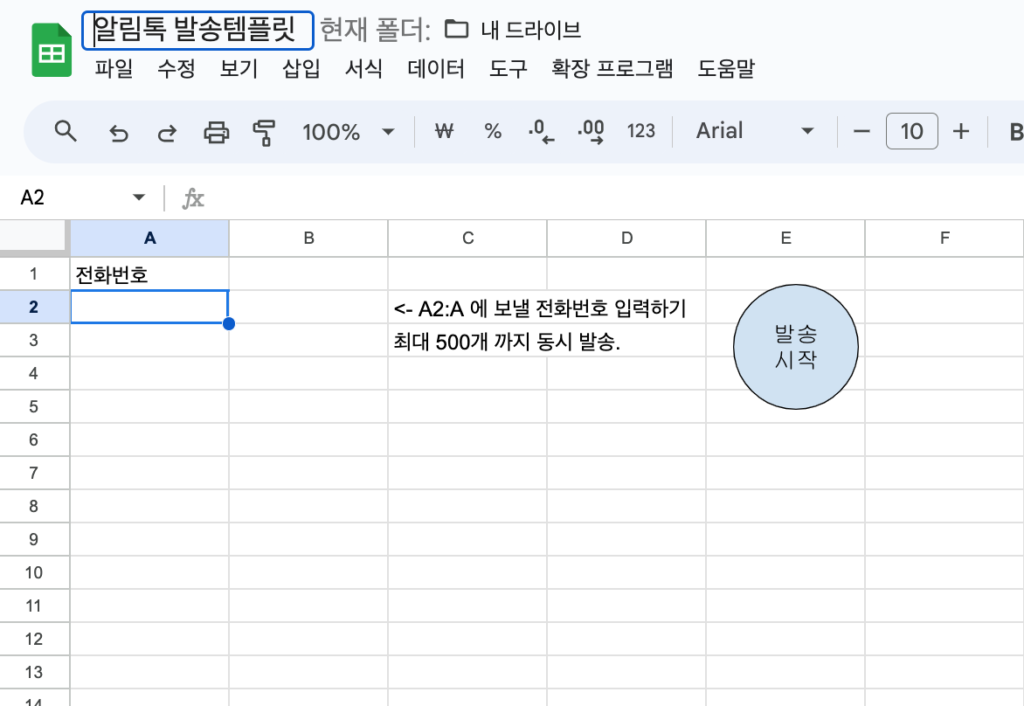
스프레드시트 상에 이런 간단한 버튼을 구현한 뒤 for 구문에 따라 특정 열에서 전화번호를 찾아 필요한 알림톡 내용을 발송하는게 가능해 집니다.
물론 위 코드에서는 hmac이나 timestamp 지정 등을 별도로 해주어야 하며 추가적으로 알림톡 템플릿 ‘문구’와 코드 블럭의 message는 완전 일치해야만 발송되기 때문에 그 부분은 항상 난해한 것 같습니다.
구글폼 알림톡 연동 전에 정해야 하는 것
구글폼과 카카오 알림톡을 붙일 때 가장 먼저 정해야 하는 것은 “언제 보내는가”입니다. 응답이 들어오는 즉시 보내는 구조와, 하루에 한 번 모아서 보내는 구조는 코드보다 운영 방식이 다릅니다. 상담 신청, 예약 접수, 결제 안내처럼 사용자가 방금 행동한 결과를 알려주는 메시지는 즉시 발송이 자연스럽고, 내부 담당자 확인이나 재고 확인이 필요한 경우에는 상태값을 둔 뒤 승인된 건만 발송하는 편이 안전합니다.
| 상황 | 권장 방식 | 주의점 |
|---|---|---|
| 상담 신청 접수 | 응답 즉시 알림톡 | 광고성 문구가 섞이지 않게 접수 완료 중심으로 작성 |
| 예약 변경 안내 | 상태값 변경 후 발송 | 담당자가 확인한 확정 시간만 발송 |
| 배송 또는 이용 안내 | 정해진 시간에 일괄 발송 | 중복 발송 방지를 위한 발송 완료 열 필요 |
| 이벤트/프로모션 안내 | 알림톡보다 친구톡 또는 별도 광고 채널 검토 | 정보성 메시지와 광고성 메시지 구분 필요 |
알림톡 자동화에서 가장 자주 터지는 문제
기술적으로는 API 호출 한 번이면 끝나는 것처럼 보이지만 실제 운영에서는 템플릿 검수, 전화번호 형식, 중복 발송, 실패 재시도 처리가 더 중요합니다. 특히 알림톡 템플릿에 등록한 문구와 코드에서 보내는 문구가 조금만 달라도 실패할 수 있으니, 메시지 본문은 시트에서 즉석으로 조합하기보다 승인된 템플릿 변수만 채우는 방식이 안정적입니다.
- 전화번호는 하이픈을 제거하고 국가번호 처리 기준을 하나로 맞춥니다.
- 발송 완료 시간, 실패 사유, 재시도 횟수 열을 따로 둡니다.
- 테스트 발송용 행과 실제 고객 행을 섞지 않도록 상태값을 둡니다.
- 고객에게 보낼 문구와 내부 담당자에게 보낼 문구를 같은 템플릿으로 처리하지 않습니다.
이 글은 구글폼 응답을 받은 뒤 안내 메시지를 보내는 단계에 가깝습니다. 처음 세팅이라면 구글폼과 스프레드시트 연동을 먼저 보고, 발송 조건을 하루 한 번 또는 응답 즉시로 나눠야 한다면 Apps Script 트리거 자동화를 같이 확인하는 편이 좋습니다. 이미 트리거를 만들었는데 알림이 오지 않는다면 트리거 실행 오류 체크리스트에서 실행 기록과 권한부터 확인하세요.
구글폼·알림 자동화와 함께 사용할 함수, 데이터 수집, 업무관리 예제는 구글 스프레드시트 업무 자동화 가이드에서 한 번에 볼 수 있습니다.
![구글 드라이브에서 사진 이미지 번역하기 [텍스트 자동 추출]](/wp-content/uploads/2023/08/스크린샷-2023-08-06-오전-11.07.22.png)