결론: 화면을 눈높이에 가깝게 올리고 1시간 이상 문서를 작성한다면 외장 키보드와 마우스를 함께 쓰는 편이 낫습니다. 메일 확인이나 영상 시청처럼 타이핑이 적고 각도가 낮다면 내장 키보드만으로도 사용할 수 있습니다.
화면 높이와 손 위치는 따로 움직이지 않는다
노트북은 화면과 키보드가 붙어 있습니다. 화면을 올리면 목의 시선은 편해질 수 있지만 내장 키보드도 함께 올라가 팔꿈치와 손목이 불편해질 수 있습니다. 그래서 거치대의 장점은 화면을 높이는 데 있고, 외장 키보드의 역할은 입력 위치를 다시 책상 가까이 내리는 데 있습니다.
| 사용 방식 | 외장 키보드 판단 | 추천 세팅 |
|---|---|---|
| 영상·자료 확인 중심 | 선택 | 낮은 각도와 마우스 |
| 30분 안팎 메일·수정 | 상황에 따라 선택 | 받침 턱과 흔들림 확인 |
| 1시간 이상 문서·코딩 | 권장 | 화면은 높이고 키보드는 낮게 |
| 화상회의 중심 | 회의 중 타이핑량에 따라 선택 | 카메라를 눈높이에 가깝게 |
외장 키보드 없이 쓸 때 확인할 것
- 거치 각도를 가장 낮게 해도 화면이 잘 보이는가?
- 앞쪽 받침 턱이 손목이나 손바닥을 누르지 않는가?
- 타이핑할 때 노트북이 흔들리거나 미끄러지지 않는가?
- 어깨가 올라가거나 팔꿈치가 책상에서 뜨지 않는가?
이동 작업에서는 휴대 무게도 비용이다
키보드까지 챙기면 자세 선택지는 늘지만 가방의 부피와 설치 시간이 증가합니다. 짧은 외근에는 X형 거치대만 추가하고, 장시간 카페 작업에는 얇은 키보드를 더하는 식으로 구성할 수 있습니다. 파우치형 거치대는 받침과 마우스패드를 합쳐 키보드를 넣을 공간을 남기는 선택입니다.
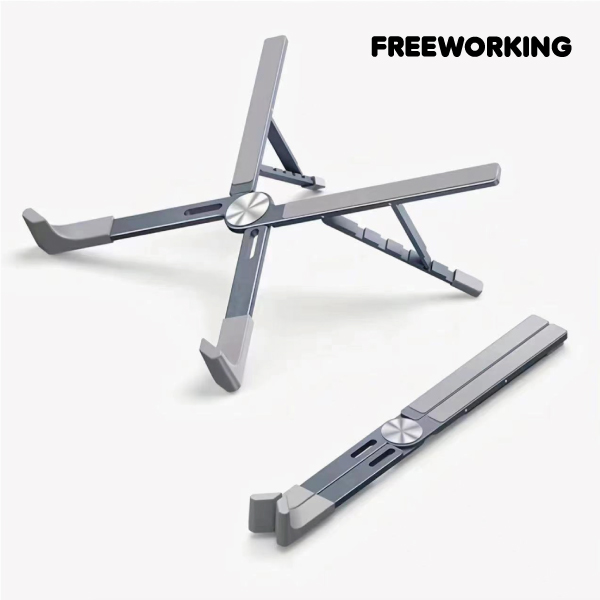
휴대성을 우선한다면
프리워킹 초경량 알루미늄 X형 노트북 거치대
판매자 표기 138g, 17.3인치 이하, 5단계 각도 조절의 접이식 받침대입니다.
138g17.3인치 이하5단계
네이버쇼핑에서 옵션 확인 →주의: 거치대와 키보드는 통증 치료 장비가 아닙니다. 불편함이 지속되면 작업 시간을 줄이고 자세를 바꾸며 필요한 경우 전문가와 상담하세요.
이미 파우치와 키보드가 있다면
가방 한쪽에 넣기 쉬운 X형 받침만 추가하는 구성이 가장 단순합니다. 구매 전 노트북 무게와 하판 구조, 낮은 각도에서의 타이핑 안정성을 확인하세요.
휴대성을 우선한다면
프리워킹 초경량 알루미늄 X형 노트북 거치대
판매자 표기 138g, 17.3인치 이하, 5단계 각도 조절의 접이식 받침대입니다.
138g17.3인치 이하5단계
네이버쇼핑에서 옵션 확인 →