Google Sheets Canvas는 한 시트 탭의 표 데이터를 Gemini가 칸반 보드·캘린더·갤러리·대시보드 같은 인터랙티브 화면으로 바꿔 주는 기능입니다. 캔버스에서 편집한 값은 원본 시트에도 반영되고, 시트의 변경사항도 화면에 동기화됩니다. 다만 현재 영어 지원, 웹 사용, 대상 계정·플랜, 데이터 크기 같은 조건이 있으므로 메뉴가 보이지 않으면 먼저 사용 자격을 확인하세요.
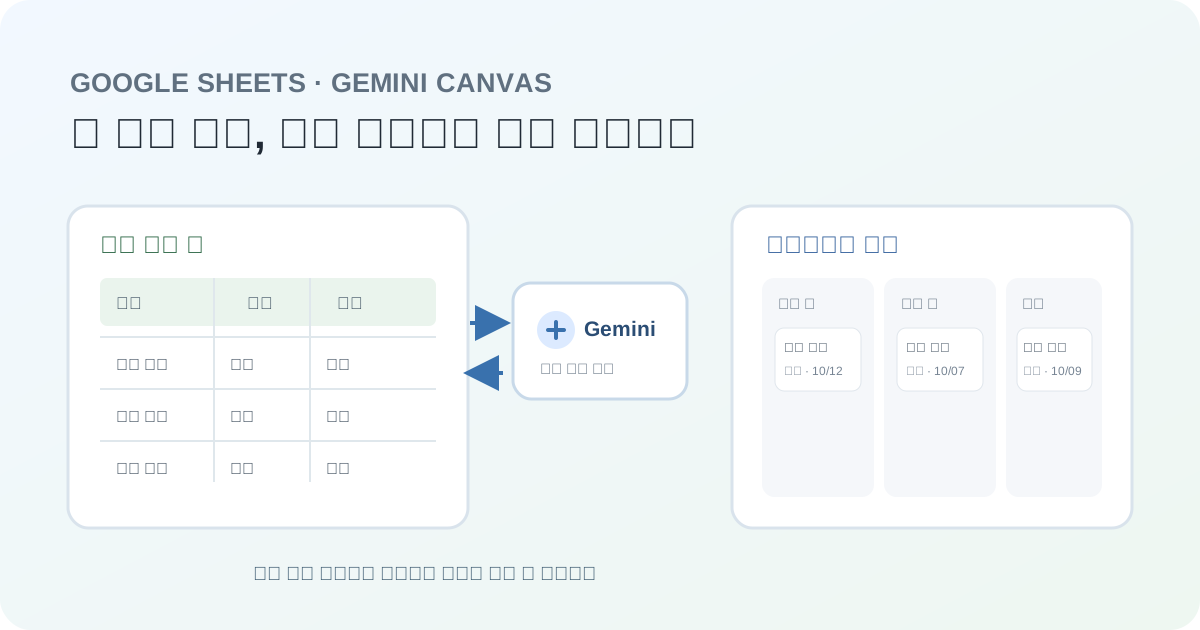
Sheets Canvas는 표를 인터랙티브 화면으로 바꿉니다
일반적인 스프레드시트는 행과 열을 직접 읽고 필터·차트·피벗 테이블을 조작합니다. Sheets Canvas는 Gemini에게 원하는 화면을 설명해 같은 시트 자료를 카드 보드, 일정표, 갤러리, 지표 대시보드 등으로 보여줍니다. 화면에서 허용된 값을 바꾸면 원본 셀도 함께 업데이트되는 것이 핵심입니다.
이 글의 Canvas는 Gemini 앱의 Canvas와 다른 기능입니다. 여기서 말하는 Sheets Canvas는 Google Sheets 파일 안에 추가하는 데이터 화면입니다. Gemini 앱에서 글을 쓰거나 코드를 만드는 Canvas 안내와 메뉴·지원 조건이 다르므로, 도움말을 찾을 때 Sheets canvas인지 확인하세요.
| 필요한 일 | 먼저 고려할 도구 | Canvas를 써볼 때 |
|---|---|---|
| 수식·원장 직접 편집 | 일반 Sheets 표 | 화면 전환이 필요하지 않으면 표가 단순합니다. |
| 단계별 업무 이동 | 상태 열과 필터 | 담당자와 팀이 카드 드래그로 상태를 바꾸고 싶을 때 칸반 화면을 만듭니다. |
| 정기 지표 보고 | 피벗 테이블·차트 | 원본 행을 필터링하고 카드형 요약으로 살펴보는 화면이 필요할 때 대시보드를 만듭니다. |
| 데이터베이스·복잡한 앱 권한 | 전용 업무 앱·BI 도구 | Canvas는 원본 시트의 권한과 단일 탭 데이터에 묶인 시각 화면이므로, 복잡한 역할·승인 시스템의 대체품으로 단정하지 않습니다. |
Google은 Sheets Canvas 예로 칸반, 갤러리, 캘린더, 대시보드, 시나리오 모델, 우선순위 보드 등을 소개합니다. 실제 결과의 정확도와 사용 가능 여부는 계정 조건과 원본 구조를 함께 확인해야 합니다. Google의 공식 활용 예
한국 계정에서 먼저 확인할 사용 조건
2026년 10월 3일 확인 기준, Google 도움말은 Canvas 기능을 영어로 제공하며 적격 Google Workspace 또는 Google AI 플랜이 필요하다고 안내합니다. Workspace Experiments를 통한 테스트 경로도 있습니다. Sheets Canvas를 포함하는 공식 요금제 목록에는 Workspace Business·Enterprise Standard/Plus, 개인용 Google AI Pro·Ultra, Google AI Pro for Education이 나와 있습니다. 자세한 지원 범위는 Sheets Canvas 도움말과 Google Workspace 출시 공지에서 다시 확인할 수 있습니다. 요금제·관리자 설정·사용량은 바뀔 수 있으니 결제 전에 계정의 최신 화면과 공식 문서를 대조하세요.
월 사용량: 2026년 10월 1일 갱신된 Workspace 관리자 도움말은 Business/Enterprise Standard·Plus에 Canvas 생성 월 60회, AI Expanded Access에 월 100회를 표시합니다. 교육용 표에는 Google AI Pro for Education 월 100회가 안내돼 있습니다. 사용량은 사람별 한도이며 조직원끼리 합산되지 않고 이월되지 않습니다. 개인용 Google AI 플랜의 한도와 적용은 별도 플랜 안내에서 확인하세요. 최신 Gemini 사용량 표
현재 Sheets Canvas 도움말은 휴대전화용 Sheets 앱에서는 Canvas가 제공되지 않을 수 있다고 밝힙니다. 컴퓨터 웹 브라우저에서 Google Drive에 저장된 기본 Google Sheets 파일로 시작하는 편이 조건을 확인하기 쉽습니다. Excel 파일은 먼저 Google Sheets 형식으로 변환하세요.
만들기 전에 원본 탭을 화면에 맞게 준비하세요
Canvas는 파일 안의 모든 탭을 자동으로 통합하지 않습니다. 한 번에 한 탭의 데이터를 사용하므로, 필요한 열을 하나의 원본 탭에 모은 뒤 화면용으로 만들면 범위가 분명해집니다. 헤더를 한 줄로 두고 한 행에 한 작업·주문·캠페인을 기록합니다. 상태와 날짜 표기도 일정하게 맞추세요.
예를 들어 업무 보드를 만들기 전에 다음처럼 가상의 행 몇 개로 구조를 확인할 수 있습니다.
| 작업 ID | 작업 | 담당자 | 상태 | 마감일 | 우선순위 |
|---|---|---|---|---|---|
| T-101 | 상품 설명 검수 | 민서 | 진행 중 | 2026-10-07 | 높음 |
| T-102 | 배송 안내 문구 확인 | 준호 | 확인 필요 | 2026-10-09 | 보통 |
| T-103 | 주간 실적 정리 | 민서 | 시작 전 | 2026-10-12 | 보통 |
- 병합 셀, 여러 줄 제목, 중간 합계 행은 분리해 열 머리글과 데이터 행을 구별합니다.
- 상태값은 `시작 전`, `진행 중`, `확인 필요`, `완료`처럼 정해진 목록을 씁니다.
- Canvas가 필요한 행만 있는 작업용 탭을 따로 두고, 불필요한 개인정보·고객 연락처는 가져오지 않습니다.
- Google 도움말 기준 원본 탭이 100만 셀을 넘으면 아직 Canvas가 지원되지 않을 수 있습니다.
Gemini Canvas로 칸반 보드를 만드는 순서
- 기본 Google Sheets 파일을 컴퓨터에서 엽니다. 우선 실제 운영 데이터가 아닌 복사본이나 익명 샘플로 시험합니다.
- Canvas 만들기 메뉴를 엽니다. Google 도움말은 도구 사이드패널의
Tools → Create canvas, 메뉴의Insert → Create a canvas, 하단 Canvas 메뉴를 안내합니다. 화면에 표시되는 문구는 언어·계정별로 다를 수 있습니다. - 원하는 화면·열·동작을 한 번에 구체적으로 적습니다. 예를 들어 아래 프롬프트는 상태 열로 카드를 나누고, 날짜와 우선순위를 카드에 표시하도록 요청합니다.
- 생성된 화면을 원본과 대조합니다. 카드 총수, 누락 행, 상태 구분, 날짜와 담당자 값이 표와 일치하는지 살핍니다.
- 필요한 부분만 다시 요청합니다. “마감 임박 순으로 정렬”, “완료 카드를 접기”처럼 한 번에 한 가지씩 조정하고, 매번 결과를 확인합니다.
Build an editable kanban board from this tab only.
Use the existing values in the 상태 column exactly; do not translate or invent statuses.
Show 작업, 담당자, 마감일, and 우선순위 on each card.
Keep every source row and source value while creating the view.
Sort each status column by 마감일, earliest first.
프롬프트는 원하는 화면을 설명할 뿐 접근 제어나 수정 권한을 제한하지 않습니다. Canvas는 시트 편집 권한을 물려받으므로, 뷰어에게만 보여줄 자료라면 원본 시트 공유 권한을 먼저 정하세요. 한국어 프롬프트 결과는 계정별로 다를 수 있습니다. 기능 제공 언어 자체는 영어로 안내되어 있으므로, 메뉴나 생성 옵션이 보이지 않는다면 계정의 언어·플랜 조건을 확인하세요.
| 목표 | 프롬프트에 넣을 조건 | 생성 후 확인 |
|---|---|---|
| 칸반 보드 | 상태 열, 카드 표시 열, 정렬 기준, 허용 편집 열 | 각 상태 열의 카드 수 합이 원본 행 수와 맞는지 |
| 캘린더 | 날짜 열, 일정 제목, 장소·담당 열 | 날짜가 날짜 형식으로 읽혔는지, 시간대가 섞이지 않았는지 |
| 요약 대시보드 | KPI 정의, 비교 기간, 필터 열, 필요한 차트 | 지표의 계산 기준과 원본 합계가 같은지 |
| 우선순위 매트릭스 | 영향도·소요 노력 축, 각 값의 범위 | 축의 방향과 점수 기준을 팀이 이해하는지 |
캔버스 변경은 원본 시트에 반영됩니다
Canvas는 보기 전용 이미지가 아닙니다. Google 도움말은 이를 원본 스프레드시트에 대한 읽기·쓰기 화면으로 설명합니다. 편집자는 Canvas에서 행을 추가·수정·삭제할 수 있고, 보기·댓글 권한 사용자는 Canvas에서 데이터 변경을 할 수 없습니다. Canvas 링크를 복사해도 해당 시트의 권한을 상속하므로, 새 링크를 만들었다고 공개 범위가 바뀌는 것은 아닙니다.
실제 원장에 바로 연결하지 마세요. 카드 이동이 상태 셀을 바꾸는 것이 편리한 만큼, 잘못 드래그한 변경이나 삭제도 원본에 반영될 수 있습니다. 사본에서 행 누락·중복·수식 영향까지 확인한 뒤 실제 파일에 적용하고, 검토가 끝나기 전에는 편집 권한을 넓히지 마세요.
- Canvas의 View data로 연결된 원본 탭을 확인합니다.
- 표의 상태·담당자·날짜를 바꾸고 Canvas에서 같은 값이 바뀌는지 시험합니다.
- Canvas에서 한 건을 수정한 뒤 표에도 반영되는지 확인합니다.
- 원본 열이나 수식이 바뀌지 않았는지 변경 내역을 살핍니다.
- 공유 전 뷰어 계정으로 열어 편집할 수 없는지 확인합니다.
이 문서의 예제 값은 설명을 위한 가상 데이터이며, 실제 Google 계정에서 기능을 실행해 얻은 결과라고 주장하지 않습니다.
Canvas 메뉴가 없거나 만들 수 없을 때
| 확인 순서 | 점검 내용 |
|---|---|
| 1. 위치 | 모바일 앱이 아니라 데스크톱 웹에서 파일을 엽니다. |
| 2. 파일 | 파일이 Google Drive에 있고 기본 Google Sheets 형식인지 확인합니다. Excel 파일은 Sheets로 변환합니다. |
| 3. 언어 | Canvas 도움말에서 영어 사용 가능으로 안내합니다. 계정 언어와 메뉴 노출 상태를 확인합니다. |
| 4. 요금제·관리 | 적격 Google AI/Workspace 플랜, Gemini in Sheets 사용 여부, Workspace 관리자 설정을 확인합니다. |
| 5. 원본 탭 | 데이터 탭이 100만 셀 이하인지, 여러 탭을 한 Canvas에서 합치려는 상황은 아닌지 봅니다. |
| 6. 공유 제한 | 파일의 다운로드·복사·인쇄가 제한되어 있으면 Canvas 생성이 막힐 수 있습니다. 보안 정책을 우회해 설정을 풀지 말고 소유자·관리자에게 확인합니다. |
| 7. 사용량 | 월별 사용자 생성 한도에 도달했는지 공식 AI 사용량 화면을 확인합니다. |
Google Workspace 관리자 문서에는 Canvas 사용량이 사용자별 월간 한도로 표시됩니다. 계정 종류에 따라 숫자가 다를 수 있고 정책이 갱신될 수 있으므로, 오래된 블로그 숫자보다 Google의 최신 사용량 한도를 기준으로 판단하세요.
자주 묻는 질문
Sheets Canvas는 무료 Google 계정에서도 쓸 수 있나요?
모든 계정에서 쓸 수 있다고 단정할 수 없습니다. Google은 적격 Workspace 또는 Google AI 플랜과 Workspace Experiments를 조건으로 안내합니다. 개인용 Google AI 플랜과 회사·학교 계정은 제공 범위가 다를 수 있습니다.
한 Canvas에서 여러 시트 탭의 데이터를 합칠 수 있나요?
현재 도움말 기준 Canvas는 한 번에 한 시트 탭의 데이터를 사용합니다. 여러 탭을 함께 보려면 필요한 열과 행을 먼저 하나의 준비 탭으로 정리하세요.
Canvas에서 값을 고치면 원본도 바뀌나요?
예. 편집 권한이 있으면 Canvas는 원본 시트 데이터를 추가·수정·삭제하는 읽기·쓰기 화면입니다. 먼저 사본에서 테스트하세요.
한국어로도 사용할 수 있나요?
Google 도움말은 Canvas 기능을 영어로 제공한다고 안내합니다. Google이 한국어 UI와 프롬프트의 모든 조합을 보장한다고 확인한 것은 아니므로, 한국 계정에서는 메뉴 제공 여부를 먼저 확인해야 합니다.
Google Sheets 차트와 무엇이 다른가요?
차트는 표에서 선택한 지표를 시각화하는 구성요소입니다. Canvas는 카드·보드·캘린더처럼 데이터를 탐색하고 일부 값을 편집하는 화면을 만들 수 있습니다. 단순 추세 비교에는 기존 차트가 더 간단합니다.
공식 자료
- Google Sheets Canvas 만들기·데이터 관리·제약
- Google Workspace: Canvas 미니 앱 6가지 활용 예
- Google Workspace 관리자: AI 사용량 한도
- Google Workspace Updates: Canvas 출시 및 배포 안내